
Ja — Microsoft Teams kan je vergaderingen transcriberen, en het dekt een brede set talen. De vraag is niet of je woorden op papier krijgt; het is de stap van een ruw transcript naar iets wat je echt kunt overdragen: de besluiten, de actiepunten, wie wat oppakt. Die laatste stap is waar Teams-beheerdersinstellingen en betaalde add-ons in de weg staan. Hieronder loop ik door wat Teams-transcriptie standaard doet, waar de muren staan, en wanneer het de moeite waard is om in plaats daarvan naar Subanana te grijpen.
Kan Microsoft Teams een vergadering transcriberen?
Dat kan. Volgens de lijst met ondersteunde talen van Microsoft ondersteunt Teams-transcriptie 44 talen (57 taal- en regiovarianten), en wanneer de vergadering eindigt, wordt het transcript naast de opname opgeslagen in OneDrive of SharePoint, compleet met tijdstempels en sprekerlabels. Heeft je organisatie transcriptie ingeschakeld en zijn je vergaderingen grotendeels in één taal, dan geeft Teams je dus al een bruikbaar transcript zonder extra gereedschap.
Dat is het deel dat mensen onderschatten — het ingebouwde transcript is echt behoorlijk. De wrijving komt daarna.
Wat zijn de grenzen van Teams-vergadertranscriptie?
Drie dingen laten teams meestal struikelen:
- Een beheerder moet het eerst aanzetten. Transcriptie is een beleid per organisator en per gebruiker dat je Teams-beheerder bepaalt. Veel mensen ontdekken dit pas midden in een vergadering, wanneer de knop "Transcriptie starten" grijs is en er niemand is om de schakelaar om te zetten.
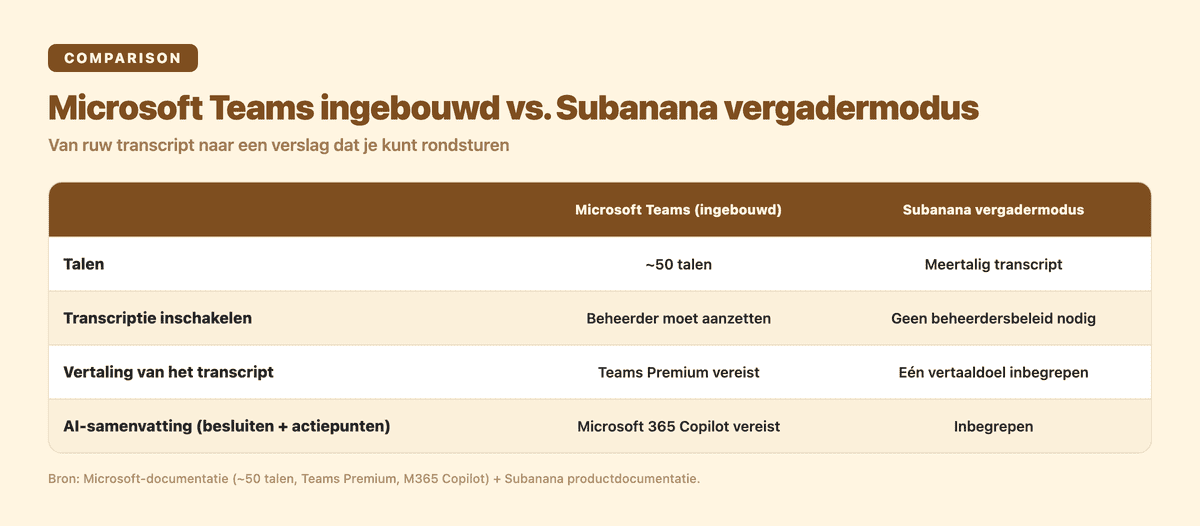
- Vertaling en samenvattingen zijn aparte betaalde add-ons. Het transcript naar een andere taal vertalen vereist Teams Premium. Een automatische vergadersamenvatting die besluiten en actiepunten eruit haalt, vereist volgens de documentatie van Microsoft Teams Premium of Microsoft 365 Copilot. Beide zijn licenties die je boven op je bestaande abonnement koopt. Een ruw transcript op zichzelf is nog een heel eind verwijderd van een verslag dat je kunt rondsturen.
- Het gaat uit van één taal per vergadering. Het transcript wordt weergegeven "in de gesproken taal", wat stilzwijgend aanneemt dat een vergadering maar één taal gebruikt. Mengen je gesprekken talen — een internationaal team dat schakelt tussen Engels en een andere taal — dan is de aanname van één taal een slechte match.
Om eerlijk te zijn: heeft je organisatie transcriptie al ingeschakeld, betaalt ze al voor Teams Premium of Copilot om samenvattingen te maken, en zijn je vergaderingen grotendeels in één taal, dan verloopt de Teams-route soepel en heb je waarschijnlijk niets anders nodig.
Hoe krijg je een gestructureerd vergaderverslag met Subanana?
De vergadermodus van Subanana heeft een Microsoft Teams-bot. Je koppelt je agenda, de bot neemt deel aan de vergadering, en nadat de vergadering is afgelopen, verwerkt hij de opname tot een schoon, meertalig transcript — dat vervolgens wordt geordend in een AI-samenvatting: besluiten, actiepunten, eigenaren. Je kiest ook zelf welk groot taalmodel die samenvatting genereert. Het punt van deze route: die raakt je Teams-beheerdersbeleid niet, en vereist geen Teams Premium of Copilot-licentie. Heb je het verslag in een andere taal nodig, dan kan de vergadermodus één vertaalde versie leveren. Meer over hoe de nauwkeurigheid zich per taal houdt, lees je bij de AI-vergadertranscriptie van Subanana.
De concrete stappen
- Koppel je agenda zodat de bot van Subanana deel kan nemen aan je Teams-vergadering.
- Houd de vergadering zoals gewoonlijk — het maakt niet uit welke taal je spreekt.
- Open na de vergadering het transcript in Subanana. De AI haalt de besluiten en actiepunten eruit.
- Lees na en exporteer daarna het transcript en de samenvatting (exporteren is een betaalde functie).
Wanneer volstaat het ingebouwde Teams-transcript?
Is transcriptie al ingeschakeld in je hele organisatie, zijn je vergaderingen grotendeels in één taal, en heb je al Teams Premium of Copilot voor samenvattingen — houd het dan bij Teams, dat is de weg van de minste weerstand. Maar zodra je een van deze punten raakt — transcriptie zit vast achter een beheerdersinstelling die je niet kunt wijzigen, je vergaderingen bestrijken meer dan één taal, of je wilt een gestructureerde samenvatting van besluiten en actiepunten zonder daar Teams Premium of Copilot voor te kopen — dan is het verslag via de vergaderbot van Subanana meestal minder gedoe. Verder lezen: hoe je notulen maakt met AI.
Een vergaderverslag is eigenlijk twee problemen: kan de tool de woorden vastleggen, en kun je gebruiken wat eruit komt. Teams handelt het eerste probleem goed af, in veel talen. Wat teams echt ophoudt, is het tweede — de licenties, de beheerdersrechten, en een meertalig gesprek omzetten in een gestructureerd verslag.