
Ja, je kunt een Zoom-vergadering transcriberen — en er zijn twee routes. Zoom heeft op betaalde abonnementen een ingebouwde transcriptie van cloud-opnamen plus live-ondertiteling; dat is gratis meegenomen en prima voor een snelle terugblik. Maar wil je een schone, doorzoekbare transcriptie mét sprekerlabels die je kunt corrigeren en exporteren naar Word of SRT, dan neem je de vergadering op en haal je die door een speciale transcriptietool. Hieronder allebei de routes, en wanneer je welke kiest.
Verderop in dit stuk komt Subanana (een spraak-naar-tekst-platform) ook aan de orde. Maar dit stuk begint bij wat Zoom zélf al kan — dat is voor veel mensen genoeg.
Heeft Zoom een ingebouwde transcriptie?
Ja. Op betaalde Zoom-abonnementen krijg je twee ingebouwde tekstopties:
- Transcriptie van cloud-opnamen — neem je de vergadering op in de Zoom-cloud, dan genereert Zoom er automatisch een teksttranscript bij dat je achteraf kunt teruglezen.
- Live-ondertiteling — tijdens de vergadering kan Zoom ondertitels tonen, handig voor toegankelijkheid.
Dat dekt de basis. De grenzen zitten in de details: de taalondersteuning en de nauwkeurigheid van de automatische transcriptie variëren, en de mogelijkheden om het transcript te corrigeren, van sprekerlabels te voorzien en in verschillende formaten te exporteren zijn beperkt. Voor een snelle samenvatting van je eigen call is dat geen probleem; voor een interview, een notulenverslag of ondertitels wil je meestal meer controle.
Zoom-vergadering transcriberen, stap voor stap
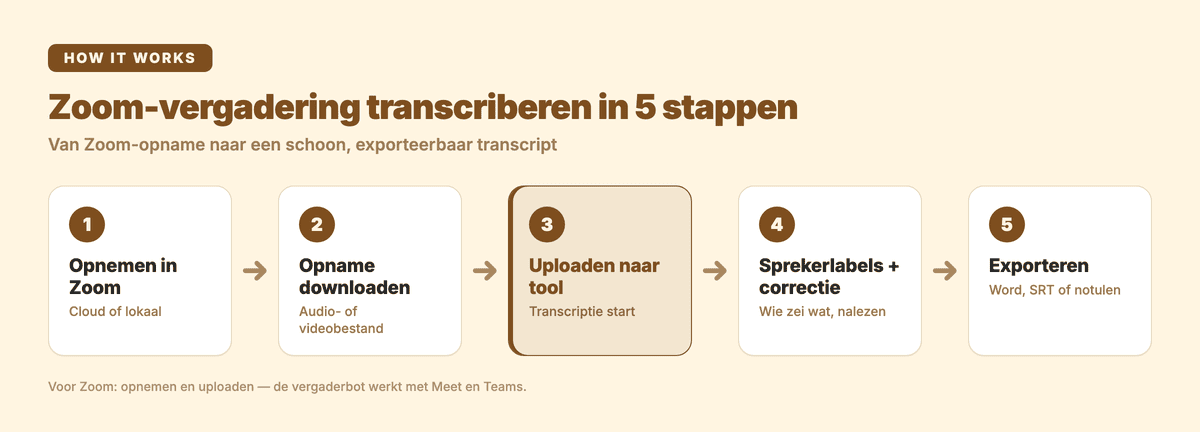
De meest betrouwbare route naar een bruikbaar transcript is: opnemen in Zoom, en de opname daarna door een transcriptietool halen. Zo houd je grip op taal, sprekerlabels en exportformaat.
- Neem de vergadering op in Zoom — cloud of lokaal, net wat je abonnement toelaat. Zorg dat ten minste jij of de host opneemt.
- Download de opname — je hebt een audio- of videobestand nodig (bijvoorbeeld MP4 of M4A).
- Upload het bestand naar een transcriptietool — daar begint de eigenlijke transcriptie, met de instellingen die jij kiest.
- Zet sprekerlabels aan en lees na — een goede tool markeert wie wat zegt en laat je twijfelgevallen corrigeren.
- Exporteer wat je nodig hebt — een Word-document voor een verslag, een SRT-bestand voor ondertitels, of een samenvatting met besluiten en actiepunten.
Het verschil met de ingebouwde Zoom-transcriptie zit vooral in stap 4 en 5: sprekerlabels, correctie en export in meerdere formaten.
Live-ondertiteling of transcript achteraf: wat heb je nodig?
Kort samengevat: live-ondertiteling is voor tijdens de vergadering (toegankelijkheid, meelezen), een transcript achteraf is voor wat je erna met de tekst wilt doen. Voor notulen, een interviewuitwerking of ondertitels is een transcript achteraf bijna altijd de betere keuze, omdat je de tekst dan kunt nalezen, corrigeren en exporteren. Wil je allebei, dan kan dat prima naast elkaar: live meelezen tijdens de call, en achteraf de opname netjes uitwerken.
Een nauwkeuriger alternatief: Subanana
Als je een nauwkeurig, doorzoekbaar transcript wilt, kun je de Zoom-opname door Subanana halen. Wat het toevoegt bovenop een ruwe transcriptie:
- Sprekerlabels (diarisatie) in de transcript-modus, zodat je meteen ziet wie wat zei.
- Automatische interpunctie en alinea-indeling staan standaard aan, dus je krijgt leesbare tekst in plaats van één lange lap.
- Modelrouting per taal — Subanana is niet vastgeklonken aan één spraakmodel, maar evalueert doorlopend meerdere modellen en kiest per brontaal het best presterende. Handig voor Nederlandstalige of meertalige vergaderingen.
- LLM-ondersteund proeflezen dat waarschijnlijk verkeerd verstane woorden markeert en een correctie voorstelt — jij bevestigt, er wordt niets stiekem aangepast.
- Export naar SRT, VTT, TXT, DOCX, XLSX en Markdown, plus een optioneel notulenverslag met kernpunten, besluiten en actiepunten.
Handig om te weten: de vergaderbot van Subanana werkt met Google Meet en Microsoft Teams (via je agenda). Voor Zoom is de route dus: opnemen in Zoom en de opname uploaden — precies de stappen hierboven. Wil je liever live ondertitels bij een Zoom-sessie, dan kun je het geluid van de vergadering naar Subanana's live-ondertiteling sturen.
Zie ook onze gidsen voor Google Meet transcriberen en Microsoft Teams transcriberen, of lees hoe je notulen maakt met AI.
Veelgestelde vragen
Kan Zoom automatisch transcriberen? Ja, op betaalde abonnementen. Zoom maakt automatisch een teksttranscript van cloud-opnamen en kan live-ondertiteling tonen. Voor sprekerlabels, correctie en export naar Word of SRT haal je de opname meestal door een aparte transcriptietool.
Hoe krijg ik een Zoom-transcript met sprekerlabels? Neem de vergadering op, download de opname en upload die naar een tool die sprekerherkenning (diarisatie) ondersteunt. Die markeert per spreker de tekst, waarna je kunt nalezen en exporteren.
In welke talen kan ik een Zoom-vergadering transcriberen? Dat hangt van de tool af. Zoom's ingebouwde transcriptie ondersteunt een beperkte set talen; een speciale tool zoals Subanana dekt 95+ talen en kiest per brontaal het best presterende model — prettig voor Nederlandstalige of meertalige calls.
Kost het extra credits om een mislukte transcriptie opnieuw te draaien? Bij Subanana niet: als de kwaliteitscontrole een probleem ziet en een segment intern opnieuw draait op een ander model, betaal je daar niet extra voor — je betaalt het bestand één keer.
Kort samengevat
Voor een snelle terugblik op je eigen call is Zoom's ingebouwde transcriptie van cloud-opnamen prima. Wil je een schoon, doorzoekbaar transcript mét sprekerlabels dat je kunt corrigeren en exporteren naar Word of SRT — voor notulen, interviews of ondertitels — dan neem je de vergadering op en haal je de opname door een speciale tool.
en bekijk het resultaat voordat je kiest; betaalde abonnementen vanaf US$9/maand (jaarlijks), zie de prijzenpagina.