
將 MP3 轉成文字逐字稿,核心做法是上傳音訊檔案、設定來源語言和講者人數,等系統生成之後再做一次校對。 以下逐步說明每一個步驟需要注意的地方,並附設定一覽表,方便對照使用。
音訊質素:令轉錄效果更好的 5 個貼士
機器轉錄的準確度,在很大程度上取決於原始錄音的質素。轉文字之前,可以留意以下幾點:
- 選擇安靜的環境錄音,減少背景雜音、冷氣聲或街外噪音。
- 麥克風盡量貼近講者,距離太遠會令聲音變細、模糊,增加辨識困難。
- 避免多人同時發言,重疊的對話會令系統難以分辨每一句是由誰說出。
- 保留原始檔案,不要用壓縮率過高的格式重複轉存,過度壓縮會流失聲音細節,影響轉錄效果。
- 確保音量穩定,忽大忽小的錄音音量,會令部分句子的辨識準確度下降。
以上幾點都是基本習慣,不需要特別器材,但對後續轉文字的效果有實際幫助。
操作步驟:從上傳到匯出逐字稿
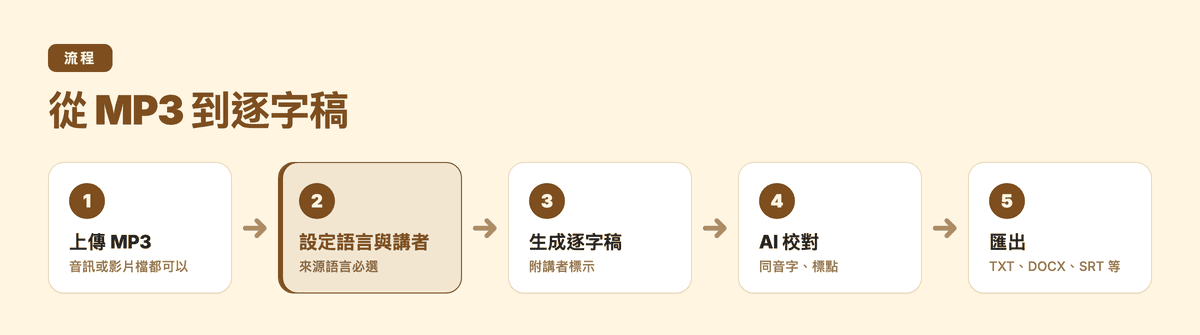
以下是從上傳 MP3 到匯出逐字稿的流程:
- 打開語音轉文字工具並上傳 MP3 檔案。 註冊之前,工具頁的上傳上限是 2 GB,而且只能選擇語言。註冊之後專案才開始處理,所以想設定講者人數、詞彙表或保留贅詞,請先註冊,再在應用程式內建立專案和上傳。註冊後每個檔案最多 30 GB 或 8 小時。
- 設定來源語言。 這是必選設定。如果錄音是粵語口語,可以在這一步同時選擇輸出為書面語。
- 視需要選擇翻譯語言和講者人數。 各項設定的用途見下表。
- 加入詞彙表。 人名、品牌和行內術語最容易被聽錯,建議在生成逐字稿之前加入並選用。
- 決定是否保留贅詞。 預設會整理口語之中的語氣助詞和重複字,令文字更流暢。如果需要保留原話,可以在建立專案時,於進階設定開啟「保留贅詞與停頓」,此選項只在逐字稿或會議專案出現。
- 生成逐字稿。 輸出是一份附有講者標示的可讀逐字稿。
- 校對。 生成之後先做一次校對,詳見下文。
- 匯出。 免費方案不能匯出逐字稿,匯出需要付費方案。
舉個例子:一場有三位講者的一小時會議錄音,建議在應用程式內建立專案時,把講者人數選為 3,並先把與會者姓名和公司名加入詞彙表,再生成逐字稿。這樣系統較容易分清誰說了甚麼,專有名詞也較少寫錯。
下表總結設定頁面之中幾個主要項目:
| 設定項目 | 作用 | 何時需要調整 |
|---|---|---|
| 來源語言(必選) | 指定音訊之中所說的語言,系統據此辨識內容 | 必須選對語言 |
| 翻譯語言(可選) | 將逐字稿翻譯成另一種語言 | 讀者使用另一種語言時,可同時生成翻譯版本 |
| 講者人數 | 決定系統如何分辨不同講者的發言 | 不確定人數時可用自動偵測;多人會議建議自行選擇人數 |
詞彙表分為工作區清單和自訂清單。工作區清單會自動套用,自訂清單可附加到特定專案。另外可以上傳 PDF、DOCX、TXT 或 MD 文件,由 AI 擷取候選詞語,供你檢視。
生成逐字稿之後,建議先做一次校對,不要直接當作最終版本使用。AI 校對功能會為逐字稿給出 0 至 100 分的品質評分,並建議修正聽錯的字詞、同音字和標點符號。系統本身亦會檢查生成品質。不過機器轉錄始終有其限制,專有名詞、人名、公司名這類字詞,建議人手再查看一次核實;錄音本身有雜音或多人重疊發言,都會影響整體辨識質素,這一點要有心理準備。
MP3 以外的音訊格式
除了 MP3,上傳支援的音訊格式還有 .m4a、.wav、.ogg、.aac、.flac、.opus、.wma、.amr 和 .aiff。上傳亦接受影片檔案。所以手機錄音、會議錄音檔或影片素材,大多不需要先轉檔。
逐字稿可以匯出成 SRT、VTT、TXT、DOCX、XLSX 和 Markdown。字幕專案另可匯出 FCPXML。如果目標是為影片加上字幕,可以參考AI 字幕工具的相關設定;如果素材本身來自 YouTube 影片而不是單獨的 MP3 檔案,可以查看YouTube 影片轉文字的做法。
常見問題
粵語口語可以直接轉成書面語嗎?
可以。建立專案時把輸出選擇為書面語,粵語口語錄音就會直接輸出成書面語逐字稿。
免費版可以匯出逐字稿嗎?
免費方案可以預覽檔案首 15 分鐘。免費方案不能匯出逐字稿或字幕檔。