
公司電腦嚴格禁止安裝軟體、手邊的 Chromebook 裝不了 Windows 或 Mac 程式、或者單純不想在電腦裡下載來路不明的 App,這時候免安裝、打開瀏覽器就能直接運作的線上語音轉文字網站就是最理想的選擇。這類網頁版工具具備相當明顯的優勢:不需要管理者權限、不挑作業系統(無論是 Windows、Mac、Chromebook 還是平板都能開)、不占硬碟空間,而且每次開啟永遠都是最新版。不過挑選時也有需要留意的細節,有些標榜線上的工具其實只是把網頁當跳板,最後還是會要求使用者下載 App,或是網頁版開放的功能比軟體端少了一大截。
先決定:要轉「錄好的檔案」,還是「現在說的話」
挑選免安裝語音轉文字工具之前,先釐清自己的輸入來源,選擇範圍就能立刻縮小:
- 已經錄好的檔案: 會議錄音、訪談、錄音筆檔案、影片、語音備忘錄等,需要上傳現有檔案來轉換成逐字稿。
- 現在說的話: 對著麥克風邊說邊打字,也就是即時的語音輸入(聽寫)。
除了輸入方式,也可以一併評估後續的需求:產出文字後,是否需要自動整理成摘要或會議紀錄?是否需要匯出帶有時間軸的字幕檔?錄音內容是純國語,還是夾雜了英文或台語?把這些條件先想清楚,底下的 3 個工具就能清楚對號入座。
本文依各工具官方公開說明整理(2026 年 10 月 28 日查證),並非把同一段音檔丟進每個工具打分數的實測。語音辨識的準確度受收音設備、背景雜音、說話語速等錄音環境影響很大,最可靠的方法是用自己的音檔在免費額度內試一次。
1. Google 文件語音輸入:免費,把現在說的話打成字
Google 文件內建了非常便利的線上語音輸入功能,根據 Google 說明中心的說明,在電腦版 Google 文件的上方選單中依序點選「工具」→「語音輸入」,畫面就會跳出麥克風方塊,點選麥克風即可開始對著電腦說話,說完再點一次便會停止。
這項功能適用於最新版的 Chrome、Edge 與 Safari 瀏覽器,使用時必須允許瀏覽器存取電腦麥克風,支援的語言清單中包含中文(繁體)。不過說明中心也註明,選取文字、修改格式等語音指令目前只支援英文;說明中心也提到部分語言可能無法用語音輸入標點符號,中文口述後可能需要自己補上標點。另外,如果是學校或公司派發的 Google Workspace 帳號,這項功能有可能被系統管理員關閉。
- 適合誰: 想免費用說的打筆記、快速記錄靈感草稿、或是單純想找免費語音轉文字網站來練習聽寫的人。
- 限制: 它是即時聽寫工具,無法上傳已經錄好的 MP3、M4A 語音檔或影片檔;輸入時無法辨識或分開不同的說話者;也不會自動產生摘要或結構化的會議紀錄。
更完整的做法與限制見Google 語音轉文字與文件語音輸入。
2. 雅婷逐字稿網頁版:台灣團隊、可上傳錄音
根據雅婷官方產品頁介紹,雅婷逐字稿由台灣團隊研發、台灣人工智慧實驗室支持。除了提供 iOS 與 Android 行動 App 之外,使用者也能直接透過網頁版(asr.yating.tw)登入使用。
官方資料指出,雅婷支援上傳影片或錄音檔案轉錄,同時具備即時轉錄與翻譯功能,並支援多人語者辨識。官方列出的轉錄語言包含中文、英文、台語、日語等。在官方常見問題中提到,系統支援 wav 與 mp3 格式檔案,轉錄完成前會進行語者分段與重點摘要,官方頁提供免費試用。
- 適合誰: 錄音內容以台語為主、或是平常習慣用手機 App 隨手錄音並搭配電腦網頁檢視的人。在純台語或台語比例偏高的情境下,官方頁明確列出台語的雅婷是相當合適的選擇。
- 要注意: 官方功能介紹寫影片或錄音皆可上傳轉錄,常見問題則提到支援 wav 與 mp3,若要上傳 m4a 等其他格式,建議先試傳確認;若需要多語翻譯字幕或雙語字幕,也建議先確認是否符合需求。
兩者完整比較見Subanana 與雅婷逐字稿比較。
3. Subanana:瀏覽器完成,從逐字稿一路做到會議紀錄
Subanana 是一款專為瀏覽器環境設計的線上逐字稿工具,全程免安裝任何軟體。使用者可以直接在網頁中上傳音訊或影片檔案,格式支援 mp3、m4a、wav、ogg、aac、flac、opus、wma、amr、aiff 以及 mp4、mov、webm、mkv、3gp。每個檔案支援上限達 8 小時與 30 GB,單次最多可批次上傳 20 個檔案。除了本機檔案,Subanana 也支援直接貼上公開的 YouTube、Instagram 或 Facebook 影片連結進行轉錄。若電腦手邊沒有檔案,網頁內建了麥克風錄音與螢幕/分頁錄影功能,也能在電腦版上傳視窗中開啟 QR code,用手機掃描後直接挑選手機內的檔案傳到電腦上處理。
在語音辨識機制上,Subanana 持續針對不同語言評測各種語音辨識模型,自動挑選表現優異的模型來處理,不被單一廠商綁定,支援超過 95 種語言。處理台灣常見的對話時,語言選單中可直接選擇「繁體中文(台灣)」。針對容易辨識錯誤的人名、公司品牌名、產品名稱或專業術語,能透過工作區或專案詞彙表(支援 CSV/XLSX 批次匯入)提前校正。
產出方面,系統的「逐字稿模式」與「會議模式」皆會自動補齊標點符號、劃分段落並進行說話者分離。若是討論型音檔,建立專案時選「會議模式」,可從 14 種內建摘要範本中挑選,自動整理出重點摘要、決議事項與帶有時間標記的待辦清單。若需要製作字幕,「字幕模式」支援單次將文字翻譯成多種目標語言,產出雙語字幕或匯出帶有燒錄字幕的影片。匯出檔案格式包含 TXT、DOCX、XLSX、Markdown、SRT、VTT 以及 FCPXML 共 7 種。
其他工具比 Subanana 好的地方: 如果需求只是免費用嘴巴唸出草稿、不需要處理錄音檔,Google 文件語音輸入最省事;如果對話內容以台語為絕對主力,或是強烈依賴手機端 App 錄音,雅婷逐字稿網頁版與 App 的整合更順手。Subanana 的免費方案主要定位在成果預覽,每個音檔提供前 15 分鐘的辨識預覽、每月提供 3 次上傳額度(免費方案產出的 AI 會議摘要依然可匯出為 Word 或 Markdown,浮水印影片匯出為最高 720p 的 15 秒預覽短片);逐字稿與字幕檔(SRT/VTT)的匯出則需升級至付費方案(年繳 Lite 方案換算為每月 US$9 起)。
選免安裝語音轉文字網站前,先避開 3 個陷阱
在搜尋線上免安裝語音轉文字工具時,建議留意以下三個常見狀況:
- 標榜「線上」卻要你下載 App: 有些工具的網頁只是介紹頁或註冊入口,真正開始轉錄時才要求安裝專用軟體。在公司電腦或公共設備上操作前,務必先確認該工具是否能完全在瀏覽器分頁內走完流程。
- 網頁版和 App 功能不同: 部分橫跨多平台的產品,電腦網頁版開放的功能往往比桌面端或手機端少,例如限制支援的檔案格式、轉錄時長上限較短,或是缺少了某些匯出選項。
- 免費額度的單位計算: 每個工具對免費的定義不同,有些是「每天幾分鐘」、有些是「每個檔案限制前幾分鐘」、有些則是「每個月限制幾次」。在處理動輒一兩小時的冗長會議之前,先看清楚計費與限制單位,才不會遇到檔案傳到一半被中斷的困擾。
比較表:3 個線上語音轉文字工具
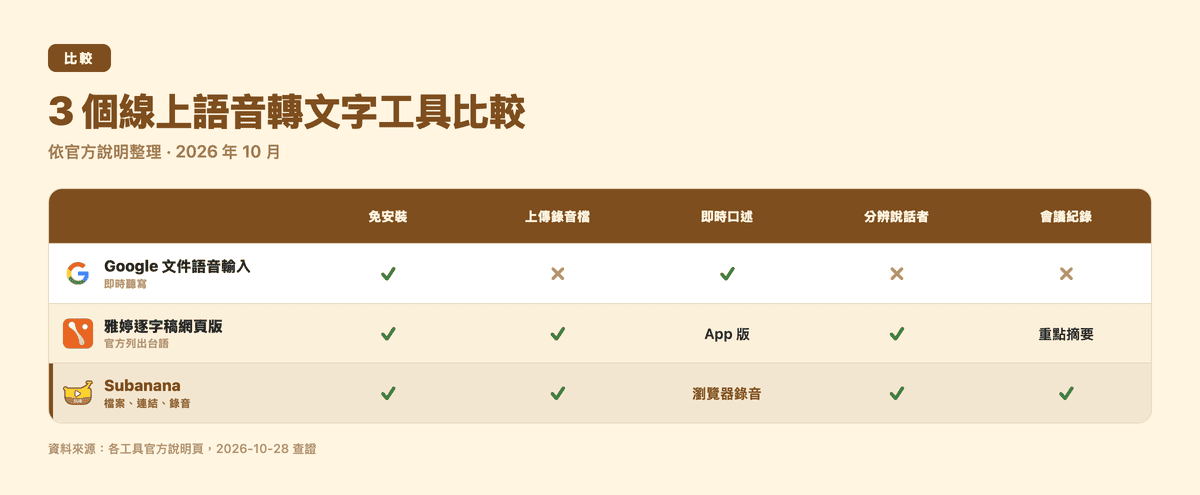
| 項目 | Google 文件語音輸入 | 雅婷逐字稿網頁版 | Subanana |
|---|---|---|---|
| 需要安裝 | 不用(Chrome、Edge、Safari,需 Google 帳號) | 不用(網頁版需登入) | 不用(瀏覽器,需註冊帳號) |
| 上傳錄好的檔案 | 不行,只能即時說 | 可以(官方列 wav、mp3) | 可以,另可貼公開影片連結 |
| 即時口述 | 可以 | 官方列即時轉錄(說明以 App 為例) | 可在瀏覽器錄音後轉文字 |
| 分辨說話者 | 不行 | 可以 | 可以 |
| 摘要/會議紀錄 | 不行 | 有重點摘要 | 會議模式:摘要、決議、待辦 |
| 字幕檔 | 不行 | 介紹頁未說明,以登入後為準 | SRT、VTT,另有多語、雙語與燒錄字幕 |
| 台語 | 未列 | 官方列出台語 | 無專屬選項,國台語夾雜可實測 |
| 免費使用 | 免費 | 官方頁提供免費試用 | 每檔前 15 分鐘預覽、每月 3 次 |
表格依各工具官方說明整理(2026 年 10 月 28 日),價格與功能以官方最新公告為準。
依用途怎麼選
- 只想免費即時口述、把靈感打成文字: 直接打開 Google 文件語音輸入,只要有瀏覽器跟 Google 帳號就能零成本打字。
- 音檔以台語為主力、或需要手機 App 隨時收音: 選擇雅婷逐字稿,善用其官方支援台語與跨端 App 的特性。
- 手邊有錄好的國語會議錄音、需要直接產出會議紀錄、或需要多語翻譯、雙語或燒錄字幕: 選擇 Subanana,直接在瀏覽器上傳檔案或公開影片網址,一次完成逐字稿、摘要與字幕匯出。
更廣泛的錄音辨識方案評比,可參考2026 語音轉文字工具比較。
常見問題
線上語音轉文字網站有免費的嗎?
有的。如果只是想邊說話邊把聲音轉成文字,Google 文件內建的語音輸入完全免費;如果是想轉換已經錄好的音檔,雅婷逐字稿網頁版與 Subanana 都具備免費試用或預覽額度,能先用自己的音檔確認辨識效果。
公司電腦不能裝軟體,可以用語音轉文字嗎?
可以。只要選擇純瀏覽器運作的網頁版服務,就不需要取得電腦的管理者安裝權限。不過使用前請確認該網站不需要額外下載外掛或桌面端主程式;本文介紹的 3 個工具都能在瀏覽器中直接操作(Google 語音輸入限 Chrome、Edge、Safari)。
錄好的會議錄音,可以免安裝直接轉成文字嗎?
可以,但必須選擇支援「檔案上傳」的工具。雅婷逐字稿網頁版與 Subanana 都能在瀏覽器上傳錄音檔轉錄;Google 文件的語音輸入則屬於即時麥克風聽寫,無法直接讀取現有音檔。
國台語夾雜的錄音,線上工具轉得出來嗎?
台灣常見的對話經常夾雜國語、台語或英文。雅婷逐字稿官方頁列出台語,適合台語比例高的音檔;Subanana 雖然沒有獨立的台語選項,語言選最接近的「繁體中文(台灣)」;底層依語言評測挑選模型,實務上對台語/國台語夾雜的內容處理得不錯,建議先用免費額度實測。由於每個人說台語的腔調與詞彙不同,最準確的做法是拿同一段幾分鐘的錄音,分別丟進兩者的免費額度試轉看看。
小結
選擇免安裝的線上語音轉文字網站,核心關鍵在於先分清楚自己是需要「現場口述」還是「轉換現有檔案」,並確認後續是否需要自動摘要或字幕檔。不需要安裝軟體的網頁工具能跨越作業系統限制,省下繁瑣的環境設定時間。建議依據手邊檔案的語言特性與長度,先用各工具的免費額度親自測試一段,最能找到符合工作流程的工具。