
Windows 語音輸入最快的使用方式,就是在鍵盤上同時按下 Windows 鍵 + H。只要電腦已連接麥克風且處於連網狀態,將游標點入任何文字輸入方塊,就可以直接用說話代替鍵盤打字。這項功能內建於 Windows 系統中,無論是日常回覆信件、撰寫草稿或搜尋資料,都能減少打字的時間。
電腦語音輸入的 3 種情境
在 Windows 電腦上處理語音轉文字時,通常會依據聲音來源與產出目的,分為三種情境:
- 邊說邊打字:想要一邊說話、一邊在游標停留的位置即時打出文字,最適合使用系統內建的 Windows 語音輸入。
- 已有錄音檔要轉文字:手邊已經有錄製好的訪談、課堂或對話音訊,需要將整份檔案轉為文字,可利用 Microsoft 365 Word 的轉譯功能或支援檔案上傳的工具。
- 會議錄音要整理成會議紀錄:錄音長度較長、發言者有兩人以上,除了完整的逐字稿外,還需要整理出決策重點與待辦事項,這時適合使用專門處理長音訊的 Subanana。
Windows 11 語音輸入怎麼開?
依據 Microsoft 支援服務說明,Windows 語音輸入採用由 Azure 語音服務技術提供的線上語音辨識,因此使用時電腦必須保持連網。
開啟與操作的具體步驟如下:
- 確認麥克風正常:請先確認電腦已安裝或外接麥克風,且收音音量正常。
- 將游標停在文字方塊:開啟任何可以輸入文字的軟體(如記事本、Word、瀏覽器搜尋框等),並將滑鼠游標點入文字輸入欄位中。
- 按下快捷鍵開啟:在實體鍵盤上同時按下 Windows 鍵 + H。如果是具備觸控螢幕的裝置,也可以開啟觸控式鍵盤,點選上面的麥克風圖示。
- 開始說話:開啟後視窗會自動開始聆聽,請等畫面出現「正在聆聽」的提示後再對著麥克風說話。
- 結束語音輸入:若要暫停或結束,可以對著麥克風說「停止聆聽」,或是直接用滑鼠點擊語音輸入小視窗上的麥克風圖示。
如果習慣完全使用鍵盤操作,也可以按下 Windows 鍵 + Alt + H,透過鍵盤快捷鍵來瀏覽語音輸入的功能表選項。
常用中文語音命令
Microsoft 的說明頁列出了中文(繁體,台灣)可用的語音命令,聽寫時直接說出即可:
- 「停止聆聽」或「暫停語音輸入」:暫停聽寫。
- 「刪除這個」:刪除剛說出的字詞。
- 「選取這個」:選取剛說出的字詞。
- 「按 Enter」:按下 Enter 鍵(換行或送出)。
- 「按退格鍵」:刪除游標前一個字。
- 「按 Tab」與「插入空格」:插入 Tab 或空格。
Windows 11 語音輸入設定:語言與自動標點
Windows 11 語音輸入支援多種語言辨識,名單中包含「中文(繁體,台灣)」。若想要調整說話時的辨識語言或標點符號行為,可以在系統中進行相關設定。
切換與新增輸入語言
語音輸入會直接跟隨目前工作列所選取的輸入法語言。若需要切換辨識語言,請直接點選工作列右下角的語言切換器,或是按下 Windows 鍵 + 空格鍵切換至欲使用的語言。如果系統內尚未安裝需要的語言套件,可以依循以下路徑新增:
- 開啟「設定」> 點選「時間與語言」> 進入「語言與地區」,在「慣用語言」旁選取「新增語言」。
語音輸入選單設定
在按下 Windows 鍵 + H 喚出語音輸入小工具後,點選工具列上的齒輪圖示,即可進入設定選單:
- 語音輸入啟動器:開啟後,選取文字方塊時會出現語音輸入的啟動按鈕。
- 自動標點符號:開啟後,系統會在聽寫時自動加上標點,不必一一念出標點符號。
- 預設麥克風:若電腦同時連接了耳機麥克風與視訊鏡頭麥克風,可以在此指定收音較清晰的硬體裝置。
此外,在 Copilot+ PC 上,還額外提供了「流暢的聽寫」功能,能夠在說話輸入的過程中,自動修正文法、調整標點並過濾重複的口頭贅字;不過 Microsoft 說明這項功能目前只適用於英文。
Windows 語音輸入的限制
雖然系統內建的語音輸入隨開即用,但由於它是設計給即時聽寫使用的工具,在實際工作應用上有幾項限制:
- 必須持續連接網路:語音辨識依靠雲端運算,離線時無法使用。
- 無法直接上傳既有錄音檔:這項功能只能對著麥克風即時講話,無法直接將已經錄好的 MP3 檔案或錄影檔丟進系統轉成文字。
- 無法辨識並區分說話者:如果用麥克風收錄多人討論的對話,文字會全部接續在一起,系統不會標註這句話是誰說的。
- 不會自動生成結構化會議紀錄:系統只會把聲音轉換為平鋪直敘的文字段落,不會自動挑出核心結論或整理待辦清單。
- 不適合記錄線上會議:Microsoft 說明語音輸入有回音消除,會自動隱藏喇叭播放的聲音,所以線上會議中對方的發言不會被打成文字。
- Windows 10 的聽寫不支援繁體中文:Windows 10 的聽寫可用語言中,中文只有簡體中文。
已經有錄音檔:Word 的「轉譯」
若手邊已經有預先錄製好的音訊或影片,可以使用 Microsoft 365 Word 提供的轉譯功能。
依據 Microsoft 官方支援說明,個人或家用帳號可在 Word 網頁版使用(以 Edge 或 Chrome 登入 Microsoft 365);公司帳號(商業租用戶)也可以在 Windows 版 Word 使用。
其操作方式為:在 Word 中點選「常用」分頁,找到「聽寫」旁邊的下拉選單,點選「轉譯」。使用者可以在此處直接對著電腦錄音,或是點擊「上傳音訊」來上傳預錄的檔案。
這項功能的主要規範與特性包括:
- 支援語言:包含中文(台灣華語)。
- 支援檔案格式:可上傳 .wav、.mp4、.m4a、.mp3 格式的檔案。
- 時數額度限制:Microsoft 365 訂閱者每月最多可轉譯 300 分鐘的上傳音訊。
- 說話者分離:轉譯結果會區分不同講者。
- 存入文件:轉譯完成後可把逐字稿加入 Word 文件;直接錄製或上傳的音訊,都會存放在 OneDrive 的「轉譯的檔案」資料夾。
這項功能非常適合平時已經有訂閱 Microsoft 365、且每個月音訊轉譯需求在 5 小時(300 分鐘)以內的上班族或學生。
錄音要變成會議紀錄:用 Subanana 上傳轉文字
如果每個月的錄音時數超過微軟內建配額,或者錄音檔案長達數小時,且需要一份結構完整的會議紀錄,則可以透過瀏覽器使用 Subanana。Subanana 無須在電腦中安裝任何軟體或外掛,任何 Windows 電腦只要打開瀏覽器即可操作。
Subanana 會針對每種語言持續評測各家語音辨識模型,依來源語言挑選當下表現最好的那一個,支援 95 種以上語言。台灣會議常夾雜英文專有名詞與人名,這類字詞可以先放進詞彙表,減少辨識錯誤。
1. 上傳錄音或影片檔案
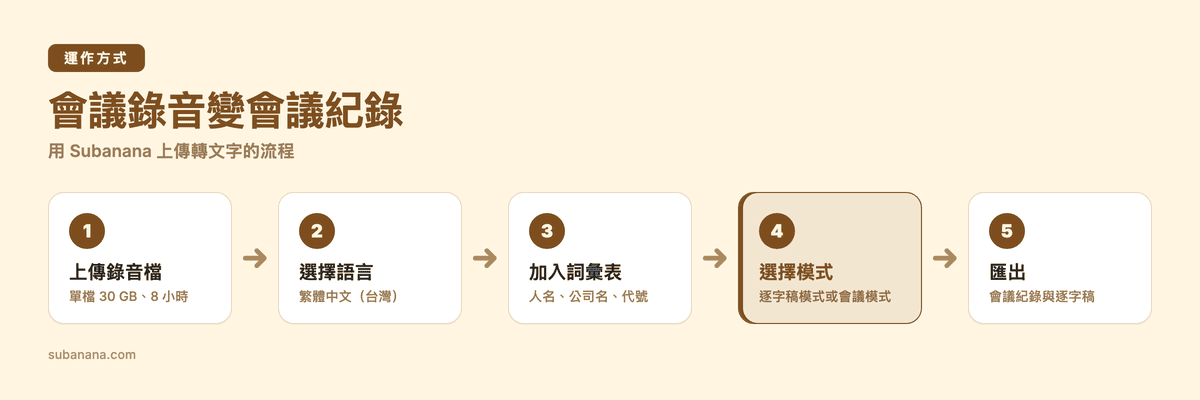
點進專案頁面即可上傳檔案。Subanana 支援常見的音訊格式(mp3、m4a、wav、ogg、aac、flac、opus、wma、amr、aiff)與影片格式(mp4、mov、webm、mkv、3gp)。
單檔上限為 30 GB、8 小時(免費方案也相同),單次最多可批次上傳 20 個檔案。若是用手機錄製的訪談,也可以直接在電腦螢幕上掃描 QR Code,將手機內的錄音檔無線傳送到專案中。
2. 選擇語言為「繁體中文(台灣)」
在語言清單中挑選「繁體中文(台灣)」。上傳時選定的語言會套用到整個檔案,所以請選錄音裡主要使用的語言。
3. 加入專屬詞彙表
日常會議中最容易辨識錯誤的通常是人名、品牌名稱、產品型號或內部專案代號。使用者可以建立工作區共用詞彙表或個別專案詞彙表,支援直接貼上文字或透過 CSV、XLSX 檔案批次匯入專有名詞,讓辨識引擎在運算前就掌握正確文字。
4. 選擇逐字稿模式或會議模式
Subanana 提供兩種主要處理模式,兩種模式都會自動加上標點、分段並區分說話者:
- 逐字稿模式:適合研究訪談、法務記錄、口述歷史等需要精確對應每句話的場合,可產出帶有時間戳記與講者名稱的完整文稿,並支援翻譯為一種目標語言。
- 會議模式:內建 14 種會議摘要範本,會自動提煉對話中的關鍵結論,待辦事項附時間戳記,可指派給發言者(待辦事項不包含到期日設定,亦無外部專案管理工具同步功能)。
5. 校對與匯出文稿
辨識完成後,可在線上編輯器對照原音校對。逐字稿支援匯出為 TXT、DOCX、XLSX 與 Markdown 格式;若處理的是影片字幕,可匯出 SRT、VTT 格式。
免費方案每月可新增 3 個檔案,每個檔案可以先預覽前 15 分鐘的結果;AI 會議摘要可免費下載成 Word 或 Markdown,逐字稿與字幕匯出需要付費方案。若想進一步了解完整額度,可前往方案與價格頁面查看。
Windows 語音輸入、Word 轉譯與 Subanana 比較
以下整理 Windows 環境中常見的三種語音轉文字管道,方便依據手邊任務選擇工具:
| 方法 | 適合情境 | 可上傳錄音檔 | 會議紀錄整理 | 要注意的限制 |
|---|---|---|---|---|
| Windows 語音輸入 | 個人對著麥克風邊說邊打字、日常草稿寫作 | 否(僅支援即時麥克風輸入) | 否(僅依序輸出字句) | 需全程連網;不分講者;Windows 10 的聽寫不支援繁體中文 |
| Word 轉譯(Microsoft 365) | 既有錄音檔轉文字、每個月用量在 5 小時內 | 是(支援 wav、mp4、m4a、mp3) | 否(僅標註講者與逐字對話) | 需訂閱 Microsoft 365;每月 300 分鐘;個人帳號需用網頁版 |
| Subanana | 完整會議整理、多人長音訊訪談、需提煉結論與待辦清單 | 是(支援常見影音格式,單檔最高 8 小時) | 是(內建 14 種會議摘要範本與待辦指派) | 免費版可預覽前 15 分鐘;完整逐字稿與字幕匯出需升級付費方案 |
常見問題
Windows 語音輸入快捷鍵是什麼?
Windows 語音輸入的快捷鍵是鍵盤上的 Windows 鍵 + H。按下後畫面會跳出語音輸入小工具並自動開始聆聽,只要電腦接好麥克風且處於連網狀態,對著麥克風說話就能將聲音轉換成文字直接打在游標處。
Windows 11 語音輸入不能用怎麼辦?
可以依序檢查以下幾點:
- 網路:語音輸入使用線上語音辨識,離線時無法使用。
- 麥克風權限:到「設定」>「隱私權與安全性」>「麥克風」,確認已允許存取麥克風。
- 預設麥克風:按 Windows 鍵 + H 後點齒輪圖示,確認選到的是正在使用的麥克風。
- 游標位置:游標必須在可以輸入文字的方塊中。
- 輸入語言:確認目前的輸入語言是語音輸入支援的語言,例如中文(繁體,台灣)。
Windows 10 可以語音輸入嗎?
Windows 10 內建「聽寫」,一樣按 Windows 鍵 + H 開啟,但 Microsoft 列出的 Windows 10 聽寫語言中,中文只有簡體中文,沒有繁體中文(台灣),語音命令也只支援英文(美國)。想用繁體中文語音輸入,建議使用 Windows 11,它的語音輸入支援中文(繁體,台灣)。
電腦可以把錄音檔轉成文字嗎?
可以,但無法直接使用系統內建的 Windows 鍵 + H 來轉錄現成檔案。將錄音檔轉成文字需要使用支援檔案上傳的工具,例如 Microsoft 365 Word 的「轉譯」功能,或是透過瀏覽器開啟 Subanana 直接上傳音訊與影片檔案進行轉錄。
國台語夾雜的錄音可以轉文字嗎?
以國語為主的錄音,在 Subanana 選「繁體中文(台灣)」即可;語言清單中沒有獨立的台語選項。上傳時選的語言會套用到整個檔案,其他語言的片段會以所選語言呈現,英文人名或專有名詞可以先放進詞彙表。如果錄音是國語和英語等多種語言交錯,付費方案可以用多語言模式,為一個檔案選 2 到 10 種語言(清單中同樣沒有台語),用量會比一般模式高。建議先用免費方案上傳一段試試預覽結果。
小結
想要在電腦上即時用說話代替打字,Windows 鍵 + H 是最快速且免費的系統內建工具。若任務是將已經錄好的會議、採訪或課程錄音轉為文字,則需要仰賴支援上傳音訊的轉譯軟體。評估手邊檔案的總長度、是否需要區分發言者以及是否需要自動整理出待辦會議紀錄,就能找出最合適的工具。