
Oui, ChatGPT peut faire un compte rendu de réunion. Depuis l'ajout du mode enregistrement, l'application macOS de ChatGPT (Plus, Pro, Business, Enterprise ou Edu) enregistre une réunion, transcrit ce qui se dit et génère des notes à la fin. Ça fonctionne, et pour beaucoup de gens, ça suffit.
Avant de vous fier à ce mode pour une réunion qui compte, mieux vaut savoir précisément jusqu'où il va. Le mode enregistrement de ChatGPT est réservé à l'app Mac, plafonné à 4 heures et plus fiable en anglais qu'en français : trois limites qu'OpenAI documente elle-même. Il produit des notes rédigées, que vous restructurez ensuite vous-même en décisions et en tâches.
Cet article compare ce que fait réellement le mode enregistrement de ChatGPT à ce qu'apporte un outil de transcription de réunion dédié, pour vous aider à choisir en fonction de votre cas.
Le mode enregistrement de ChatGPT face à une vraie réunion
D'après le centre d'aide d'OpenAI (consulté le 25 septembre 2026), le mode enregistrement (« record ») fonctionne dans l'application de bureau macOS de ChatGPT, pour les comptes Plus, Pro, Business, Enterprise et Edu. Si Google Agenda est connecté, il peut rejoindre automatiquement les réunions Google Meet prévues ; pour Zoom, Microsoft Teams ou Webex, l'enregistrement se lance à la main dans l'app macOS.
Le fonctionnement est direct : ChatGPT transcrit en direct le micro et le son du système, avec un minuteur et la possibilité de mettre en pause, puis vous envoyez l'enregistrement. ChatGPT charge la transcription et génère des notes, affichées dans un « canvas » ou rattachées à l'enregistrement, que vous pouvez ensuite transformer en plan de projet, en e-mail, ou même en code.
Trois points à connaître avant de vous lancer :
- Durée maximale : 4 heures (240 minutes) par session. Passé ce délai, l'enregistrement s'arrête automatiquement et ChatGPT génère des notes à partir de ce qui a été capté.
- La diarisation existe, avec des étiquettes génériques en secours. Le mode enregistrement distingue plusieurs locuteurs dans la transcription et, quand il ne parvient pas à identifier un locuteur par son nom, lui attribue une étiquette générique comme « Speaker 1 », que vous pouvez renommer après coup. Pour comprendre en détail comment fonctionne la diarisation et pourquoi c'est plus complexe qu'il n'y paraît, notre article sur la diarisation des locuteurs détaille le sujet.
- La confidentialité suit les règles de ChatGPT. L'audio est supprimé après la transcription ; le détail sur la conservation et l'entraînement des modèles, ainsi que le cas d'un fichier audio déjà enregistré déposé dans le chat, est traité dans notre article ChatGPT peut-il transcrire un fichier audio.
Les limites du mode enregistrement de ChatGPT
Une fois qu'on a listé ce que fait le mode enregistrement, ses angles morts deviennent visibles, et ce sont précisément les besoins qui apparaissent dès qu'une réunion devient récurrente ou stratégique.
Une seule plateforme, une seule visio en automatique. Le mode enregistrement fonctionne uniquement dans l'app macOS : sur Windows, sur mobile ou dans le chat web, il est absent. Si Google Agenda est connecté, ChatGPT rejoint automatiquement les réunions Google Meet ; pour Microsoft Teams, Zoom ou Webex, il faut lancer l'enregistrement à la main sur votre Mac, l'app ouverte.
Les noms des locuteurs restent à vérifier. Quand ChatGPT identifie un locuteur par son nom, tant mieux ; dans le cas contraire, il affiche une étiquette générique (« Speaker 1 », « Speaker 2 ») que vous renommez à la main. La documentation d'OpenAI reste silencieuse sur le mécanisme précis de cette identification par nom.
L'anglais reste la langue de référence. OpenAI l'écrit explicitement : le mode enregistrement de ChatGPT « fonctionne mieux en anglais aujourd'hui. La précision pour les autres langues s'améliore mais peut varier. » Pour un lecteur francophone qui compte tenir ses réunions en français, c'est le point de vigilance le plus concret de cet article : la qualité de la transcription dépend de la langue parlée.
Des notes en texte libre, pas encore une liste de tâches. ChatGPT peut aussi puiser dans vos enregistrements passés pour répondre à une question comme « qu'avons-nous décidé lundi ? » (option « Reference record history »). En revanche, sa documentation ne décrit aucune liste de décisions ou de tâches à cocher : ce suivi reste à construire vous-même.
ChatGPT vs un outil de transcription dédié
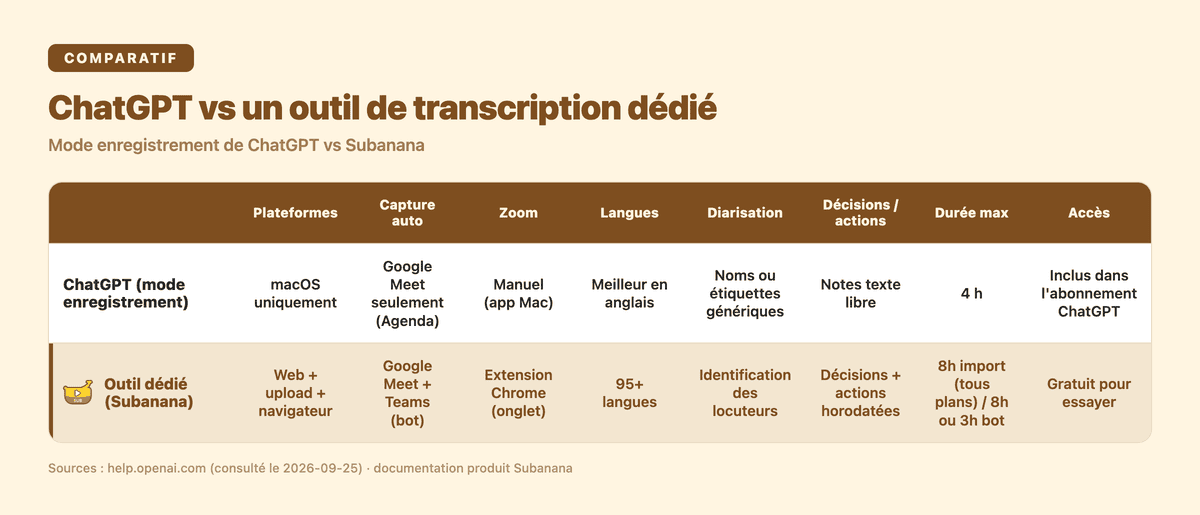
| Critère | ChatGPT (mode enregistrement) | Outil dédié (ex. Subanana) |
|---|---|---|
| Plateformes | macOS uniquement (app de bureau) | Web, upload fichier audio/vidéo, enregistrement micro/écran dans le navigateur |
| Capture automatique | Google Meet via Google Agenda ; lancement manuel pour Teams, Zoom, Webex | Bot qui rejoint automatiquement Google Meet et Microsoft Teams via le calendrier |
| Zoom | Enregistrement manuel dans l'app macOS | Extension Chrome qui enregistre l'onglet Zoom, ou enregistrement micro/écran dans le navigateur |
| Langues | Meilleur en anglais ; précision variable dans les autres langues | 95+ langues, avec sélection continue du meilleur modèle de reconnaissance vocale par langue source |
| Diarisation | Étiquettes génériques quand le nom n'est pas identifié | Identification des locuteurs (diarisation) dans la transcription |
| Décisions / actions | Notes en texte libre ; interrogeable après coup (Reference record history) | Décisions et tâches extraites automatiquement, horodatées, affichées sur les sujets abordés |
| Durée max par session | 4 heures | 8 h / 30 Go par fichier importé, sur tous les plans (en gratuit, seules les 15 premières minutes sont transcrites) ; les réunions captées par bot ont leur propre limite par réunion |
| Accès | Inclus dans un abonnement ChatGPT Plus/Pro/Business/Enterprise/Edu déjà payé | Plan gratuit pour essayer, puis abonnement |
Quand ChatGPT suffit
Pour un cas précis, le mode enregistrement de ChatGPT reste une bonne option, qui ne coûte rien de plus si vous avez déjà l'abonnement. Sur Mac, avec un compte ChatGPT Plus ou supérieur, pour une réunion ponctuelle plutôt que récurrente, tenue principalement en anglais et sur Google Meet ou en présentiel, cliquer sur « Enregistrer » (ou laisser Google Agenda déclencher l'enregistrement) fait le travail sans installer quoi que ce soit de nouveau. Vous obtenez une transcription et un résumé exploitable à coût nul.
La barrière à l'usage est basse si vous êtes déjà dans cet écosystème : c'est un vrai atout pour ce cas d'usage précis.
Quand il vous faut un outil dédié
Le mode enregistrement cesse de suffire dès que l'un de ces quatre besoins apparaît :
Des réunions récurrentes sur Teams ou Zoom. Pour un point d'équipe hebdomadaire sur Microsoft Teams ou Zoom, lancer l'enregistrement à la main sur un Mac puis vérifier les noms des locuteurs devient une charge répétée. Un bot qui rejoint automatiquement Google Meet ou Microsoft Teams via votre calendrier capte à la fois l'audio en salle et l'audio à distance dans les configurations hybrides, sans câble audio virtuel à configurer. La configuration initiale suffit ; vous n'y repensez plus ensuite.
Windows ou navigateur. Le mode enregistrement de ChatGPT reste une app macOS ; pour une équipe en partie sur Windows, cela ferme la porte d'entrée. Un outil dédié qui fonctionne par import de fichier ou par enregistrement dans le navigateur lève cette contrainte.
Le français, ou toute autre langue non anglaise. OpenAI le documente lui-même : le mode enregistrement fonctionne mieux en anglais. Pour une équipe francophone, la fidélité de la transcription en dépend directement. Subanana compare en continu les modèles de reconnaissance vocale et retient le plus performant pour chaque langue source, sur plus de 95 langues : c'est la langue parlée qui décide du modèle utilisé.
Des décisions qui doivent survivre à la réunion. C'est la différence la plus structurelle. ChatGPT génère un résumé en texte libre, interrogeable après coup ; sa documentation ne décrit pas de liste d'éléments à traiter un par un. Un outil dédié comme Subanana extrait les décisions et les actions comme des éléments structurés et horodatés, affichés sous forme de repères sur les sujets abordés.
Un chat IA intégré à l'éditeur de transcription permet en plus d'interroger la réunion ouverte (« qu'avons-nous décidé sur X ? », « qui s'est engagé sur Y ? ») sans quitter la transcription.
Pour tester la capture automatique et l'extraction de décisions sur votre propre prochaine réunion, la page transcription de réunion par IA explique comment démarrer.
Pour un panorama plus large que la seule comparaison avec ChatGPT, notre comparatif des outils de transcription de réunion par IA en 2026 met plusieurs solutions côte à côte.
Questions fréquentes
Comment puis-je faire un compte rendu de réunion avec ChatGPT ?
Sur l'application macOS de ChatGPT (compte Plus, Pro, Business, Enterprise ou Edu), cliquez sur « Enregistrer » au début de la réunion, ou connectez Google Agenda pour que ChatGPT rejoigne automatiquement vos réunions Google Meet. ChatGPT transcrit en direct, avec un minuteur et une option pause/reprise. Une fois l'enregistrement envoyé, ChatGPT génère des notes, dans un canvas ou rattachées à l'enregistrement, avec une distinction des locuteurs ; ceux qu'il ne sait pas nommer reçoivent une étiquette générique à renommer.
Quel est le meilleur outil gratuit d'IA pour faire un compte rendu de réunion ?
Avec un abonnement ChatGPT Plus ou supérieur et un Mac, le mode enregistrement fait l'affaire à coût nul pour une réunion ponctuelle en anglais sur Google Meet ou en présentiel. Pour un usage récurrent, multi-plateforme (Teams, Zoom, Windows), ou en français, la combinaison capture automatique par bot et extraction de décisions structurées se trouve plutôt dans les outils dédiés, généralement sur abonnement.
Quel est un bon prompt pour un compte rendu de réunion ?
Un prompt efficace précise le format attendu plutôt que de demander un simple « résumé ». Par exemple : « À partir de cette transcription, liste (1) les décisions prises, (2) les actions à suivre avec la personne responsable si elle est mentionnée, (3) les points en suspens à retraiter à la prochaine réunion. » Cela force ChatGPT à structurer sa réponse au lieu de produire un paragraphe narratif, même si ce découpage reste, contrairement à un outil dédié, du texte libre plutôt que des éléments cliquables et horodatés.
Comment faire un compte rendu de réunion avec IA ?
Deux approches : capter la réunion en direct (mode enregistrement de ChatGPT sur Mac, qui rejoint aussi Google Meet via Google Agenda, ou le bot d'un outil dédié qui rejoint automatiquement Google Meet et Teams), ou transcrire un enregistrement existant après coup. Dans les deux cas, la qualité du compte rendu final dépend de trois facteurs : la fidélité de la transcription dans la langue parlée, l'identification correcte des locuteurs, et la capacité de l'outil à isoler les décisions et actions du reste de la conversation plutôt que de tout mélanger dans un résumé narratif. Pour aller plus loin sur ce que doit contenir un bon compte rendu, voir notre article sur le compte rendu de réunion par IA.
En résumé
ChatGPT fait un travail honnête pour une réunion ponctuelle en anglais sur Mac, à coût nul si vous êtes déjà abonné, et rejoint même Google Meet automatiquement si Google Agenda est connecté. Un outil dédié prend le relais dès que la réunion se répète sur Teams ou Zoom, se déroule en dehors de macOS, se tient en français, ou doit déboucher sur des décisions et des tâches suivies une à une. Dans ce second cas, essayez la transcription de réunion par IA sur votre prochaine réunion et comparez directement ce que vous obtenez.