
Google Meet est l'outil de visioconférence de Google. Le bot de réunion de Subanana le rejoint automatiquement, l'enregistre, puis livre après coup une transcription et un résumé avec les décisions et les actions à suivre — sans que vous ayez à choisir entre participer à la réunion et en prendre les notes.
Ce qui suit couvre les deux moitiés du problème — ce que dit la loi française sur le fait d'enregistrer, et comment aller de l'enregistrement à un compte rendu réellement exploitable.
Est-ce légal d'enregistrer une réunion Google Meet ?
Rapidement, et sans remplacer un avis juridique : la base pénale est l'article 226-1 du Code pénal, qui punit l'enregistrement de paroles prononcées à titre privé ou confidentiel sans le consentement des personnes concernées. Pour une réunion professionnelle avec plusieurs collègues, la CNIL ajoute une exigence propre au cadre du travail : dès qu'un dispositif d'écoute ou d'enregistrement est mis en place sur le lieu de travail, les personnes concernées doivent être informées de son existence, de son responsable et de sa finalité. En pratique pour un Google Meet : prévenez en début de session, à l'oral ou dans l'invitation, que la réunion est enregistrée et pourquoi. Et si vous êtes l'employeur ou l'organisateur, ne comptez pas sur le seul fait d'avoir « demandé » à l'équipe pour sécuriser l'enregistrement — le RGPD exige un consentement « libre », et le déséquilibre de pouvoir propre à la relation employeur/salarié le rend rarement tel. Ce qui compte davantage que la case cochée : prévenir clairement, expliquer la finalité, et ne pas pénaliser un refus. Le détail complet de cette base légale, y compris pour un entretien en présentiel, est dans notre article Comment enregistrer une réunion : méthode, légalité (RGPD) et compte rendu automatique — on ne le répète pas ici.
Comment le bot capture-t-il la réunion ?
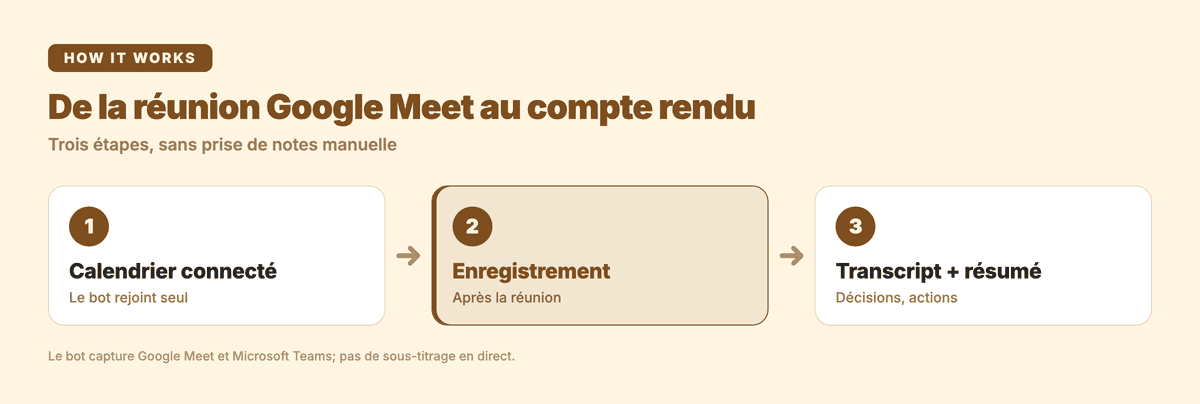
Une fois le calendrier connecté, le bot rejoint automatiquement les réunions Google Meet planifiées. Il enregistre l'appel puis crée un projet à la fin de la réunion, transcrit et résumé comme n'importe quel fichier importé.
Deux points à avoir en tête :
- La capture est post-réunion, pas en direct. Il n'y a ni sous-titrage ni traduction affichés pendant l'appel — le bot enregistre, et la transcription arrive une fois la réunion terminée.
- Le même bot couvre Google Meet et Microsoft Teams. Pour Zoom, qui n'a pas d'équivalent, l'extension Chrome de Subanana enregistre l'onglet du navigateur sans ajouter de participant visible à l'appel, ou l'enregistrement natif de Zoom peut être uploadé après coup.
Comment passer de l'enregistrement à un compte rendu utilisable ?
Une fois le projet créé (par le bot ou par un import manuel), ouvrez-le en mode Réunion. Vous obtenez :
- une transcription avec ponctuation, paragraphes et un label par intervenant — ce réglage est fixe pour ce mode ;
- un résumé construit à partir d'un modèle, le modèle Réunion ou l'un des 14 modèles de la bibliothèque, avec points clés, décisions et actions à suivre en texte lisible.
Les actions à suivre restent du texte, avec le nom et l'échéance quand ils ont été formulés dans la réunion, à reporter vous-même dans votre outil de suivi habituel : il n'y a pas de synchronisation automatique vers un gestionnaire de tâches.
Deux réglages qui changent le résultat sur une réunion technique ou récurrente :
- ajoutez les noms propres et le jargon métier dans le glossaire avant l'enregistrement pour qu'un nom inhabituel ne revienne pas mal orthographié à chaque réunion ;
- déposez l'ordre du jour ou un document du projet en documents de contexte pour que le résumé sache à quoi renvoient les sigles et les noms de projet au lieu de deviner.
Dans l'éditeur, poser une question directement à la transcription ("qu'a-t-on décidé sur le budget ?", "qui devait rappeler le client ?") évite de tout remonter dans l'historique pour retrouver l'information.
Questions fréquentes
Comment faire une réunion avec Google Meet ? Il suffit de créer un lien de réunion depuis Google Calendar ou meet.google.com et de le partager avec les participants ; côté Subanana, la seule étape à ajouter est de connecter votre calendrier une fois pour que le bot rejoigne automatiquement les sessions planifiées.
Quelle est la différence entre Zoom et Google Meet ? Ce sont deux outils de visioconférence concurrents avec des fonctions proches (partage d'écran, salles annexes, enregistrement natif). Côté Subanana, la différence pratique est la capture : un bot dédié rejoint Google Meet et Microsoft Teams automatiquement, alors que Zoom se capture via l'extension Chrome ou l'enregistrement natif à uploader ensuite.
Est-ce que Google Meet est gratuit ? Oui — Google indique qu'un compte Google gratuit permet de créer une réunion avec jusqu'à 100 participants, dans la limite de 60 minutes par réunion de groupe (les appels à deux ou sur mobile n'ont pas de limite de durée).
Quelle est la limite de temps pour une réunion Google Meet ? Sur un compte Google gratuit, une réunion de groupe est plafonnée à 60 minutes ; les formules payantes Google Workspace ou Google One suppriment cette limite jusqu'à 24 heures.
Pour la prochaine réunion
Le bot fait le travail pendant l'appel, le mode Réunion fait le travail après. Pour l'essayer sur votre prochain Google Meet : connectez votre calendrier dans la transcription de réunion IA de Subanana, et laissez le bot rejoindre la prochaine session planifiée.
Pour Teams, la même mécanique de bot est détaillée dans Comment enregistrer une réunion Teams ; pour une réunion déjà enregistrée à la main, voir Transcrire une réunion Zoom.