
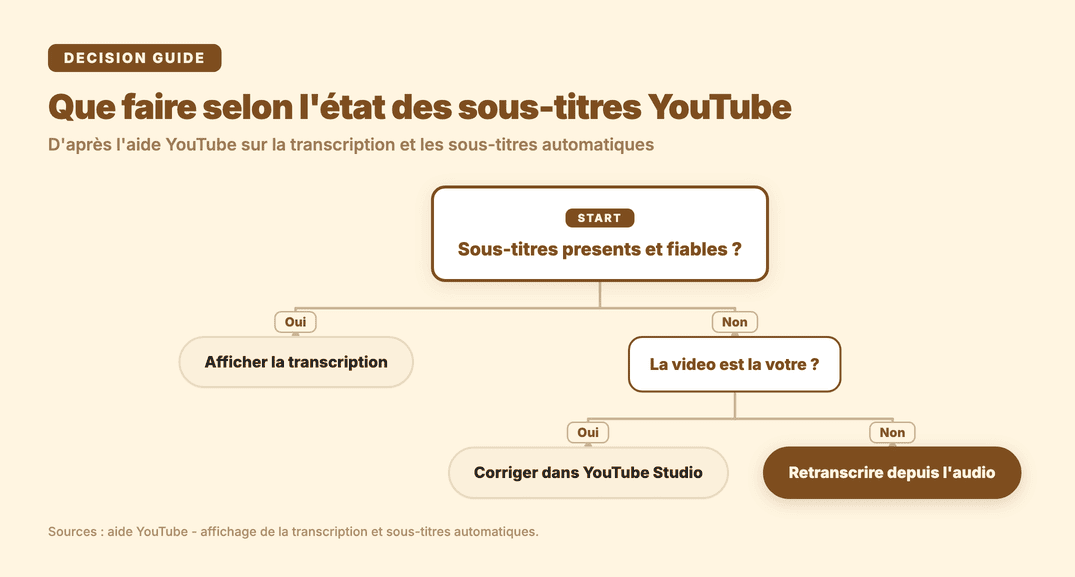
YouTube affiche une transcription intégrale pour toute vidéo dotée de sous-titres : il suffit de cliquer sur « Afficher la transcription » sous la description. Si ce texte est truffé d'erreurs, incomplet ou n'existe carrément pas, la cause tient presque toujours à l'une des six situations que YouTube documente lui-même pour les sous-titres automatiques, pas à un bug isolé. Dans ce cas, la solution la plus fiable reste de retranscrire la vidéo directement depuis son audio.
Comment afficher la transcription d'une vidéo YouTube
Sous la description de toute vidéo comportant des sous-titres, un bouton « Afficher la transcription » ouvre le texte complet dans un panneau à côté du lecteur. Ce panneau défile en même temps que la vidéo, et cliquer sur une ligne renvoie directement au moment correspondant. Sur certaines vidéos, la transcription sert aussi à retrouver les chapitres, ou les personnes et lieux mentionnés au fil du visionnage (aide YouTube).
C'est le point de départ pour n'importe quelle vidéo publique : avant de chercher un outil tiers, vérifiez d'abord ce que YouTube affiche déjà.
Pourquoi la transcription automatique est parfois fausse ou incomplète
YouTube génère les sous-titres automatiques par apprentissage automatique, et le résultat varie d'une vidéo à l'autre. YouTube prévient lui-même que les sous-titres automatiques peuvent mal refléter le contenu audio « en raison d'erreurs de prononciation, d'accents, de l'utilisation de dialectes ou de bruits de fond », et recommande de les vérifier avant de s'y fier (aide YouTube).
YouTube documente six raisons précises pour lesquelles une vidéo peut ne pas obtenir de sous-titres automatiques corrects :
| Cause documentée par YouTube | Comment la repérer | Que faire |
|---|---|---|
| Audio trop complexe | Les sous-titres restent « pas encore prêts » longtemps après la mise en ligne | Attendre, ou retranscrire l'audio séparément |
| Langue de la vidéo non prise en charge | Aucune piste automatique n'apparaît, quelle que soit la qualité audio | Retranscrire avec un outil qui couvre la langue parlée |
| Vidéo trop longue | Le bouton sous-titres reste grisé sur un contenu de plusieurs heures | Retranscrire l'audio directement |
| Qualité audio mauvaise, voix mal captées | Passages entiers absents ou remplacés par du texte incohérent | Repartir du fichier audio d'origine |
| La vidéo commence par un long silence | Les premières minutes de sous-titres sont vides ou décalées | Retranscrire tel quel, ou découper avant traitement |
| Plusieurs personnes parlent en même temps ou dans des langues différentes | Le texte mélange des bouts de phrases ou change de langue sans logique | Utiliser un outil gérant la diarisation et le changement de langue |
Le français fait partie des quelque 65 langues couvertes par les sous-titres automatiques, au même titre que le cantonais et le chinois de Hong Kong (aide YouTube). Si la langue parlée dans la vidéo n'y figure pas, YouTube ne génère rien du tout, quelle que soit la qualité de l'audio.
En pratique, deux cas se distinguent nettement :
- Cause liée au bruit, à la langue non prise en charge ou à la durée : retranscrire depuis l'audio est la seule option fiable.
- Cause liée à un silence de départ ou à un traitement encore en cours : patienter ou découper la vidéo suffit parfois avant de retranscrire.
Corriger les sous-titres automatiques sur votre propre vidéo
Si la vidéo vous appartient, YouTube Studio permet de relire et de corriger directement la piste automatique :
- Connectez-vous à YouTube Studio.
- Dans le menu de gauche, sélectionnez Sous-titres.
- Cliquez sur la vidéo concernée.
- Sous « Sous-titres », cliquez sur Plus à côté de la piste automatique.
- Relisez le texte et modifiez ou supprimez les passages mal transcrits.
Cette méthode ne fonctionne que sur vos propres vidéos. Sur une vidéo publiée par quelqu'un d'autre, il n'existe aucun moyen d'en corriger les sous-titres : la seule option qui reste est de repartir de l'audio et de retranscrire vous-même.
Récupérer un texte propre sans repasser par YouTube Studio
Que la vidéo vous appartienne ou non, coller son lien directement dans un outil de transcription évite le problème plutôt que de le corriger ligne par ligne. L'outil de transcription YouTube de Subanana récupère l'audio depuis le lien public de la vidéo et le retranscrit depuis zéro, sans que vous ayez à télécharger le fichier vous-même. Le résultat passe par plusieurs couches de vérification avant export : choix du modèle de reconnaissance vocale le mieux noté pour la langue source, détection automatique des passages hallucinés avec remplacement de modèle, puis relecture assistée par IA.
L'aperçu du résultat est gratuit ; l'export du fichier (SRT, VTT, TXT, DOCX, XLSX ou Markdown) est réservé aux formules payantes. Pour une vue d'ensemble de toutes les façons de partir d'un fichier ou d'un lien pour arriver à une transcription modifiable, notre guide complet sur la transcription vidéo détaille aussi les formats d'export.
Si vous préparez plutôt des sous-titres à republier sur vos propres vidéos YouTube, notre article sur comment sous-titrer des vidéos YouTube couvre ce flux de bout en bout ; pour sous-titrer un contenu qui n'est pas hébergé sur YouTube, voyez plutôt comment sous-titrer une vidéo.
Cas particulier : les vidéos en direct
Pour les diffusions en direct, les sous-titres automatiques de YouTube ne sont disponibles qu'en anglais, s'activent vidéo par vidéo (jamais au niveau de la chaîne), et ne sont pas conservés une fois le direct terminé. Les sous-titres qui réapparaissent ensuite sur la version rediffusée (VOD) viennent d'un traitement distinct et peuvent différer de ceux affichés pendant le direct (aide YouTube).
Concrètement, un live en français n'a jamais de sous-titres automatiques natifs, pendant ni après la diffusion. La seule façon d'en obtenir une transcription est de retranscrire l'enregistrement après coup, depuis son audio, comme pour une vidéo classique dont les sous-titres manquent.
Ajouter votre propre fichier de transcription
YouTube permet aussi d'importer un fichier de transcription pour générer des sous-titres synchronisés automatiquement. Le fichier doit être rédigé dans une langue prise en charge par la reconnaissance vocale de YouTube, et dans la même langue que celle parlée dans la vidéo. YouTube déconseille explicitement cette méthode « pour les vidéos de plus d'une heure ou d'une qualité audio médiocre » (aide YouTube).
C'est justement dans ces deux cas, vidéo longue ou audio imparfait, que repartir d'une transcription audio faite en amont donne un fichier propre à réimporter, plutôt que de laisser YouTube tenter la synchronisation automatique sur un contenu qu'il déconseille lui-même de traiter ainsi. Le même texte peut ensuite servir de base à une transcription vidéo en texte réutilisable ailleurs qu'en sous-titres : article, résumé, ou script republié.
Questions fréquentes
Comment puis-je afficher la transcription d'une vidéo YouTube ?
Sous la description de la vidéo, cliquez sur « Afficher la transcription ». Le texte défile avec la lecture, et cliquer sur une ligne saute au moment correspondant.
Comment puis-je transcrire une vidéo YouTube ?
Pour vos propres vidéos, YouTube Studio permet de relire et corriger la piste automatique. Pour n'importe quelle vidéo publique, y compris celles que vous ne possédez pas, coller le lien dans un outil de transcription qui retranscrit depuis l'audio donne un résultat indépendant des sous-titres existants.
Comment puis-je récupérer le script d'une vidéo ?
Si la transcription native affichée par YouTube est correcte, elle peut être copiée directement depuis le panneau « Afficher la transcription ». Si elle est incomplète ou absente, il faut retranscrire l'audio pour obtenir un fichier exportable.
Comment activer la transcription ?
Le bouton « Afficher la transcription » n'a rien à activer : il apparaît automatiquement dès que la vidéo a des sous-titres, qu'ils soient automatiques ou ajoutés par le créateur. Pour les sous-titres à l'écran (CC), l'icône dédiée sur le lecteur les active ou les désactive vidéo par vidéo.
Retranscrire une vidéo YouTube depuis son audio prend le même temps, que les sous-titres existent déjà ou non : dans les deux cas, Subanana traite le lien ou le fichier et renvoie un texte que vous contrôlez, plutôt qu'une piste automatique à corriger ligne par ligne.