
Auto caption di Premiere Pro dibuat dengan fitur Speech to Text, yaitu mentranskripsi sequence di panel Text lalu membuat caption dari hasil transkrip tersebut. Namun, pada daftar resmi bahasa yang didukung Adobe, bahasa Indonesia saat ini belum tercantum. Jika video Anda menggunakan dialog bahasa Indonesia, solusi yang praktis adalah membuat file SRT melalui layanan transkripsi seperti Subanana lalu mengimpornya langsung ke sequence Premiere Pro.
Panduan ini membahas langkah demi langkah membuat subtitle otomatis menggunakan fitur Speech to Text di Premiere Pro, batasan dukungan bahasanya, serta alur kerja alternatif yang rapi untuk menangani video berbahasa Indonesia.
Cara membuat auto caption di Premiere Pro dengan Speech to Text
Menurut panduan bantuan Adobe, proses pembuatan auto caption di Premiere Pro dapat dilakukan langsung di dalam proyek pengeditan Anda:
- Pengaturan impor otomatis (opsional): Saat memasukkan file video ke proyek, Anda dapat mencentang opsi Automatic Transcription agar transkrip teks langsung diproses begitu file masuk.
- Buka menu Window > Text lalu masuk ke tab Transcript. Pilih opsi pembuatan transkrip (Generate static transcript) untuk mengatur preferensi pengenalan suara.
- Tentukan preferensi: Pada menu Language, pilih bahasa yang digunakan dalam dialog video (unduh paket bahasa jika belum terpasang). Tentukan Speaker labeling jika ingin menandai pergantian pembicara, serta atur Audio analysis untuk mentranskripsi klip berlabel Dialogue atau hanya track audio tertentu. Anda juga bisa membatasi transkripsi hanya di antara penanda In dan Out. Setelah preferensi selesai ditentukan, klik Transcribe.
- Periksa hasil transkrip teks sebelum menjadikannya subtitle. Perbaiki ejaan nama orang, istilah khusus, atau nama merek yang keliru langsung pada baris teks tersebut.
- Beralih ke tata letak Window > Workspaces > Captions and Graphics, kemudian pilih Captions > Create captions from transcript. Tentukan Caption preset (pilihan Subtitle default cocok untuk sebagian besar video), Format, Style, batas panjang karakter, durasi tampilan, jeda antarcaption, serta jumlah Lines (satu baris atau dua baris). Setelah itu klik Create captions untuk menghasilkan rangkaian subtitle yang selaras dengan audio.
- Atur tampilan teks subtitle melalui panel Properties, lalu terapkan gaya yang sama ke semua caption di track agar tampilannya seragam.
Langkah pembuatan transkrip selengkapnya dapat dipelajari melalui panduan Speech to Text Adobe, serta tata cara penataan teks pada dokumentasi pembuatan caption Adobe.
Apakah Speech to Text Premiere Pro mendukung bahasa Indonesia?
Menurut dokumentasi Adobe mengenai bahasa yang didukung Speech to Text (halaman terakhir diperbarui pada 22 Agustus 2025, diperiksa pada Oktober 2026), terdapat 18 bahasa yang tersedia. Daftar tersebut antara lain mencakup English, English (UK), Mandarin (Simplified dan Traditional), Japanese, Korean, Hindi, serta kelompok bahasa Eropa seperti French, German, Spanish, Italian, Russian, Dutch, Portuguese (European), Danish, Norwegian, dan Swedish.
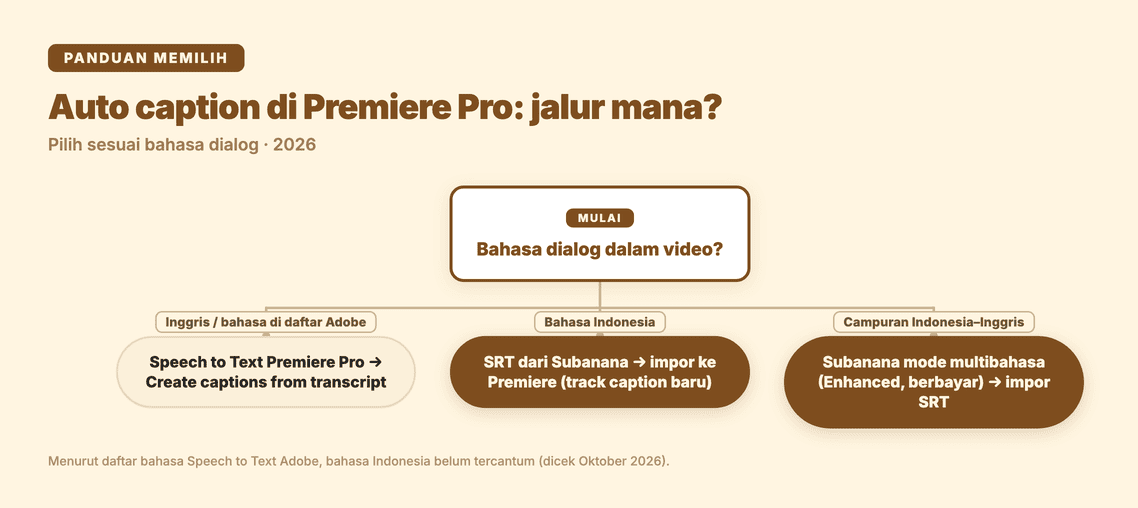
Bahasa Indonesia belum tersedia dalam daftar 18 bahasa tersebut. Untuk konten dengan dialog bahasa Inggris atau bahasa lain yang sudah terdaftar, Speech to Text bawaan Premiere Pro adalah opsi yang nyaman karena prosesnya berjalan langsung di timeline tanpa perlu beralih aplikasi. Namun, jika video Anda menggunakan dialog bahasa Indonesia atau percakapan sehari-hari yang bercampur istilah asing, gunakan jalur pembuatan file SRT eksternal di bawah ini. Anda juga disarankan untuk mengecek kembali daftar bahasa Speech to Text Adobe karena Adobe dapat memperbarui daftar tersebut sewaktu-waktu.
Video berbahasa Indonesia: buat SRT di Subanana, lalu impor ke Premiere Pro
Untuk video yang menggunakan bahasa Indonesia, Anda dapat memanfaatkan alat transkripsi video Subanana yang mendukung lebih dari 95 bahasa untuk menghasilkan file subtitle, kemudian membawanya kembali ke timeline Premiere:
- Unggah file video (format mp4, mov, webm, mkv, 3gp) atau audio (format mp3, m4a, wav, aac, flac, ogg, opus, wma, amr, aiff) hingga batas 30 GB dan durasi 8 jam per file. Agar kode waktu langsung cocok dengan timeline, Anda bisa mengekspor audio dari seluruh sequence yang sudah final lalu mengunggah file audio tersebut. Anda juga bisa langsung menempelkan tautan video publik dari YouTube, Instagram, atau Facebook.
- Pilih bahasa Indonesia sebagai bahasa sumber. Mode standar akan mentranskripsi seluruh isi file dalam satu bahasa. Jika percakapan di dalam video sering berganti-ganti antara bahasa Indonesia dan bahasa Inggris, paket berbayar menyediakan mode multibahasa (Enhanced), tempat Anda dapat memilih hingga 10 bahasa untuk satu file dengan penghitungan kuota 1,5× durasi file.
- Jika perlu, mode subtitle bisa menambahkan bahasa terjemahan, misalnya bahasa Inggris sebagai track subtitle kedua. Untuk arah sebaliknya, dari bahasa asing ke Indonesia, lihat panduan menerjemahkan video ke bahasa Indonesia.
- Masukkan istilah teknis, nama orang, atau nama merek ke dalam daftar glosarium agar ejaan kata-kata tersebut diselaraskan secara otomatis setelah transkripsi selesai.
- Periksa dan rapikan susunan kalimat pada editor subtitle bawaan, termasuk memeriksa rekomendasi koreksi teks yang disediakan.
- Ekspor file dalam format SRT biasa atau SRT bilingual (teks asli dan terjemahan digabung dalam satu file). Fitur ekspor file SRT memerlukan paket langganan berbayar.
- Buka Premiere Pro: Menurut panduan bantuan Adobe, lakukan impor file SRT ke panel Project seperti mengimpor aset video biasa, lalu seret file tersebut langsung ke dalam sequence. Premiere Pro akan membuat track caption baru berisi subtitle tersebut, yang bisa Anda selaraskan dengan footage dan edit di panel Text. Anda tinggal menyesuaikan gaya visualnya lalu melanjutkan proses Export.
Panduan teknis memasukkan subtitle eksternal ini tercantum dalam halaman impor caption pihak ketiga Adobe. Perlu diperhatikan bahwa kode waktu pada file SRT dihitung mulai dari 00:00 file yang diunggah. Jika susunan video di sequence Anda tidak berawal tepat pada 00:00, Anda cukup menggeser klip caption di timeline agar pas dengan titik awal suara.
Premiere saja atau SRT dari Subanana? Pilih sesuai videonya
| Situasi | Pilihan yang cocok | Alasan |
|---|---|---|
| Dialog bahasa Inggris atau bahasa lain di daftar Adobe | Speech to Text Premiere Pro | Bekerja langsung di timeline tanpa perlu keluar dari aplikasi |
| Dialog bahasa Indonesia | SRT dari Subanana | Bahasa Indonesia belum tersedia di Speech to Text bawaan Premiere |
| Campuran Indonesia–Inggris | SRT dari Subanana | Mode multibahasa (Enhanced, berbayar) bisa memakai hingga 10 bahasa dalam satu file |
| Butuh subtitle dua bahasa (Indonesia + Inggris) | SRT dari Subanana | Menyediakan opsi ekspor SRT bilingual dalam satu file |
| Mengedit video lewat transkrip (text-based editing) di Premiere | Speech to Text Premiere Pro | Transkrip Premiere sekaligus dipakai untuk memotong video lewat teks |
Menerjemahkan dan mengekspor subtitle dari Premiere Pro
Menurut halaman bantuan Adobe, Premiere Pro menyediakan fitur Translate captions untuk menerjemahkan teks subtitle menggunakan layanan cloud dan model terjemahan pihak ketiga (Google Translate dan Microsoft Translator). Tiap hasil terjemahan akan diletakkan pada caption track tersendiri. Ketersediaan bahasa tujuan dapat dipastikan langsung melalui menu pemilihan bahasa pada fitur Translate captions Adobe.
Setelah subtitle siap, proses ekspor diatur di ruang kerja Export sesuai panduan ekspor track caption Adobe:
- Burn-in: teks subtitle dirender langsung ke gambar video, cocok untuk TikTok, Instagram Reels, atau Status WhatsApp ketika teks cukup tampil begitu saja.
- Embedded captions: track subtitle disematkan di dalam file video untuk format siaran seperti CEA-608 atau CEA-708.
- Sidecar file: file terpisah seperti .srt (satu track per file), misalnya untuk menambahkan subtitle di YouTube.
Selain melalui Premiere, Subanana juga menyediakan opsi ekspor video dengan subtitle permanen (burn-in) satu bahasa maupun bilingual jika Anda ingin langsung mendapatkan video bersubtitle tanpa membuka software pengeditan.
Biaya
Fitur Speech to Text di Premiere Pro sudah termasuk ke dalam paket langganan aplikasi tersebut tanpa biaya add-on terpisah.
Untuk Subanana, paket gratis menampilkan pratinjau 15 menit pertama dari setiap file, untuk maksimal 3 file per bulan, tanpa ekspor file teks atau SRT, serta opsi ekspor video berupa cuplikan contoh 15 detik bertanda air dengan resolusi maksimal 720p untuk mencoba hasilnya. Ekspor file SRT dapat digunakan mulai dari paket Lite seharga US$9 per bulan yang dibayar tahunan. Penambahan terjemahan subtitle saat ini tidak memerlukan kuota menit tambahan, sedangkan pemakaian mode multibahasa Enhanced dihitung setara 1,5× durasi file. Keterangan lengkap paket dapat dilihat di halaman harga Subanana.
Pertanyaan umum
Apakah Premiere Pro bisa auto caption bahasa Indonesia?
Berdasarkan daftar bahasa resmi Adobe, bahasa Indonesia belum termasuk dalam fitur Speech to Text bawaan Premiere Pro. Solusi paling praktis adalah membuat file subtitle secara terpisah melalui layanan transkripsi AI lalu mengimpor file SRT ke dalam timeline.
Bagaimana cara import file SRT ke Premiere Pro?
Cukup masukkan file SRT ke panel Project seperti mengimpor klip media biasa, kemudian tarik file tersebut ke sequence timeline Anda. Premiere Pro akan membuat track caption baru berisi subtitle tersebut.
Bagaimana membuat subtitle dua bahasa di Premiere Pro?
Anda dapat menggunakan fitur Translate captions untuk membuat track bahasa kedua secara terpisah, atau mengimpor file SRT bilingual dari Subanana yang sudah menggabungkan teks asli dan terjemahannya dalam satu file, sehingga kedua bahasa tampil bersama di setiap caption.
Apa itu file SRT?
File SRT adalah file teks standar yang memuat kode waktu awal, waktu akhir, dan baris teks subtitle yang akan dimunculkan pada pemutar video (penjelasan struktur file ini dibahas di panduan apa itu file SRT).
Bisakah saya membuat subtitle tanpa Premiere Pro?
Bisa. Anda dapat memanfaatkan generator subtitle AI Subanana untuk memproses video langsung di web, lalu (dengan paket berbayar) mengekspor file SRT atau video dengan subtitle permanen (burn-in) tanpa perlu menginstal aplikasi pengeditan video. Alur lengkapnya ada di panduan subtitle otomatis.
Untuk materi berbahasa Inggris dan bahasa yang didukung, fitur Speech to Text langsung di timeline adalah solusi yang tepat. Sementara itu, untuk dialog berbahasa Indonesia, membuat file SRT di Subanana lalu mengimpornya ke sequence memberikan hasil rapi yang siap ditata lebih lanjut.