
日本語と英語の字幕を同時に表示する二言語字幕(バイリンガル字幕)は、音声から時間付きの字幕を作り、同じタイムラインのまま翻訳し、2行の並びを校正してから、公開先に合う形式で書き出すという流れで作れます。
日本語のYouTube動画に英語字幕を添えて海外へ発信したい場合でも、英語のインタビューや講義動画を日本の視聴者向けにわかりやすく届けたい場合でも、画面上に2言語が同時に並ぶ字幕は情報量を損なわずに幅広い視聴者へ届ける有効な手段です。また、話されている言葉と訳文を見比べられるため、語学学習コンテンツとしても根強い需要があります。
手作業で2つの言語のタイミングを合わせようとすると膨大な時間がかかりますが、AIの字幕ツールを使えば、時間付きの字幕づくりと翻訳を任せ、人は確認と調整に集中できます。なお、YouTubeの標準プレーヤーで同時に表示できる字幕トラックは1つだけです。視聴者として2言語を並べて見たい場合は、ブラウザ拡張機能などの視聴用ツールが必要になります。本記事では、動画を公開する側が日英の二言語字幕を作る手順と、失敗しないためのポイントを解説します。
二言語字幕(バイリンガル字幕)とは?翻訳字幕との違い
二言語字幕(バイリンガル字幕)とは、同一の画面上に2つの言語を同時に表示させる字幕形式のことです。一般的には、上に元の言語、下に翻訳先の言語を配置する2行構成が多く用いられます。
単一言語のみを表示する通常の翻訳字幕とは異なり、原語の音声と訳文をその場で照らし合わせることができるため、語学学習者にとって理解しやすいだけでなく、異なる母語を持つ視聴者が同じ動画を同時に楽しめるというメリットがあります。
二言語字幕を提供する形式には、主に次の3種類があります。
- 二言語を1つにまとめたSRTファイル:各字幕ブロックの中に原文と訳文を2行で記述し、プレーヤー側で同時に読み込ませる形式です。
- 映像に焼き込んだ字幕:動画の画面そのものに2行のテキストを描画して書き出す形式です。外部字幕に対応していないSNSでも確実に意図したレイアウトで表示できます。
- 言語ごとの別ファイル:日本語と英語をそれぞれ独立した字幕ファイルとして用意し、視聴者が必要な言語を選択できるようにする形式です。
二言語SRTの中身は、番号・時刻・テキスト・空行という通常のSRTの構造のままで、テキスト部分を日本語と英語の2行にするだけです。
1
00:00:01,000 --> 00:00:03,500
今日は字幕の作り方を紹介します
Today I'll show you how to make subtitles.

2
00:00:03,600 --> 00:00:06,200
まず動画をアップロードします
First, upload your video.
公開するプラットフォームや視聴環境によって適した形式が異なるため、目的に応じた作り方を選ぶことが重要です。
日本語と英語の字幕を同時に表示する作り方(5ステップ)
日本語の動画に英語字幕を添えるケースを例に、二言語字幕を作成する5つのステップを解説します。
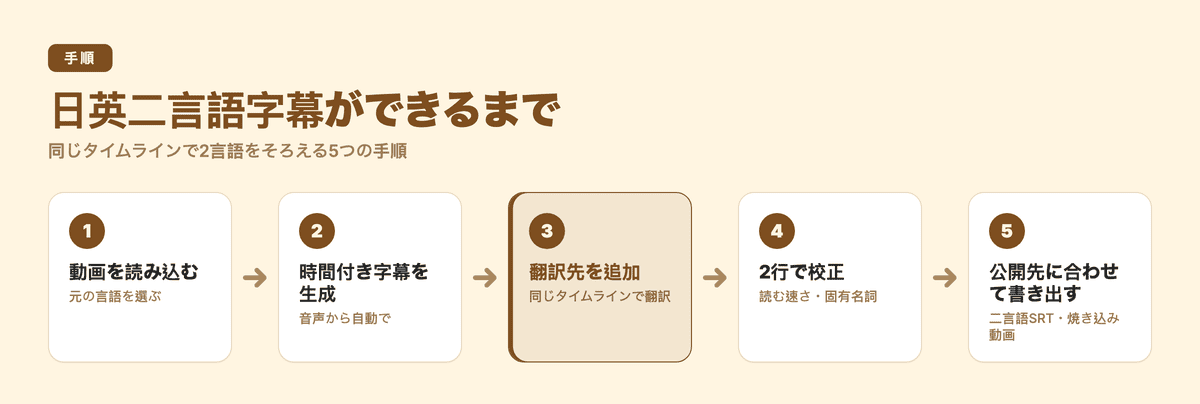
- 動画を読み込み、元の言語を指定する 動画ファイル(MP4やMOVなど)をアップロードするか、公開されているYouTubeなどのリンクを指定します。まずは元の音声言語(日本語)を正しく設定することが、音声認識の土台となります。
- 時間付きの字幕を自動生成する AIが音声を解析し、発言の区切りごとに開始時刻と終了時刻が割り振られた日本語字幕を自動生成します。手作業による文字起こしやタイムコード入力の手間を大幅に削減できます。
- 翻訳先の言語を追加する 翻訳対象として「英語」を指定します。元の字幕ブロックをもとに英語の翻訳文が生成され、同一のタイムライン上に自動で紐づけられます。
- 2言語を並べて校正する 生成された日本語と英語のテキストを確認します。専門用語の誤変換がないか、1行あたりの文字数が多すぎて読むのが追いつかなくならないかなどをエディタ上で調整します。
- 公開先に適した形式で書き出す 二言語を1つにまとめたSRTファイル、プラットフォーム用の個別ファイル、あるいは字幕を直接焼き込んだ動画ファイルのいずれかを選んで書き出します。
なお、英語の動画に日本語字幕をつける場合も、元の言語を「英語」、翻訳先を「日本語」に設定するだけで全く同じ手順で作成できます。
なぜ「同じタイムライン」が大事なのか
二言語字幕を作るうえで最も起こりやすい失敗は、翻訳の質ではなく「2つの言語の表示タイミングがズレてしまうこと」です。
たとえば、日本語字幕を一度テキストとして書き出し、外部の翻訳ツールにかけてから手作業でタイムラインへ貼り直そうとすると、文構造の違いによって区切り位置が狂い、画面上で上下の文字がチグハグに現れたり消えたりしてしまいます。
元の字幕の開始時刻・終了時刻をそのまま引き継いで翻訳を生成すれば、2つの言語は同じタイミングで表示されます。タイムラインを維持したまま翻訳できるツールを使うと、ズレを防ぎやすくなります。ただし1文が複数のキューにまたがる場合は、語順の違いで英訳の区切りが不自然になることがあるため、校正時に確認しましょう。
2行字幕で気をつけたいこと
画面に2つの言語を同時に並べる場合、単一言語の字幕とは異なる配慮が求められます。視聴者がストレスなく内容を追えるよう、以下の点に注意して校正を行いましょう。
視聴者の読解負荷を抑える
日本語と英語が同時に表示されると、画面内の情報量が単純に2倍になります。日本語の文字の密度と英語の単語の並びは視覚的な占有面積が異なるため、1ブロックあたりの文量が多すぎると、視聴者はどちらの行も読み切れずに次のシーンへ移ってしまいます。エディタで読む速度が速すぎると示された箇所は、字幕を2つに分割するか、簡潔な表現に言い換えるなどの調整が必要です。
固有名詞の表記ゆれを防ぐ
製品名、ブランド名、人名などの固有名詞は、音声認識の過程で誤った漢字に変換されたり、英語側で不適切な訳語が当てられたりしがちです。あらかじめ用語集に正しい表記を登録しておくことで、動画全体を通して統一感のある字幕を維持できます。
日本語特有の誤変換と句読点を整える
元の音声が日本語の場合、同音異義語の選択(例:「意志」と「意思」、「対象」と「対照」など)が文脈に合っているかを人の目で点検する必要があります。また、映像の日本語字幕では句読点を使わず、区切りにスペースを入れる表記がよく使われます。英語の行は通常どおり句読点を残します。
公開先別:どの形式で書き出すか
作成した二言語字幕をどの形式で書き出すべきかは、動画をどこに投稿するかによって決まります。主な形式の特徴と適した公開先は以下のとおりです。
| 書き出し形式 | 向いている公開先 | 特徴とポイント |
|---|---|---|
| 二言語SRT | YouTube、オンライン講座プラットフォーム | Matroskaの字幕仕様ドキュメントに記載されている通り、SRTは連番・開始終了時刻・テキスト・空行で構成される簡潔なプレーンテキストです。YouTubeヘルプ(対応ファイル形式)でも基本的なUTF-8形式の.srtが公式にサポートされています(ファイル自体にはスタイル装飾は保持されません)。 |
| WebVTT(.vtt) | 自社サイト内のWeb動画 | Web標準の字幕形式です。MDN WebVTT APIの解説にあるように、HTMLの<video>タグ内に<track>要素を用いて読み込ませることで、ブラウザ上で柔軟に字幕を表示できます。 |
| 焼き込み字幕つき動画 | Instagram、TikTokなどのSNSショート動画 | 映像そのものに2行のテキストを描画して書き出す方式です。外部字幕ファイルを使わないSNSでも、スタイルや配置を意図どおりに見せられます。 |
| 言語ごとの別ファイル | 視聴者自身に言語を選ばせたい場合 | 日本語と英語を別々の字幕ファイルとして出力します。プレーヤー側の言語切り替えメニューを利用したい場合に適しています。 |
YouTubeに動画を投稿する場合、視聴者自身に言語を選ばせたいのであれば、YouTube Studioの左メニューにある「字幕」を開き、対象の動画を選んで「言語を追加」で言語を選んだら、字幕の「追加」から「ファイルをアップロード」を選び、言語ごとにファイルをアップロードします(操作の詳細はYouTubeヘルプ(字幕の追加)を参照)。
日本語と英語を1つの字幕として並べたい場合は、1つのキューに上下2行を入れた二言語SRTを1つの言語トラックとして登録します。ただし、この字幕は視聴者が字幕(CC)をオンにしたときだけ表示されます。常に画面に表示したい場合は、字幕を焼き込んだ動画を投稿してください。
Subananaで日英二言語字幕を作る手順
ブラウザで使えるAI文字起こし・字幕作成ツールのSubananaを使うと、上述の5ステップを1つの画面内で完結できます。
特にSubananaの字幕作成モードは、1つの動画プロジェクト内で複数の翻訳言語を同時に扱える仕様になっており、元の字幕から直接バイリンガル字幕を構成するのに適しています。
具体的な作成の流れは以下の通りです。
- ファイルを読み込む MP4、MOV、WEBM、MKVなどの動画、またはMP3、M4A、WAVなどの音声ファイルをアップロードします(1ファイルあたり最大8時間/30GBまで対応)。公開されているYouTube、Instagram、Facebookの動画リンクを直接貼り付けて読み込ませることも可能です。
- 言語とモードを設定する 字幕作成のモードを選び、元の音声言語(日本語または英語)を指定したうえで、翻訳言語としてもう一方の言語を追加します。Subananaは95以上の言語に対応しており、言語ごとに音声認識モデルの性能をベンチマークテストして最適なモデルを採用しています。もし出力に不自然な内容(ハルシネーション)が見つかった場合は、別の検証済みモデルで自動的に再実行される設計になっています。
- エディタで校正する 自動生成された字幕は、エディタ上で2言語が並んだ状態で確認できます。表示時間が短すぎて読むのが困難な箇所には読み取り速度(CPS)の警告フラグが立ちます。また、LLMを活用した校正支援機能が、聞き間違いや同音異義語、句読点などの修正候補を提示します。製品名や専門用語は用語集に登録しておくことで表記の乱れを防げます。
- 必要な形式を選んで書き出す
校正が完了したら、用途に合わせて書き出しを行います。
- 上下に2言語を配置した二言語SRT
- 言語ごとの個別ファイル(SRT、VTT、TXT、DOCX、XLSX、MD)
- スタイルや表示位置(上・中央・下)を調整した焼き込み字幕付き動画(単一言語・二言語のどちらも可)
※なお、Final Cut Pro向けのFCPXML書き出しは単一言語のみの対応となります。また、字幕ファイル(SRTやVTT)そのものには文字の色や位置などの装飾情報は含まれません。見た目のスタイルをそのまま反映させたい場合は、焼き込み動画として書き出してください。
Subananaでは現在、文字起こしに加えて動画の字幕翻訳も追加料金なしで利用でき、二言語SRTの生成にも追加コストはかかりません。まずは無料プランで画面上の生成結果や使い勝手を試すことができます(※無料プランは1ファイルあたり15分までのプレビュー確認、アップロードは月3ファイルまで、動画書き出しは15秒・ウォーターマーク付き・最大720pとなります。SRT・VTTなどの字幕ファイルや文字起こしファイルの書き出しは、有料プランでのみ利用できます)。
二言語字幕の作成をスムーズに進めたい方は、動画翻訳ツールやAI SRTジェネレーターの機能もあわせて確認してみてください。
よくある質問
日本語と英語の字幕を同時に表示するには?
上下2行に両方の言語を記載した「二言語SRTファイル」を用意して動画プレーヤーに読み込ませるか、動画編集ツールで映像に直接字幕を描画(焼き込み)して書き出すことで同時に表示できます。YouTubeなどの外部字幕機能を使う場合は、1つの字幕キューの中に日本語と英語の両方を改行して記述したファイルを登録します。ただし視聴者が字幕をオンにしたときだけ表示されるため、常に見せたい場合は焼き込みが確実です。
動画の字幕を英語から日本語に翻訳できますか?
可能です。元の動画の音声を英語として認識させてタイムコード付きの英語字幕を生成し、そのタイムラインを維持したまま日本語訳を作成します。翻訳を同じタイムライン上で生成できる字幕ツールを使えば、英語と日本語のタイミングがズレることなく自然な対訳字幕が仕上がります。
AIの二言語字幕は人の校正が必要ですか?
はい、最終的な人間のチェックを入れることを推奨します。AIは音声の聞き取りやタイミング付け、翻訳の大部分を担えますが、専門用語や同音異義語の誤変換、固有名詞のスペルミス、画面に対して文字数が多すぎる箇所などは、エディタ上で確認して微調整することで動画全体の完成度が大きく向上します。
無料で二言語字幕を書き出せますか?
無料プランでは、各ファイルの先頭15分までの文字起こしと翻訳を画面上で確認でき、動画は15秒・ウォーターマーク付き・最大720pで書き出せます。SRTやVTTなどの字幕ファイルは書き出せないため、字幕ファイルが必要な場合は有料プランを利用してください。
日本語と英語が揃った二言語字幕は、国内外の幅広い視聴者に動画の魅力を届けるための有効な方法です。タイムラインを揃えて効率よくバイリンガル字幕を作りたい方は、ぜひSubananaの字幕作成機能を体験してみてください。