
議事録はWordとExcelのどちらで作るべきか。決定事項の背景や議論の流れを残したい会議はWord向き、毎回同じ項目(進捗・課題・次回対応)を埋める定例会議やタスク管理はExcel向きです。この記事では判断基準を整理したうえで、Excel表形式・Word文章形式それぞれのテンプレート構造をコピペできる形で紹介し、AIで文字起こしから下書きを作って好きな形式に書き出す手順まで解説します。
先に、向かない人を書いておきます。15分の朝会のように決定事項が1〜2行で済む会議なら、WordもExcelも要りません。チャットに箇条書きで残すのが一番速いです。この記事が役に立つのは、決定事項を後から引き合いに出される会議を持っている人、あるいは同じ項目を毎週埋め続ける定例会議を回している人です。
議事録はエクセルで作るかワードで作るか?
会議の性質で決めます。目安は次のとおりです。
| 会議の性質 | 向いている形式 | 理由 |
|---|---|---|
| 意思決定・議論の経緯を残したい会議(経営会議、企画会議) | Word | 「誰がどう発言し、なぜその結論に至ったか」は文章でないと残せない |
| 定例の進捗確認・タスク管理(週次ミーティング、プロジェクト定例) | Excel | 毎回同じ項目(担当・状況・期限)を埋めるだけなので表の方が速く、一覧性も高い |
| 複数プロジェクトの議事録を横断して集計したい(誰の担当タスクが何件残っているか等) | Excel | 表形式なら並べ替え・フィルタ・関数で、複数回分を横断して集計できる。Wordの数式は1つの表の中に閉じる |
| 社外に共有する正式な議事録(契約・監査に関わるもの) | Word | フォーマルな文書として体裁が整っており、印刷・PDF化した際の見た目も安定している |
迷ったときの簡易判定: 「この議事録を後から誰かがExcelの関数で集計したり並べ替えたりする可能性があるか?」と自問してください。ある → Excel。「この議事録を後から読んで『なぜその決定に至ったか』を追う必要があるか?」→ ある場合はWordです。両方に当てはまる会議(定例だが重要な意思決定も含む)は、決定事項の部分だけWordの文章で残し、タスク一覧は別シートのExcelで管理する、という併用が現実的です。
議事録のフォーマットはExcelとWordのどちらがいい?
上の判定に加えて、Excel・Wordそれぞれに向き不向きがあります。
Excelが向いている場面:
- 同じフォーマットを毎週・毎月繰り返し使う(テンプレートをコピーするだけで次回分ができる)
- 「担当者ごとのタスク件数」「ステータス別の件数」のように、後から集計・フィルタしたい
- 複数の会議の議事録を1つのファイルにシートで並べて管理したい
Wordが向いている場面:
- 発言の経緯や議論の分岐を文章で残す必要がある
- 議事録単体で完結した文書として、印刷・PDF共有・押印などフォーマルな用途に使う
- 表の中に長文を書くと読みにくくなるような、説明が長い決定事項が多い
どちらか一方に決め打ちする必要はありません。次のセクションで、両方のテンプレート構造をそのまま使える形で紹介します。
議事録のExcelテンプレートはありますか?
はい。以下はコピー&ペーストしてExcelに貼り付けられる表構造です。1行が1件のタスク・決定事項になるように設計しています。
| 日付 | 会議名 | 議題 | 決定事項 | 担当者 | 期限 | ステータス |
|---|---|---|---|---|---|---|
| 2026/09/24 | 週次定例 | 新機能の公開日 | 10月第1週に公開 | 田中 | 2026/09/30 | 対応中 |
| 2026/09/24 | 週次定例 | 予算超過分の扱い | 来月予算から前借り | 佐藤 | - | 完了 |
列の使い方:
- 日付・会議名 — 複数回分の議事録を1シートに蓄積していく前提の列。フィルタ機能で「特定の会議だけ表示」がすぐできます。
- 議題・決定事項 — 議題は短く、決定事項は「何を・いつまでに・誰が」が読み取れる一文で。
- 担当者・期限・ステータス — この3列があると、Excelの並べ替え・フィルタで「自分の担当タスクだけ」「未完了だけ」を一覧できます。ステータスは「未着手/対応中/完了」のプルダウン(データの入力規則)にしておくと表記ゆれを防げます。
同じシートに会議を重ねていくと、半年後には「誰が何件タスクを持っているか」を関数(COUNTIF等)で集計できる議事録データベースになります。テンプレート配布サイトで手に入る議事録Excelは1回分1ファイルを前提に作られているものが多く、回をまたいだ集計までは想定していません。上の列構成は最初から蓄積前提で組んでいます。Wordの表にも計算式(表レイアウト → 数式)と並べ替えはありますが、1つの文書の中の表に閉じた機能です。複数回分の議事録を1シートに積み上げて、担当者別・ステータス別に横断集計するところまで踏み込めるのはExcelです。
Wordから議事録を作成するにはどうすればいいですか?
文章形式のテンプレートです。表と違い、決定事項の背景や議論の流れを残せる構成にしています。
【会議名】〇〇会議
【日時】2026年◯月◯日 ◯時〜◯時
【出席者】〇〇、〇〇、〇〇(敬称略)
【議題】
1. 〇〇について
2. 〇〇について

【議事内容】
1. 〇〇について
 〇〇という提案があり、△△という懸念点が出た。議論の結果、□□の方針で進めることを決定。
 理由:〇〇のため。

【決定事項】
・〇〇を◯月◯日までに実施(担当:〇〇)
・〇〇の方針を承認

【次回までのタスク】
・〇〇(担当:〇〇、期限:◯月◯日)

【次回会議】
◯月◯日 ◯時〜
Wordで作成する手順:
- 上の枠組みを見出しスタイル(見出し1・見出し2)付きの文書として保存し、テンプレート化する。毎回コピーして使い回せます。
- 会議中または会議後、【議事内容】に議論の経緯を短くまとめる。発言をすべて書き起こす必要はなく、「なぜその結論になったか」が後から追えれば十分です。
- 【決定事項】と【次回までのタスク】は文中に埋もれさせず、必ず独立した箇条書きにする。後から読む人がここだけ見れば要点が分かるようにするためです。
- PDF化・共有する場合は「ファイル」→「エクスポート」→「PDF/XPSの作成」で書き出す。
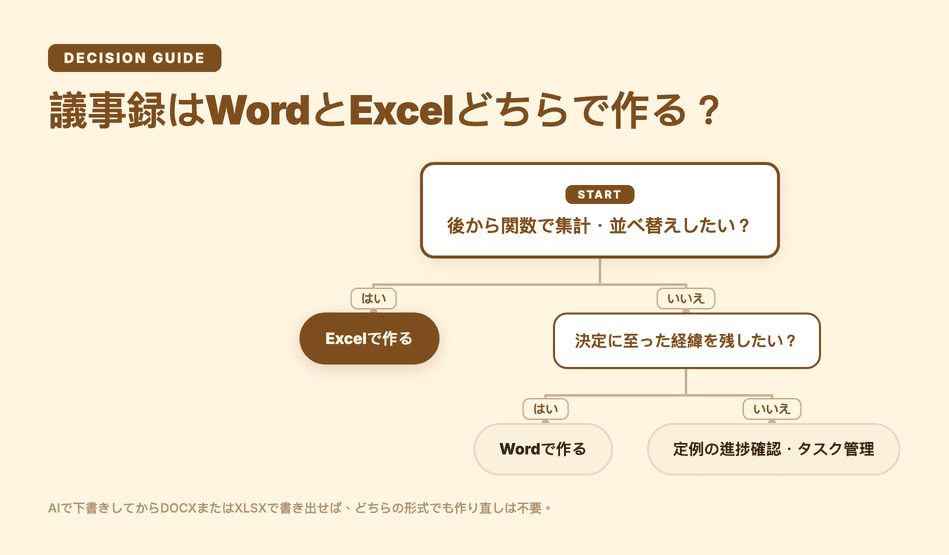
判断フローまとめ
ここまでの判断基準を1枚にまとめると、次のフローになります。
AI文字起こしを下書きにして、WordかExcelに書き出す
会議中に手打ちで議事録を作ると、Word/Excelどちらの形式を選んでも「記録する」こと自体に時間を取られます。Subananaでは会議の録音・カレンダー連携ボットの参加から自動で文字起こしと要約を行い、要点・決定事項・タスクを抜き出した要約をつけたうえで、文字起こしと要約をDOCX(Word)・XLSX(Excel)・TXT・Markdown(軽量マークアップ形式)で書き出せます。
- 会議を録音する。 カレンダーを連携しておけば、Google MeetとMicrosoft Teamsの会議にボットが自動参加して録音します。ZoomはChrome拡張機能で会議タブの音声を録音するか、手動でファイルをアップロードします。
- AIが文字起こしと要約を行う。 発言の書き起こしに加えて、議論の要点・決定事項・タスク(アクションアイテム)をタイムスタンプ付きで自動抽出します。
- 内容を確認する。 固有名詞や社内用語は誤変換されやすいので、用語集(ワークスペース共通リストと個別プロジェクトのリストの両方に対応)に登録しておくと、次回以降の議事録でも正しい表記で出てきます。
- 用途に合わせて書き出す。 文字起こしと要約はDOCX(Word)・XLSX(Excel)・TXT・Markdown(軽量マークアップ形式)で書き出せます。書き出したあと、決定事項とタスクを上のExcel列構成(日付・会議名・議題・決定事項・担当者・期限・ステータス)に貼り替えれば、そのまま蓄積用のシートになります。
無料プランでは各ファイルの最初の15分を試せます。DOCX・XLSXなどのファイル書き出しは有料プランの機能です。
Teams・Google Meet・Zoomでの音声を扱う場合や、翻訳・用語登録などの詳細を比較したい場合は、AI議事録・会議文字起こしツールのページで対応範囲を確認できます。
なお、Word自体の音声入力(ディクテーション)機能で議事録を書き起こす方法は別記事「Microsoft Wordで音声を文字起こしする方法」で扱っています。この記事はあくまで「WordかExcelか」というフォーマット選びと、両方のテンプレート構造がテーマです。
よくある質問
議事録のExcelテンプレートはありますか? はい。上の「議事録のExcelテンプレートはありますか?」セクションにある、日付・会議名・議題・決定事項・担当者・期限・ステータスの7列構成をそのままコピーして使えます。定例会議で毎回同じ項目を埋める場合に向いています。
議事録はエクセルで作るかワードで作るか? 会議の性質で決めます。決定事項の経緯や議論の流れを残したい会議はWord、進捗確認やタスク管理のように同じ項目を毎回埋める定例会議はExcelが向いています。複数プロジェクトのタスクを横断して集計したい場合もExcelです。
Wordから議事録を作成するにはどうすればいいですか? 上の「Wordから議事録を作成するにはどうすればいいですか?」セクションのテンプレートを見出しスタイル付きの文書として保存し、【議事内容】に議論の経緯を、【決定事項】と【次回までのタスク】は独立した箇条書きで残します。PDF共有は「エクスポート」→「PDF/XPSの作成」から行えます。
議事録のフォーマットはExcelとWordのどちらがいいですか? どちらか一方が優れているわけではありません。集計・並べ替えが必要な定例タスク管理はExcel、議論の経緯を残すフォーマルな議事録はWordが向いています。会議が両方の性質を持つ場合は、決定事項をWordの文章で、タスク一覧を別シートのExcelで管理する併用も現実的です。
まとめ
定例のタスク管理・集計が目的ならExcel、決定事項の経緯を残すフォーマルな議事録ならWordです。判断に迷ったら、上の判断フロー図に沿って「後から集計するか」「経緯を残す必要があるか」を順に確認してください。どちらを選ぶにせよ、記録すること自体に時間を取られるなら、AIで文字起こしと要約を下書きにしてから、DOCXかXLSXで必要な形式に書き出す方法が速く済みます。
関連記事: 議事録テンプレート3選|会議の書き方・フォーマット例、議事録の作り方|コピペで使えるテンプレート、AI議事録とは?導入ガイド