
MP3ファイルをアップロードして文字起こしを実行するだけなら、AIツールでは数分で終わります。難しいのはその先で、「同じMP3なのに、あるファイルはほぼ完璧に文字になり、別のファイルは誤字だらけになる」という差が必ず出ます。原因は主に3つ、音質(ビットレート)・エンコードの状態・話者数です。この記事では、MP3という形式そのものが精度にどう影響するのか、そして今あるMP3ファイルでできる対処法を順番に説明します。
MP3を文字起こしする基本の3ステップ
MP3はAI文字起こしツールが標準対応している音声形式なので、変換や書き出し直しは不要です。
- MP3ファイルをそのままアップロードする — Subananaの文字起こしツールならMP3を含む主要な音声・動画形式に対応しており、1ファイルあたり最大30GB・8時間までのファイルをアップロードできます(このファイル上限は全プラン共通)。
- AIが自動で文字起こしする — アップロード後は自動で処理が始まり、話者ごとに発言を分けた状態でテキスト化されます。
- 結果を確認し、必要な形式で書き出す — 誤字を直してからSRT・VTT・TXT・DOCXなど目的に合った形式で保存します。無料プランは「結果を確かめる」ための枠で、MP3のようなファイルから使えるテキストや字幕ファイルを取り出すには有料プランが必要です。
ここまでは形式の話です。問題は次の「精度」の部分で、MP3というファイル形式そのものよりも、そのMP3がどう録られたかが結果を左右します。
精度を左右する3つの要素
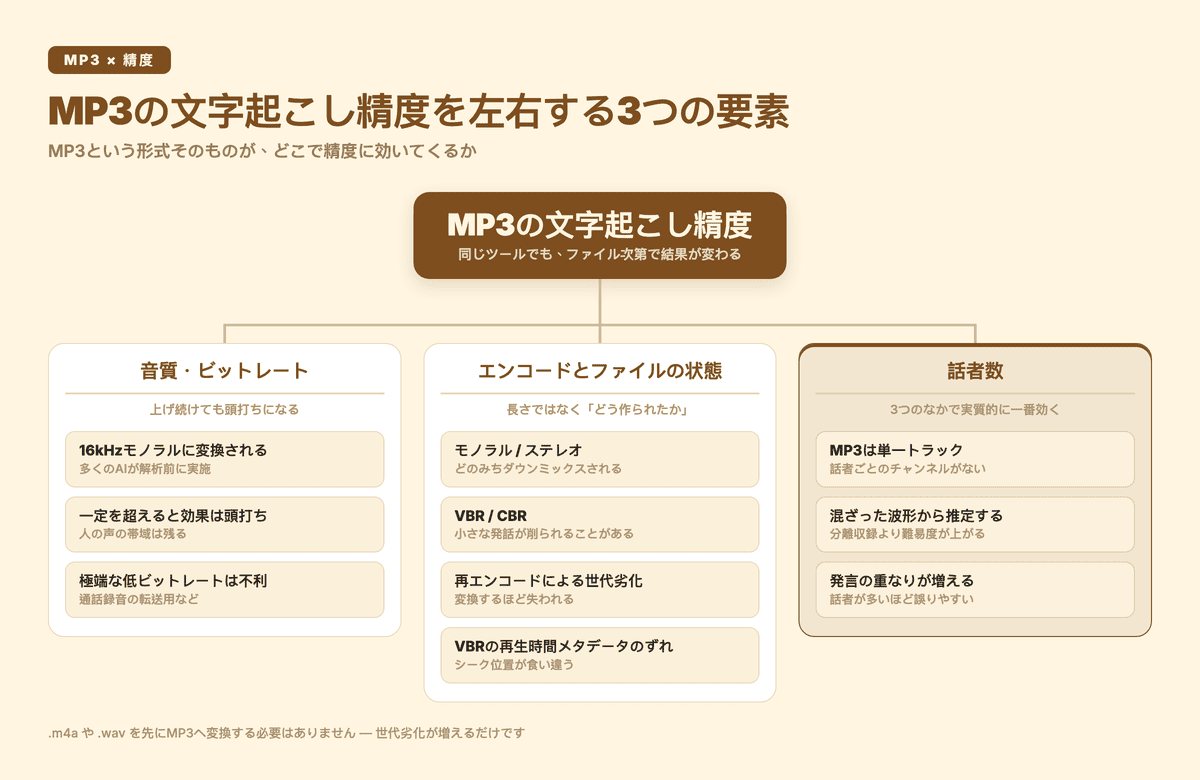
1. 音質・ビットレート
MP3は元々「不要な音を間引いて軽くする」圧縮形式です。ここで誤解されがちなのが「ビットレートを上げれば上げるほど文字起こし精度も上がる」という考え方です。実際には、多くのAI文字起こしモデルは解析の前段で音声を16kHzのモノラルに変換します。たとえば公開されているOpenAIのWhisperのソースコードには、この16kHzモノラルへの変換処理が明記されています(Subanana自身の文字起こしエンジンではなく、業界で広く使われているモデルの一例として引用しています)。人の声の周波数帯はこのラインで十分に残るため、ある程度の音質を超えるとビットレートをさらに上げても文字起こし精度への影響はほとんどありません。逆に、通話録音の転送用など極端に低いビットレートで圧縮されたMP3や、圧縮を何度も繰り返して音がこもった状態のMP3は、AIが音の輪郭(音素)を正しく拾えず誤変換が増えます。
録音環境そのもの(マイクの位置やノイズ)の対策は、書き出し時のビットレート設定より精度への影響が大きく、文字起こしのやり方 完全ガイドで機材・ノイズ対策をまとめています。
2. エンコードの設定とファイル自体の状態
MP3ファイル自体の長さで文字起こし精度が落ちるという単純な関係はありません。長時間の録音でも、8時間まで1ファイルのまま扱えるツールなら、途中で分割し直す必要はありません。精度に効くのは長さそのものではなく、そのMP3がどう作られたファイルかという部分です。
まずモノラルかステレオか。文字起こしAIの多くは処理の前段で音声を16kHzのモノラルに落とし込むため(上記のWhisperの例と同じ理屈です)、ステレオで録ってビットレートを上げても、この段階でモノラルにダウンミックスされてしまえば意味がありません。次にVBR(可変ビットレート)かCBR(固定ビットレート)か。VBRは無音・静音区間でビットレートを落とす分ファイルサイズは小さくなりますが、書き出しソフトによっては音声区間の判定が粗く、小さな発話を削ってしまうことがあります。加えて、MP3を何度もエンコードし直す(再エンコード)と、そのたびに情報が失われる世代劣化が起きます。外部から受け取ったMP3をさらに変換・圧縮し直すと、元の録音より確実に劣化します。
VBRファイルではもう一つ、ファイルの長さ(duration)のメタデータが実際の音声データとずれることがあります。ヘッダー上の再生時間と実データが食い違うと、ソフトによってはシーク位置がずれ、処理に影響することがあります。「手元のファイルが.m4aや.wavなんだけど、先にMP3に変換したほうがいい?」という質問もよく受けますが、答えはその必要はありません。変換は新しい世代劣化を足すだけで、精度が上がることはありません。そのままアップロードしてください。動画から音声を取り出す場合も同じで、抽出工程そのものが不要なケースが多くあります(動画から音声を抽出する方法)。
そしてMP3には、話者数の話に直結する制約がもう一つあります。MP3は複数の音声を1本のトラックにミックスダウンした形式なので、収録時に話者ごとにマイクを分けていても、書き出されたMP3の時点では音はすでに1本の波形に混ざっています。話者ごとの音声チャンネルを個別に取り出すことはできません。
3. 話者数
3つのなかで実質的に一番効くのが話者数です。前の項の通り、MP3は話者ごとのチャンネルを持たない単一トラックです。文字起こしAIは混ざった波形だけから「誰が」「何を」話したかを推定するしかなく、これは話者ごとにトラックが分かれた収録より難易度が上がります。話者が増えるほど、発言の重なりや相槌の聞き取り違いも増えます。
対策として有効なのは、話者分離(誰の発言かを自動で振り分ける機能)に対応したツールを使うことです。Subananaは自動で話者を識別し、発言者ごとに整理された状態でテキストを出力します。話者分離そのものの精度を上げる細かいコツ(自動判定と手動指定の使い分け、発言が重なる場面への対処など)は文字起こしのやり方 完全ガイドにまとめています。
インストールなしでブラウザだけで試したい場合は、インストール不要で使える文字起こしサイトもあわせて参考にしてください。
よくある質問
ChatGPTでMP3の文字起こしはできますか?
ChatGPTは文字起こしの専用ツールではありません。音声ファイルを渡したときの挙動は利用プランやアプリ(Web版/デスクトップ版)によって差があり、OpenAIが公開しているファイルアップロードの対応形式の案内にも、音声ファイルは挙げられていません(2026年9月時点)。また、その場の会話を録音してテキストにする「ChatGPT Record」という機能もありますが、これはライブの音声を録るためのもので、手元にある録音済みのMP3を読み込む機能ではありません。確実なのは、MP3を文字起こしに対応したツールでテキストにしたうえで、その文章をChatGPTに渡して要約や整形をさせる、という使い分けです。ChatGPTで文字起こしがうまくいかないときの切り分けはChatGPTと文字起こしツールの組み合わせ方で詳しく解説しています。
無料でMP3の文字起こしができるおすすめは?
- アップロード済みのMP3ファイルを無料で試すなら、文字起こしさん(登録不要で3分・登録すれば1日10分まで)のような無料ツールがあります。
- マイクからその場で話す内容を文字にしたいだけなら、Googleドキュメントの音声入力も選択肢です。
- Subananaの無料プランは最初の15分までのプレビューが対象で、SRTやTXTなどの書き出しには有料プランが必要です。まず精度を確認してから、書き出しまで含めて無料で試せる範囲を各ツールで確認するのがおすすめです。他の無料ツールの選び方はインストール不要で使える文字起こしサイトにまとめています。
GoogleでMP3の文字起こしはできますか?
Googleドキュメントの音声入力など、Google純正の無料機能はマイクからのリアルタイム入力を前提に作られており、既存のMP3ファイルをそのままアップロードして文字起こしする用途には向いていません。既存のMP3ファイルを扱いたい場合は、ファイルアップロードに対応したAI文字起こしツールを使う方が早く済みます。
iPhoneでMP3ファイルを文字起こしするには?
iPhone標準のボイスメモは、アプリ内で録音した音声のその場での文字起こしに対応しています(Apple公式ページによると、iPhone 12以降で、英語・スペイン語・ポルトガル語・イタリア語・フランス語・ドイツ語・日本語など対応言語は限られ、一部の国や地域では利用できません)。外部から受け取ったMP3ファイルを読み込む手順は公式ページに記載がなく、その用途は想定されていないと見られます。iPhoneでボイスメモを文字起こしする具体的な手順は、ボイスメモを文字起こしする方法にまとめています。外部から受け取ったMP3ファイルであれば、SubananaのようなWebツールにそのままアップロードするのが一番シンプルです。
まとめ
MP3の文字起こしという作業自体は、対応ツールにアップロードするだけで完了します。精度を左右するのはファイル形式ではなく、次の3つです。音質(極端な低ビットレートを避け、16kHzモノラルの前提を意識する)、エンコードの状態(VBR/CBRや再エンコードによる世代劣化、単一トラックへのミックスダウン)、話者数(話者分離に対応したツールを選ぶ)。今あるMP3ファイルの精度に不満がある場合は、まずこの3つのどこに問題があるかを確認してみてください。