
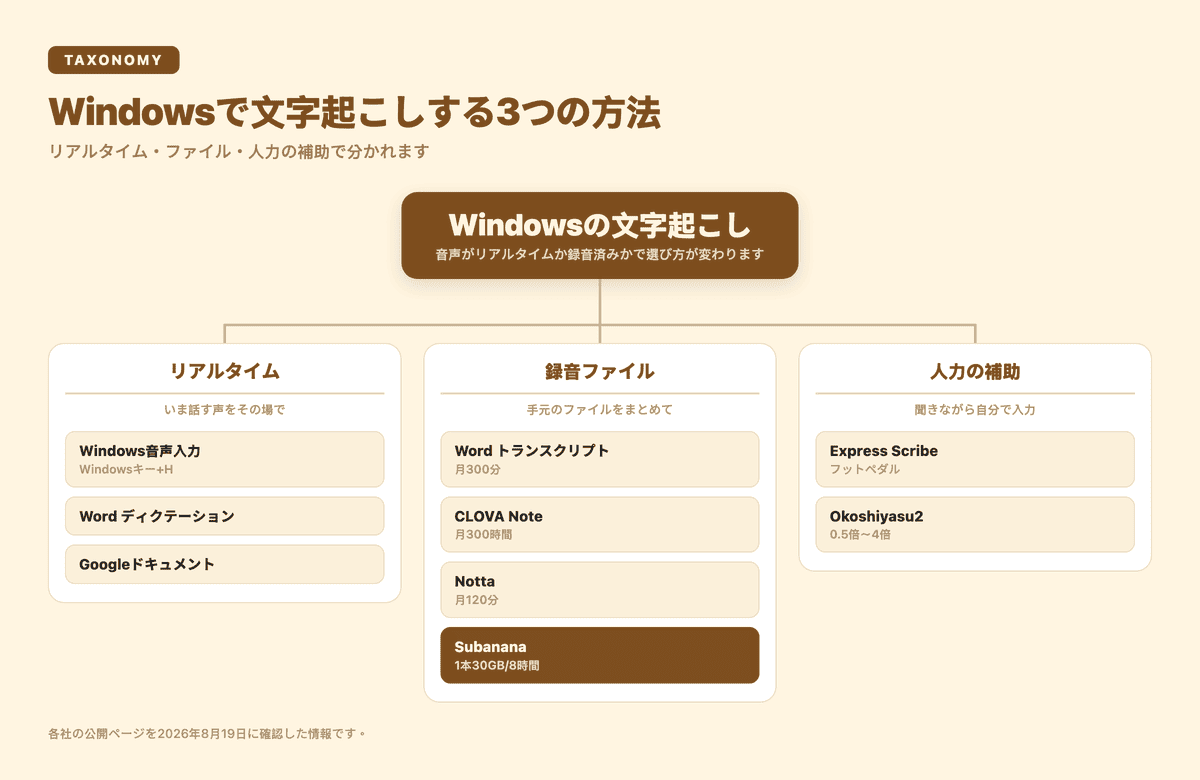
Windowsで文字起こしする方法は、大きく3つに分かれます。いま話している声をその場でテキスト化する方法、すでにある録音・動画ファイルをまとめて起こす方法、そして人が音声を聞きながらキーボードで入力する作業を再生ソフトで助ける方法です。どれを選ぶかは、音声がリアルタイムか録音済みか、そして自分で入力するか自動で起こすかで決まります。
この記事は各社・各サービスが公開している仕様を2026年8月19日に確認して並べたものであり、精度を実測したものではありません。
他のサービスが向いている場面ははっきり向いていると書きますし、文字起こしサービスのSubananaが向かない場面も書きます。
この記事で並べるのは、Windows標準の音声入力、Wordのディクテーションとトランスクリプト、Googleドキュメントの音声入力、Notta、Express Scribe、Okoshiyasu2、そしてブラウザ完結型のSubananaの7つです。
Windowsで文字起こしする3つの方法
Windowsで文字起こしする方法を選ぶときは、まずどの系統に当てはまるかを決めます。
- いま話している声をその場でテキスト化したい → Windows標準の音声入力、またはWordのディクテーション
- すでにある録音・動画ファイルをまとめて起こしたい → Wordのトランスクリプト、Googleドキュメント、Notta、Subananaのようなファイル対応サービス
- 人が音声を聞きながらキーボードで入力する作業を、再生の速度やフットペダルで助けたい → Express ScribeやOkoshiyasu2のような再生支援ソフト。これらは自動で文字にするのではなく、人の入力を助ける道具です。
この3つは、置き換えの関係ではなく、用途の違いです。同じ人が場面によって2つ以上を使い分けることもあります。Windows以外の環境も検討しているなら、iPhoneの文字起こしアプリの比較記事も参考になります。
Windows標準の音声入力(無料・リアルタイム)
Windows標準の音声入力は、ハードウェアキーボードならWindowsキーを押しながらHキーで起動できます。タッチキーボードではマイクのボタンから使えます。
音声入力にはAzure Speechサービスを使ったオンライン音声認識が使われているため、インターネットへの接続が必須です。使うときはマイクを動作させ、テキストボックスにカーソルを置いた状態にします。話した内容に基づいて句読点が自動的に挿入される、自動句読点の設定もあります。Microsoftのサポートページに掲載されている対応言語・地域は、日本語を含めて46件です。
Copilot+ PCには「流体ディクテーション」という、文法や句読点、単語を自動修正する機能もあります。Microsoftの注記によると、これはCopilot+ PCの機能で、すべての英語ロケールで利用できます。
Windows標準の音声入力は、その場で話す内容をテキストボックスに直接入れるための機能です。録音済みのファイルを扱いたい場合は、次に挙げるファイル対応の方法に進んでください。
Word のディクテーションとトランスクリプト(Microsoft 365)
Wordには音声にまつわる機能が2種類あります。ディクテーションはリアルタイムでの文字起こし、トランスクリプトは音声ファイルからの文字起こしです。トランスクリプトは各話者を個別に区切ってテキストに変換します。
トランスクリプトは、Wordで直接録音するか、音声ファイルをアップロードするかの2通りで作成できます。対応形式は.wav・.mp4・.m4a・.mp3で、トランスクリプトのエクスペリエンスは80以上のロケールで動作します。
利用できる分数には上限があります。Microsoft 365サブスクリプションを持つユーザーは月300分まで、Microsoft Copilotライセンスを持つユーザーは月30,000分まで、アップロードした音声のトランスクリプトを作成できます。週に1時間の会議を4本起こすと月240分なので、Microsoft 365の枠はおおよそその規模で埋まる計算になります。
Microsoftの現在の案内では、この機能は商用テナントのWindows上のWord for Microsoft 365で使えます。政府機関テナントの文字起こしは、Web用Wordで使えます。
Googleドキュメントの音声入力(無料・ブラウザ)
Googleドキュメントの音声入力は、Googleアカウントがあればブラウザから無料で使えます。マイクに向かって話すと、その場で文字起こしされるリアルタイム型の機能です。翻訳機能も同じツール内にあります。
すでに録音してある音声ファイルを文字起こししたい場合は、Windowsの「ステレオミキサー」という録音デバイス設定を有効にして、再生した音声をGoogleドキュメントの音声入力に聞かせるという手順を踏みます。リコーの解説記事では、サウンドの設定から「ステレオミキサー」を既定のデバイスにする手順が紹介されています。ステレオミキサーを搭載しているパソコンとしていないパソコンがあるため、あらかじめ確認しておくとよいでしょう。
Notta(ブラウザ・アプリ・デスクトップ)
Nottaは、Web版・スマホアプリ・デスクトップ版・Chrome拡張機能があり、ブラウザやアプリを介して使うサービスです。料金ページには「有料プランは、NottaのWeb版とアプリ版の両方に適用されます」と書かれています。表示価格はすべて税込で、以下は年間プラン(12ヶ月分一括払い)の金額です。
フリープランで使える機能は、ミーティングの文字起こしと話者識別です。文字起こしは月120分まで、1回につき3分まで作成できます。文字起こしデータのダウンロードとテキストの翻訳はプレミアムプラン以上です。単語登録はフリープランでも3単語まで、プレミアムでは200単語まで登録できます。
プレミアムプランは月額1,185円で、12か月分を一括払いすると総額14,220円(税込)です。文字起こし時間は月1800分まで、1回につき5時間まで文字起こしできます。日本語の会議を毎週まとめて起こす使い方なら、分数あたりの価格ではこの記事のなかでも有力な選択肢です。
人の入力を助ける再生ソフト:Express Scribe と Okoshiyasu2
Express ScribeとOkoshiyasu2は、音声を聞きながらキーボードで入力する作業を、再生速度の変更やフットペダル、ホットキー、巻き戻しなどで助ける道具です。AIが自動でテキストを作る種類のツールとは役割が違います。逐語の正確さを人の耳で担保したい取材や、専門用語が多く自分で打ったほうが早い記録に向きます。
Express Scribe(NCH Software)は、公式サイトの説明では「PCとMacのどちらでもお使いいただけます」とあり、動作環境はWindows 7/8/8.1/10/11です。フットスイッチやホットキーで音声の再生方向や速度を操作でき、再生速度はピッチを変えずに変更できます。無料版はwavやmp3、wma、dctなど標準的な音声形式に対応しています。公式サイトは対応フォーマットを「45種類のフォーマットに対応」「音声と動画のどちらも再生できます」と説明しています。
Okoshiyasu2はフリーソフトです。文字起こしを専門にする編集事務所の紹介記事によると、キーボード操作だけで再生・停止・早送り・巻き戻しができ、1回の早送り・巻き戻しで移動する時間を秒単位で指定できます。停止したときに自動で少し巻き戻す機能もあり、聞き直しの手間が減ります。再生速度は0.5倍から4倍まで変えられ、イコライザーで音質を補正することもできます。対応ファイル形式はWAV・MP3・OGG・WMAです。
比較表:Windowsで使える文字起こし方法
| 方法 | リアルタイム / ファイル | 無料の範囲 | インターネット接続 |
|---|---|---|---|
| Windows標準 音声入力 | リアルタイムのみ | 無料(Windows標準機能) | 必須 |
| Word ディクテーション | リアルタイムのみ | Web版Wordのディクテーションは無料 | 必須 |
| Word トランスクリプト | ファイル | Microsoft 365で月300分まで | 必須 |
| Googleドキュメント 音声入力 | リアルタイム中心 | 無料 | 必須 |
| Notta | リアルタイム・ファイル | 月120分・1回3分まで(ダウンロードはプレミアム以上) | 必須 |
| Express Scribe | ファイル(人の入力を支援) | 対応形式が限られる無料版あり | 不要(インストール型) |
| Okoshiyasu2 | ファイル(人の入力を支援) | フリーソフト | 不要(インストール型) |
| Subanana | ファイル・公開URL | 各ファイル最初の15分をプレビュー可 | 必須(ブラウザ) |
リアルタイムで話す内容をその場で文字にしたいなら、Windows標準の音声入力かWordのディクテーションが候補になります。すでにある録音済みファイルをまとめて起こしたいなら、Wordのトランスクリプト、Googleドキュメント、Nottaのいずれかが候補です。
人が音声を聞きながら入力する作業を効率化したいなら、Express ScribeかOkoshiyasu2が候補になります。ブラウザだけで、インストールせずに完結させたいならSubananaが候補です。
Subanana:ブラウザだけで完結するAI文字起こし
ここまでの方法は、Windows標準機能、Microsoft 365サブスクリプション、または専用の再生支援ソフトのインストールのいずれかが前提でした。Subananaはブラウザで開くだけで使えます。インストールも管理者権限も要らないので、会社から支給されたWindowsでも、自宅のパソコンでも、同じ画面から続きの作業ができます。
ファイルアップロードでは、動画は.mp4/.mov/.webm/.mkv、音声は.mp3/.m4a/.wav/.ogg/.aac/.flac/.opusに対応します。YouTube・Instagramの公開URLをそのまま読み込むこともでき、Shorts や Reels も同じように扱えます。1ファイルあたり30GB・8時間まで対応し、この上限は無料プランを含む全プランで共通です。長い講演やセミナーを分割せずに1本のまま通せます。
話者分離に対応し、逐語稿モードと会議モードでは句読点と段落の自動整形が常時オンです。書き出し形式はSRT・VTT・TXT・DOCX・XLSX・Markdown・FCPXMLの7形式で、有料プランでは形式を1つ選んで全トラックをまとめたZIPでも書き出せます。原文と訳文を1つのSRTに収めた対訳SRTの書き出しや、字幕を焼き込んだ動画の書き出し(単言語・対訳の両方)にも対応します。翻訳先の言語は、字幕モードでは1回のジョブで複数言語、逐語稿モードでは1言語つけられます。対応言語は95以上あるので、日本語以外の音源も同じ画面で扱えます。英語の会議や動画を中心に探しているなら、英語の文字起こしアプリの選び方もあわせてどうぞ。
用語集は、ワークスペース全体に効くリストと、プロジェクトごとのCustomリストを分けて管理できます。用語は1件ずつの追加、まとめて貼り付け、XLSX・CSVからの一括取り込みのいずれでも登録できます。社名や商品名、担当者名を先に入れておくと、あとで直す量が変わります。まずブラウザで結果を見たい場合は、AI文字起こしツールから始められます。
料金プランはSubananaの料金ページに掲載のとおりです。
| プラン | 月額 | 年払いの総額 | 年間の文字起こし枠 | 書き出し |
|---|---|---|---|---|
| Free | 無料 | なし | 1プロジェクトにつき15分・月3プロジェクトまで | 透かし入り動画のみ |
| Lite | $9/月 | $108 | 年720分 | SRT・VTT・TXT・DOCX・XLSX・Markdown |
| Pro | $18/月 | $216 | 年2,160分 | SRT・VTT・TXT・DOCX・XLSX・Markdown |
| Max | $50/月 | $600 | 年7,200分 | SRT・VTT・TXT・DOCX・XLSX・Markdown |
Subananaの無料プランは各ファイルの最初の15分をプレビューできますが、月3プロジェクトまでで、書き出しはできません(書き出せるのは透かし入り動画のみです)。出力の質を確かめる場として使い、続けるかどうかを決めてから支払う、という順序をおすすめします。
向く人・向かない人
Subanana が向く人
ブラウザだけで完結させたい人に向きます。YouTubeやInstagramの公開URLから直接文字起こししたい人、字幕やドキュメントへの書き出し、翻訳、用語集までを1つのツールで済ませたい人にも向きます。インストールや管理者権限なしに、複数のパソコンから同じように使いたい人にも向いています。90分を超えるような長い1ファイルを分割せずに通したい人にも向きます。
Subanana が向かない人
日本語の会議をすべて起こすつもりなら、分数あたりの単価ではNottaプレミアムのほうが安くなります。Nottaプレミアムは年額14,220円で月1800分、Subanana Proは年額$216で年2,160分です。両者の考え方の違いはSubananaとNottaの比較に書いています。
ブラウザとインターネット接続が前提です。業務規程でオンラインサービスを使えない環境なら、Express ScribeやOkoshiyasu2のような、パソコンの中だけで動く再生支援ソフトのほうが向きます。
無料プランは書き出しができず、書き出せるのは透かし入り動画だけです。費用をかけずに使い続けたい場合は、Windows標準の音声入力やWordのディクテーションのほうが目的に合います。
Subananaの料金は月額または年額のプランだけで、使った分だけ支払う従量課金の買い方はありません。年に数回しか文字起こししない人には、プランを契約する形が合わないこともあります。
音声を聞きながら人が最初から最後まで自分で入力していくスタイルなら、再生の操作に特化したExpress ScribeやOkoshiyasu2のほうが道具として合います。SubananaはAIが起こした結果をブラウザ上で直していく流れなので、作業の組み立てそのものが違います。
よくある質問
Windowsで文字起こしができる無料のアプリは?
Windows標準の音声入力とWordのディクテーションは、どちらも無料でリアルタイムに使えます。Googleドキュメントの音声入力も無料で使えます。録音済みのファイルを起こす場合は、ステレオミキサーの設定が必要です。Nottaのフリープランは月120分・1回3分までで、ダウンロードはプレミアムプラン以上で追加されます。リアルタイムかファイルか、そして書き出しが必要かどうかで選ぶとよいでしょう。
Windowsで文字起こしをするには?
まず、その場で話す内容をテキスト化したいのか、録音済みファイルをまとめて起こしたいのか、人の入力を再生ソフトで助けたいのかを決めます。この3つの系統のどれに当てはまるかで、選ぶ方法が変わります。リアルタイムなら音声入力やディクテーション、ファイルならトランスクリプトやアップロード型のサービス、人力の補助なら再生支援ソフトが対応します。
Windows11でボイスメモの文字起こしはできますか?
Windows11に標準搭載されている「サウンド レコーダー」アプリは、録音に使うアプリです。Microsoftのサポートページによると、録音ファイルごとに最大3時間の音声を録音でき、他のアプリを使いながら録音を続けられます。録音はサウンド レコーダー アプリ内に格納されます。録音したファイルは、Wordのトランスクリプト、Googleドキュメント、Notta、Subananaのようなファイル対応のサービスにアップロードすれば文字起こしできます。
Windows10で音声を文字起こしするには?
Windows10でも、標準の音声入力(Windowsキー+H)はその場で話す内容をテキストボックスに入れるための機能です。録音済みのファイルを起こしたい場合は、Wordのトランスクリプト、Googleドキュメント、Notta、Subananaのようなファイルアップロード型のサービスを使います。基本的な選び方はWindows11と同じで、リアルタイムかファイルかで分かれます。
まとめ
Windowsで文字起こしする方法は、大きく3つの系統に分かれます。その場で話す内容をテキスト化したいなら、Windows標準の音声入力かWordのディクテーションです。録音済みのファイルをまとめて起こしたいなら、Wordのトランスクリプト、Googleドキュメント、Nottaが候補になります。
人の入力を助けたいなら、Express ScribeかOkoshiyasu2が候補です。ブラウザだけで、インストールなしに完結させたいなら、Subananaが候補になります。
分数の枠は選び方を大きく左右します。Microsoft 365のトランスクリプトは月300分、Nottaのフリープランは月120分、プレミアムは月1800分、Subananaは年間の枠をプランごとに持つ形です。自分が1か月に何分起こすのかを先に数えておくと、迷う時間が短くなります。