
YouTubeで動画を見ているときに字幕を消したい場合は、画面内にある「字幕アイコン」を押すだけで簡単にオフにできます。パソコンなら、動画プレーヤーを一度クリックしてからキーボードの「c」キーを押しても非表示に切り替えられます。
本記事では、視聴者としてYouTubeの字幕をオフにする(消す)基本手順や、字幕が勝手に毎回表示されるときの対処法を分かりやすくまとめました。あわせて、字幕が表示されない・自動字幕が出ない6つの原因や、動画クリエイター向けに自動字幕に頼らず正確な字幕を作成・設定する方法まで網羅して解説します。なお、本記事で紹介するYouTubeの機能や設定方法は、Googleの公式ヘルプの仕様に基づいています。
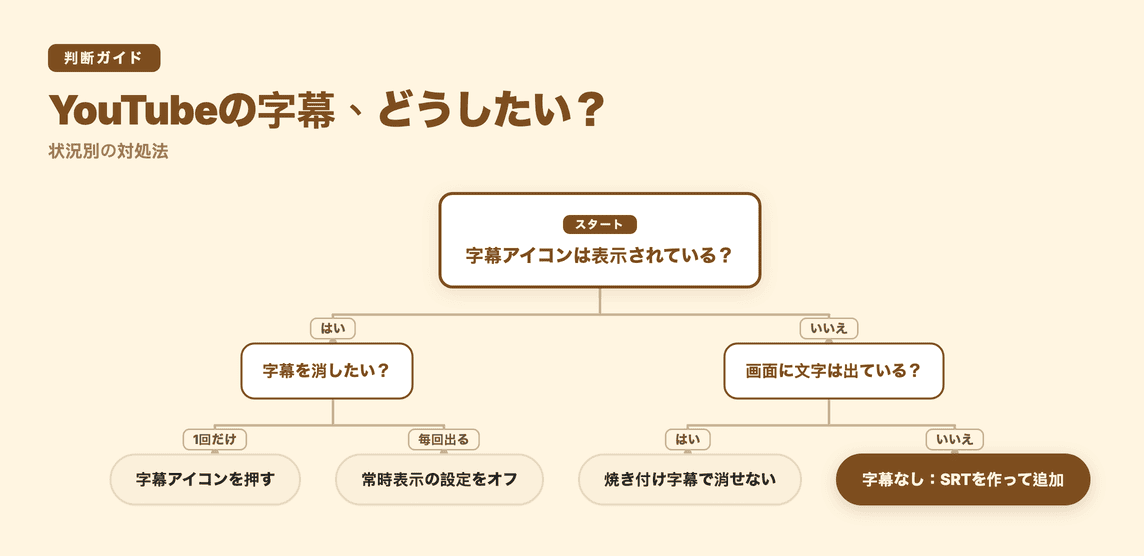
まずは今の状況を下の図で確認してください。
YouTubeの字幕をオフにする(消す)方法
YouTubeの字幕を消す操作は、パソコンとスマートフォン(iPhone・Android)のどちらでも数秒で完了します。
パソコン
パソコンのブラウザでYouTubeを視聴している場合の手順は以下のとおりです。
- 再生中の動画プレーヤー右下にある「字幕アイコン」をクリックすると字幕が消えます。もう一度クリックするとオンに戻ります。
ショートカット操作として、動画プレーヤーを一度クリックしてから「c」キーを押すと、字幕の表示と非表示を切り替えられます(詳しくはGoogleのキーボードショートカット一覧を参照してください)。
スマホ(iPhone・Android)
スマートフォンやタブレットのYouTubeアプリで視聴している場合の手順です。
- 再生中の画面を1回タップして、再生・一時停止などの操作コントロールを表示させます。
- 表示された「字幕アイコン」をタップしてオフにします。再びタップすると、字幕の表示がオンに戻ります。
もしプレーヤーをタップしても字幕アイコン自体が表示されない場合は、その動画に字幕データ(自動字幕または投稿者が用意した字幕)が登録されていません。
字幕が勝手に表示される・毎回オンになるとき
「動画を開くたびに字幕が勝手に出てくる」「消しても次の動画でまた表示される」という場合は、アプリや端末全体の字幕設定が常時オンになっている可能性があります。以下の設定を確認してみましょう。
- パソコンの場合: YouTube右上のプロフィール写真から開く [設定] の再生に関する項目に、字幕を常に表示するかどうかの設定が用意されている場合があります。オンになっていると毎回字幕が出るため、確認してオフにしてください。
- Androidの場合: YouTubeアプリでプロフィール写真をタップし、[設定] → [字幕] の順に進みます。そこにある [字幕を表示] のスイッチをオフに切り替えてください。ここがオンになっていると、字幕が利用可能な動画で常に字幕が表示されます。
- iPhone・iPadの場合: 端末自体の「設定」アプリを開き、[アクセシビリティ] → [聴覚サポート] → [標準字幕とバリアフリー字幕] に進みます。[クローズド キャプション + SDH] がオンになっている場合はオフに切り替えてください。iOS側のこの設定が有効だと、YouTubeでも字幕が自動的に表示されます。
- ミュート時の字幕表示設定: モバイルアプリでプレーヤーを1回タップし、[設定] → [字幕] のメニューを開くと、[ミュート中に表示する] という項目があります。動画の音量を消したときに自動で字幕を表示させる機能ですが、不要な場合はここをオフにしておきましょう。
オフにしても消えない字幕は「焼き付け」の可能性
上記の手順ですべてオフにしても字幕が消えない場合、その文字はYouTubeの字幕機能によるものとは別物で、動画の映像そのものに直接合成された「テロップ(焼き付け字幕)」である可能性が高いです。
切り抜き動画やテレビ番組の編集のように、動画ファイル自体に文字が書き込まれている場合、その文字は映像の一部です。そのため、YouTube側の字幕設定を切り替えても表示は変わりません。見分け方として、プレーヤー上に「字幕アイコン」が見当たらないのに文字が表示されている場合は、焼き付け字幕だと判断できます。
字幕の見た目だけ変えたいとき
「字幕を完全に消したいわけではないけれど、文字が大きすぎて動画が見づらい」という場合は、字幕の見た目をカスタマイズするのがおすすめです。
パソコン版のYouTubeでは、プレーヤーの [設定] → [字幕] → [オプション] の順にクリックします。ここではフォント、文字の色・透過度・サイズ、背景やウィンドウの色と透過度、文字装飾スタイルを変更できます。スマホの場合、Androidはアプリの [設定] → [字幕] → [字幕のサイズとスタイル]、iPhone・iPadは端末の [標準字幕とバリアフリー字幕] → [スタイル] から変更できます。文字サイズを小さくしたり不透明度を調整したりするだけで、映像の邪魔にならず快適に視聴できるようになります。
YouTubeの字幕が表示されない・自動字幕が出ない6つの原因
動画を投稿したのに自動字幕が生成されない、あるいは視聴者として見ている動画で字幕が出ない場合、どのような理由が考えられるのでしょうか。Google公式の自動字幕起こしヘルプでは、自動字幕が生成されない主な原因として以下の6つを挙げています。
- 処理に時間がかかっている: 音声が複雑な動画は処理に時間がかかります。動画をアップロードした直後の場合は、生成が完了するまでしばらく待つ必要があります。
- 対応していない言語である: 動画内で話されている言語が自動字幕のサポート対象外であるケースです。日本語は通常の長尺動画およびYouTubeショートの両方で対応言語に含まれています。
- 動画の長さが長すぎる: 動画が長すぎる場合、自動字幕が生成されないことがあります。
- 音質が悪い、または音声を認識できない: 動画の音質が悪い場合や、YouTubeが認識できない音声が含まれている場合です(例:マイクのノイズや部屋の反響が大きい、早口や小声)。
- 動画の冒頭に長い無音部分がある: 動画の冒頭で無音状態が長く続いていると、自動字幕が生成されないことがあります。
- 複数の人が同時に話している、または複数言語が混在している: 複数人の声が重なって発声されている場合や、同一の動画内で複数の言語が入り交じっている場合、正しく認識されません。
このほか、自動字幕は動画のデフォルトの言語でのみ表示されます(Googleの字幕追加ヘルプ)。投稿者が動画の言語を実際の話し言葉と違う言語に設定していると、日本語の動画でも日本語の自動字幕が出ないことがあります。視聴者として字幕アイコンはあるのに見たい言語が出ない場合は、スマホアプリなら動画プレーヤー右上のその他アイコン → [字幕] から言語を選び、一覧にない場合は [自動翻訳] を選択してください。
また、ライブ配信の自動字幕は通常の動画と条件が大きく異なります。ライブ配信での自動字幕は現在英語のみに対応しており、チャンネル登録者数が1,000人以上のチャンネルに対して順次展開されている機能です。また、通常の遅延(超低遅延・低遅延ではない)で配信している場合に限られます。英語のみの対応のため、日本語のライブ配信では自動字幕は表示されません。
自動字幕が出ても、品質は別の問題
自動字幕が無事に表示されたとしても、その品質には注意が必要です。自動字幕は機械学習アルゴリズムによって自動生成されるため、発音の明瞭さや方言、アクセント、背景ノイズによって誤変換が発生しやすくなります。
Google公式ヘルプでも、誤った内容が表示される可能性があることを認めており、クリエイターにはまず専門サービスを利用した字幕を用意するよう推奨しています。また、自動生成された字幕を利用する場合でも、必ず内容を確認して修正するよう案内しています(Google公式ヘルプ)。
特に日本語の自動字幕では、以下のような箇所で誤認識が頻発します。
- 固有名詞: 人名、製品名、専門用語、チャンネル名などは一般的な辞書データにないため、当て字や不自然なカタカナに変換されがちです。
- 同音異義語: 文脈の判断が難しいため、「気象」と「起床」、「移動」と「異動」など、音は合っていても意味が通じない漢字が当てはまることがあります。
- 句読点の位置: 適切な位置に読点(、)や句点(。)が入らず、長大な一文が画面いっぱいに表示されて読みづらくなるケースがあります。
- 数字や記号: 金額や日付、パーセンテージなどの表記揺れが起こりやすく、視聴者が直感的に理解しにくい表示になることがあります。
アップロード前にできる対策
自動字幕の認識精度を少しでも高めるために、クリエイターが動画の撮影・編集段階で実践できる対策があります。
- マイクを口元に近づける: カメラ内蔵マイクではなくピンマイクなどを使用し、周囲の環境音や反響を抑えて声をクリアに録音します。
- 1人ずつ順番に話す: 対談やグループ動画では、出演者の声が重ならないよう意識して会話を進めます。
- 動画冒頭の無音をカットする: オープニングの無音やBGMだけの不要な尺を削り、早い段階で会話が始まる構成にします。
- 動画内で使用する言語を統一する: 1本の動画の中で複数の言語を混ぜて話すのを避け、メインの言語を一定に保ちます。
クリエイター向け:自動字幕の代わりに正確な字幕を用意する4ステップ
撮影環境を整えても、自動字幕の誤認識をゼロにすることはできません。視聴者に正確な情報を伝え、ミュート視聴でも離脱されないチャンネルを作るには、クリエイター自身で字幕ファイルを用意してアップロードするのが最も確実です。
文字起こしを手作業で行うのは大変ですが、AI字幕生成ツールを活用すれば、次の4つのステップで、自分で確認した字幕を動画に設定できます。
- 動画を取り込む: MP4、MOV、WebM、MKVなどの動画ファイルや音声ファイルを直接アップロードします。すでにYouTube上にアップロード済みの動画であれば、公開リンクを貼り付けるだけで動画が読み込まれるため、動画をダウンロードし直す手間がかかりません。
- 音声をテキスト化: 日本語を含む95以上の言語に対応しています。Subananaでは言語ごとに音声認識モデルを比較し、性能の良いモデルを使い分けています。タイムコード付きの字幕の初稿ができあがります。
- エディタで校正する: 聞き取りが曖昧な単語や同音異義語、句読点の区切りについて、AI校正が修正の提案を表示します。提案は一つずつ承認または却下できます。また、チャンネル名や専門用語を用語集に登録しておけば、次回以降の文字起こしで優先的に反映させることができます。
- SRTで書き出してYouTube Studioにアップロードする: 整えた字幕データをSRTファイルとして書き出します(Subananaでの字幕ファイルの書き出しは有料プランの機能です)。YouTube Studioにログインし、左側メニューの [字幕] から該当の動画を選び、[言語を追加] → [追加] → [ファイルをアップロード] を選択してSRTファイルを適用します(詳しい画面操作はGoogleの字幕追加ヘルプやYouTubeに字幕を付ける方法の解説記事も参考にしてください)。
海外の視聴者にも動画を届けたい場合、Subananaの字幕モードを使えば、1つの日本語原稿から複数の外国語字幕を一括で翻訳生成できます。原文と訳文を1つのファイルにまとめたバイリンガルSRTも作成でき、具体的な手順は二言語字幕の作り方で詳しく解説しています。
なお、Subananaは無料プランが用意されており、月3回まで動画のアップロードが可能です。各ファイル冒頭15分までの字幕プレビューを画面上で確認し、認識精度を試すことができます。完成したSRTファイルの書き出し機能を利用する際は、有料プランへの加入が必要となります。
よくある質問
YouTubeの字幕を消すにはどうすればいいですか?
パソコンでもスマートフォンでも、動画プレーヤー上に表示されている「字幕アイコン」をクリックまたはタップすることで消すことができます。パソコン環境であれば、動画プレーヤーを一度クリックしてから「c」キーを押しても字幕の表示と非表示を切り替えられます。
字幕アイコンが表示されないのはなぜですか?
字幕アイコンが表示されない動画には、クリエイターが設定した字幕トラックもYouTubeの自動字幕も存在しません。画面上に文字が出ているのにアイコンがない場合は、編集時に映像へ直接埋め込まれたテロップ(焼き付け字幕)です。
自動字幕が出ないのはなぜですか?
動画のアップロード直後で処理が終わっていないことや、音声のノイズ、動画冒頭の長い無音、複数人の発声の重複などが主な原因です。また、動画の再生時間が長すぎる場合も自動字幕の生成対象外となることがあります。
自動字幕は日本語に対応していますか?
はい、通常の動画およびYouTubeショートともに日本語の自動字幕に対応しています。ただし、機械学習による文字起こしのため誤字や同音異義語の誤変換が含まれることがあり、Googleもクリエイターによる確認や修正を推奨しています。
自分の動画の字幕を正確にするにはどうすればいいですか?
YouTube Studioの管理画面で自動字幕の誤りを直接修正するか、外部ツールで正確なSRTファイルを作成してアップロードするのが確実です。Subananaであれば無料プランで月3回まで動画を取り込み、冒頭15分のプレビューで精度を確認できます(SRTファイルなどの書き出しには有料プランが必要です)。
まとめ
YouTubeの字幕をオフにするには、パソコンやスマートフォンのプレーヤー画面にある字幕アイコンを押すだけです。
もし毎回勝手に字幕が表示されてしまう場合は、パソコンならYouTubeの [設定] 内の字幕に関する再生設定、Androidならアプリの [字幕] 設定、iPhoneなら端末の [標準字幕とバリアフリー字幕] を見直してください。また、自動字幕が出ないときは録音状態やGoogleの生成条件を確認する必要があります。
視聴者にストレスを与えず、動画のメッセージを正しく届けたいクリエイターの方は、自動字幕だけに頼るのではなく、正確な字幕ファイルを作成して動画に追加してみてはいかがでしょうか。