
Wat betekent dicteren?
Dicteren heeft drie betekenissen. Klassiek: hardop een tekst voorlezen zodat iemand anders die opschrijft. Digitaal: spreken terwijl software je woorden live omzet in getypte tekst, direct in een document. Figuurlijk: iets dwingend opleggen of voorschrijven, zoals in "de markt dicteert de prijs". De eerste twee betekenissen draaien om hetzelfde principe: je spreekt, en dat spreken wordt op dat moment vastgelegd als tekst.
Bij de klassieke variant kun je denken aan een dictee op school of een manager die een brief dicteert aan een assistent. Bij de figuurlijke variant gaat het bijvoorbeeld om "de voorwaarden dicteren".
Dicteren vs transcriberen: het verschil
Het verschil zit in het moment waarop de tekst ontstaat. Dicteren gebeurt live: je spreekt in een leeg document en de tekst verschijnt terwijl je nog aan het praten bent. Transcriberen gebeurt achteraf: je hebt al een opname (een gesprek, interview, vergadering of video) en die zet je om naar tekst nadat het gesprek al heeft plaatsgevonden. Bij dicteren ben je de enige spreker en stuur je het document rechtstreeks aan. Bij transcriberen kunnen meerdere mensen aan het woord zijn, en werk je met bestaand materiaal in plaats van met je eigen stem op dat moment.
| Dicteren | Transcriberen | |
|---|---|---|
| Wanneer | Live, terwijl je spreekt | Achteraf, van een bestaande opname |
| Input | Jouw stem, rechtstreeks | Audio- of video-opname, gesprek |
| Sprekers | Meestal één (jijzelf) | Vaak meerdere |
| Resultaat | Tekst verschijnt direct in je document | Tekst wordt gegenereerd uit al opgenomen materiaal |
| Typisch gebruik | E-mails, documenten hands-free typen | Interviews, vergaderingen, colleges, podcasts |
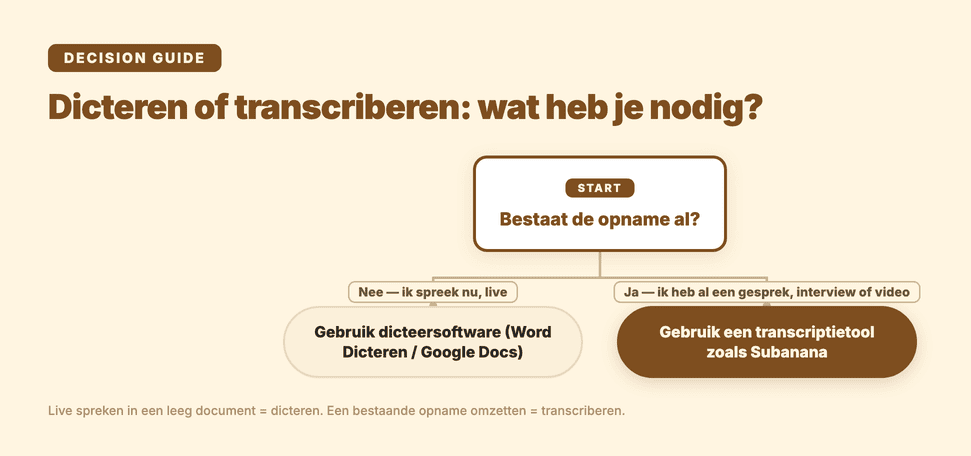
Wanneer heb je dicteersoftware nodig?
Dicteersoftware is de juiste keuze als je zelf, op dit moment, iets wilt vastleggen zonder te typen:
- Je wilt hands-free een e-mail of document opstellen terwijl je bijvoorbeeld rondloopt of je handen niet vrij hebt.
- Je wilt snel aantekeningen of een eerste concept inspreken in plaats van typen.
- Je hebt een toegankelijkheidsbehoefte waarbij typen lastiger is dan spreken.
Voor dit soort taken bestaan ingebouwde tools. Word heeft de functie "Dicteren" onder Start, die live spraak-naar-tekst biedt zodra je met Microsoft 365 en een internetverbinding werkt; zie dicteren in Word instellen voor de stappen. Google Docs heeft een vergelijkbare spraak-naar-tekst-optie onder Extra, die werkt zolang je een microfoon en een ondersteunde browser hebt; uitgewerkt in Google Docs spraak naar tekst. Beide zijn gebouwd om jouw stem op het moment zelf om te zetten in tekst in een leeg document.
Wanneer heb je een transcriptietool nodig?
Transcriptie is wat je nodig hebt zodra het gesprek of de opname er al is en jij achteraf een tekstversie wilt:
- Interviews die je wilt uitwerken voor een artikel of onderzoek.
- Vergaderingen waarvan je een verslag, samenvatting of actielijst wilt.
- Colleges of lezingen die je later wilt nalezen of delen.
- Podcasts of video's die je wilt ondertitelen of doorzoekbaar wilt maken.
- Spraakmemo's die je onderweg hebt opgenomen en nu wilt uitschrijven.
Dit is precies het terrein van Subanana's AI-transcriptietool: een tool die bestaande opnames, gesprekken en video's omzet naar tekst, mét sprekerherkenning, samenvattingen en actiepunten voor vergaderingen. Subanana verwerkt audio en video die al is opgenomen of geüpload; het zet geen live spraak om terwijl je in een leeg document spreekt.
Zo transcribeer je een opname met Subanana
- Neem op of upload. Neem rechtstreeks in de browser op via je microfoon of je scherm, upload een bestaand video- of audiobestand (tot 30 GB of 8 uur), of plak een publieke link van YouTube of Instagram. Een lokale download is niet nodig.
- Kies de brontaal. Geef aan in welke taal de opname is, zodat de verwerking daarop wordt afgestemd.
- Laat verwerken. Subanana zet de opname om naar tekst, inclusief sprekerherkenning en, bij vergaderingen, een samenvatting met actiepunten.
- Exporteer. Op betaalde plannen exporteer je naar SRT, VTT, TXT, DOCX, XLSX of Markdown. Op het gratis plan bekijk je een preview van de eerste 15 minuten per bestand.
Meer uitleg over het volledige proces vind je in hoe je een transcript maakt van audio, of lees AI vs handmatig transcriberen als je wilt weten waarom automatische transcriptie sneller is dan zelf uittypen.
Veelgestelde vragen
Wat is een synoniem voor dicteren? Synoniemen zijn onder meer voorzeggen, in de pen geven en voorlezen om op te laten schrijven. In de figuurlijke betekenis zijn opleggen, voorschrijven en gebieden gangbare synoniemen.
Wat betekent decreteren? Decreteren betekent bij besluit of decreet iets vaststellen of gelasten — een gezaghebbende, eenzijdige bepaling opleggen.
Wat betekent confineren? Confineren betekent opsluiten of beperken tot een bepaalde ruimte of grens.
Wat betekent capteren? Capteren betekent opvangen of vastleggen, bijvoorbeeld van geluid, signalen of aandacht.
Kan ik met Subanana dicteren terwijl ik spreek? Nee. Subanana verwerkt opnames en geüploade audio of video achteraf; het is geen live dicteertool voor een leeg document. Voor live dicteren in een document gebruik je Word Dicteren of de spraak-naar-tekst-optie in Google Docs. Wil je live ondertiteling tijdens een presentatie of vergadering, dan is de aparte Live Caption-functie van Subanana (onderdeel van het Max-abonnement) daarvoor bedoeld — niet hetzelfde als dicteren in een document.
Wat is het verschil tussen dicteren en transcriberen? Dicteren is live: je spreekt en de tekst verschijnt direct terwijl je praat, meestal in je eigen document. Transcriberen is achteraf: je zet een bestaande opname (van jezelf of anderen) om naar tekst nadat het gesprek al heeft plaatsgevonden.
Of je nu net het woord dicteren hebt opgezocht of al weet dat je een opname wilt uitwerken: zodra het om een bestaand gesprek, interview of video gaat, is transcriberen wat je nodig hebt. Probeer Subanana gratis en bekijk de eerste 15 minuten van je opname als tekst.