
Een spraakbericht vertaal je het makkelijkst door het eerst om te zetten in tekst en die tekst daarna te vertalen. Je uploadt het audiobestand bij een transcriptietool, kiest de taal die gesproken wordt en de taal waarin je het wilt lezen, en je krijgt het transcript met de vertaling erbij. Je hoeft dan niet te luisteren naar een taal die je niet verstaat en je kunt alles nalezen.
Deze gids gaat over opgenomen audio: een spraakbericht, een voicemail, een geluidsopname of een vergadering. Wil je gesproken woorden direct tijdens een gesprek of evenement laten vertalen, dan is dat een ander gebruik. Daarover staat meer onder Hoe kan ik live spraak vertalen?.
Waarom eerst transcriberen en dan vertalen?
Een vertaling die je alleen hoort, kun je niet controleren. Met tekst wel. Een naam of straatnaam in een andere taal zie je in de tekst meteen staan en kun je nalopen, ook als de vertaling een andere spelling kiest. Een adres, een bedrag of een tijdstip plak je in een agenda of een mail, in plaats van het drie keer terug te luisteren. In een opname van een uur zoek je op een woord in plaats van door de tijdlijn te slepen. En twijfel je bij een zin, dan leg je bron en vertaling naast elkaar.
Hoe spraakherkenning werkt en waar het misgaat, staat in Spraakherkenning: hoe zet je gesproken woorden om in tekst?. Een algemene uitleg over audio naar tekst vind je in Transcript maken van audio.
Spraakbericht vertalen in 6 stappen
Je werkt in de browser en hoeft niets te installeren.
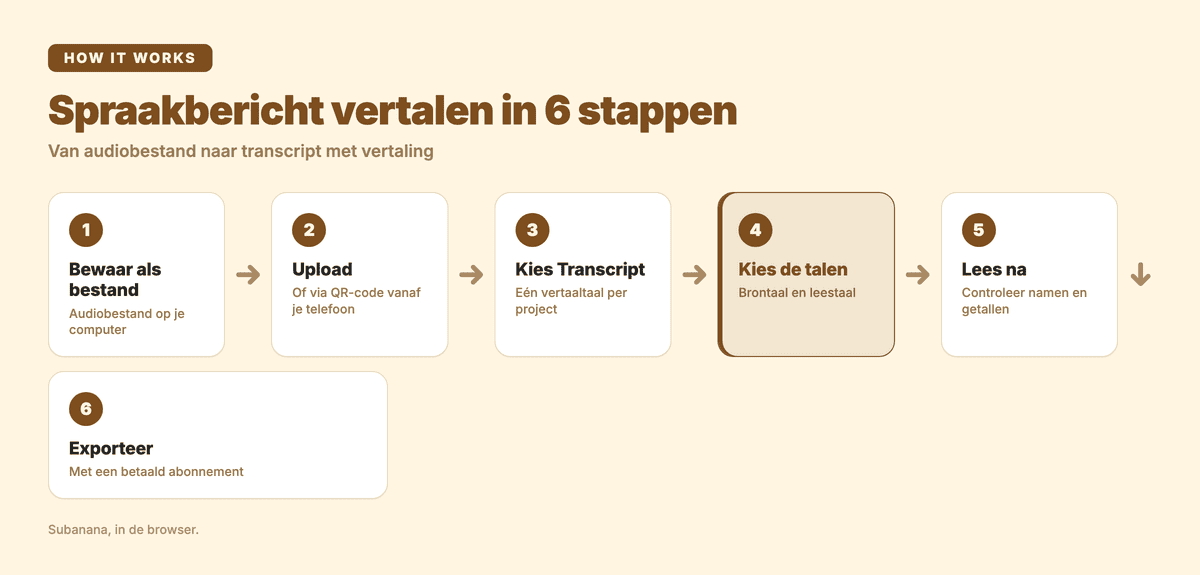
- Zorg dat je het spraakbericht als bestand hebt. Deel of bewaar het spraakbericht op je telefoon als audiobestand en zet het op de computer. Subanana accepteert onder meer .mp3, .m4a, .wav, .ogg, .aac, .flac, .opus, .wma, .amr en .aiff. Een bestand mag tot 30 GB en 8 uur zijn, op elk abonnement.
- Upload het bestand. Ga naar de audio-naar-tekst-tool en sleep het bestand erin. Staat het spraakbericht nog op je telefoon? Open dan op de computer het uploadvenster voor een bestand, scan de QR-code met je telefoon en kies daar het audiobestand. Het verschijnt op de computer, klaar om in te stellen. Deze optie werkt alleen vanaf een computer. Wil je zelf iets inspreken, dan kun je ook in de browser een opname maken.
- Kies de modus Transcript. Voor een spraakbericht, voicemail of opname met één vertaaltaal is dit de juiste keuze. In de modus Transcript krijg je één vertaaltaal per project.
- Kies de brontaal en de taal waarin je het wilt lezen. Je kiest uit meer dan 95 talen. Kies bij de brontaal de taal die in het bericht gesproken wordt. Staat hier een verkeerde taal, dan is het transcript onbruikbaar, dus controleer dit goed.
- Lees transcript en vertaling. Loop het resultaat door, vooral de namen, getallen en plaatsen. Twijfel je over een naam, vergelijk die dan met het origineel of vraag het na bij de afzender voordat je iets doorstuurt.
- Exporteer of kopieer de tekst. Met een betaald abonnement exporteer je de tekst, bijvoorbeeld als TXT of DOCX, en kopieer je het transcript. Het gratis abonnement laat je de eerste 15 minuten van elk bestand bekijken, maar geen tekst exporteren of kopiëren.
Heb je geen spraakbericht maar een video met gesproken tekst? Dan is Video vertalen: van brontaal naar tweetalige ondertitels de betere gids.
Welke modus past bij welke situatie?
| Situatie | Modus | Waarom |
|---|---|---|
| Spraakbericht of voicemail in een andere taal | Transcript | Je wilt de tekst lezen, in één taal |
| Vergaderopname met meerdere sprekers | Transcript | Sprekers worden onderscheiden in het transcript |
| Video die je in meerdere talen wilt ondertitelen | Subtitle | Meerdere vertaaltalen in één taak |
In de modus Transcript kies je één vertaaltaal, in de modus Subtitle meerdere in één taak. Wil je het in meer dan één vertaaltaal lezen, kies dan de modus Subtitle.
Tips voor een betere vertaling
De vertaling wordt gemaakt van het transcript, dus fouten daarin komen in de vertaling terug. De brontaal is het eerste om te checken. Spreekt de afzender een andere taal dan je dacht, dan komt er onzin uit. Lees bij twijfel de eerste regels van het transcript voordat je de rest leest. Daarna telt de opname zelf: achtergrondlawaai, wind of een telefoon in een jaszak zorgen dat er woorden wegvallen. Neem je zelf iets op, houd de microfoon dan dicht bij je mond in een stille ruimte.
Voor namen en vakwoorden zet je de termen die niet verkeerd gespeld mogen worden, zoals merknamen, personen en jargon, in een woordenlijst. Die koppel je bij het project aan het bestand. Voor een los spraakbericht is dat meestal te veel moeite. Bij een terugkerende afzender of een lopend dossier loont het wel.
Een transcript van een vergadering of gesprek met meerdere sprekers heeft nog een extra voordeel: de sprekers worden onderscheiden, zodat je in de vertaling ziet wie wat zei.
Veelgestelde vragen
Hoe kan ik live spraak vertalen?
Daarvoor is live ondertiteling bedoeld, een aparte functie van Subanana. De stappen in deze gids gaan over een bestand dat al is opgenomen of verstuurd.
Kan ik een spraakbericht uit WhatsApp vertalen?
Ja, via een bestand. Bewaar of deel het spraakbericht als audiobestand, upload dat en kies de modus Transcript met de taal waarin je het wilt lezen.
Wat is de beste vertaalapp met spraak?
Dat hangt af van het bericht. Voor een losse zin onderweg is een vertaalapp op je telefoon handig, omdat je meteen antwoord krijgt. Voor een opgenomen spraakbericht, voicemail of vergadering past een transcriptietool beter, omdat je daar de tekst terugleest, namen verbetert en de vertaling bewaart.
Kan ik ook een voicemail of vergaderopname vertalen?
Ja, het werkt voor elk audiobestand in de ondersteunde formaten. Bij een vergadering met meerdere sprekers zie je in het transcript wie wat zei.