
แอพถอดเสียงเป็นข้อความบน iPhone สำหรับภาษาไทยต้องเลือกให้ตรงงาน เพราะแอปเสียงบันทึก (Voice Memos) ที่ติดมากับเครื่องยังถอดเสียงภาษาไทยไม่ได้ ถ้าต้องการพิมพ์ข้อความสั้นด้วยเสียง ใช้ไมโครโฟนบนคีย์บอร์ดได้ฟรี แต่ถ้ามีไฟล์อัดเสียงการประชุมหรือบทสัมภาษณ์ที่ยาว คุณต้องใช้แอพหรือบริการบนเว็บที่ถอดเสียงภาษาไทยจากไฟล์ได้
บทความนี้เปรียบเทียบ 6 ตัวเลือกทั้งบน iPhone และบนคอมพิวเตอร์ รวมถึงแอพที่ติดมากับเครื่องซึ่งยังถอดภาษาไทยไม่ได้ เพื่อให้คุณเลือกเครื่องมือที่เหมาะกับงาน
iPhone ถอดเสียงภาษาไทยเป็นข้อความได้ไหม?
ตอนนี้ iPhone ยังถอดเสียงภาษาไทยจากไฟล์เสียงในเครื่องไม่ได้โดยตรง ฟีเจอร์ถอดเสียงในแอปเสียงบันทึก (Voice Memos) ใช้งานได้เฉพาะบน iPhone 12 หรือใหม่กว่า แต่ระบบรองรับเพียง 10 ภาษา ได้แก่ ภาษาอังกฤษ สเปน โปรตุเกส อิตาลี ฝรั่งเศส เยอรมัน ญี่ปุ่น เกาหลี จีนตัวย่อ และจีนตัวเต็ม (และไม่ได้มีในทุกประเทศหรือภูมิภาค) โดยยังไม่มีภาษาไทยในรายชื่อ (คู่มือการใช้งานของ Apple)
สำหรับการบันทึกเสียงการโทรบนระบบปฏิบัติการของ iPhone แม้ตัวเครื่องจะสามารถบันทึกบทสนทนาภาษาไทยได้ แต่ในส่วนของฟังก์ชันการถอดเสียงจากการโทร รายชื่อภาษาที่ Apple รองรับก็ยังไม่มีภาษาไทยเช่นเดียวกัน (ข้อมูลความพร้อมใช้งานของคุณสมบัติของ Apple) ข้อยกเว้นคือข้อความเสียงในแอพข้อความ (Messages) ซึ่ง Apple ระบุว่ารองรับการถอดเสียงภาษาไทย แต่ใช้ได้กับข้อความเสียงที่รับส่งในแอพนั้นเท่านั้น ไม่ใช่ไฟล์เสียงทั่วไป
อย่างไรก็ตาม การถอดเสียงภาษาไทยบนตัวเครื่องยังทำได้ผ่านฟังก์ชันพิมพ์ด้วยเสียง (Dictation) บนแป้นพิมพ์ ซึ่งระบบสามารถรับเสียงพูดสดภาษาไทยแล้วพิมพ์เป็นตัวอักษรลงในหน้าจอได้ทันที
รูปแบบการทำงานของการถอดเสียง 3 แบบ
ก่อนจะเลือกใช้งานแอพหรือเครื่องมือใด คุณควรทำความเข้าใจรูปแบบการทำงานของการถอดเสียง ซึ่งแบ่งออกเป็น 3 รูปแบบหลัก เพื่อไม่ให้เสียเวลาเลือกเครื่องมือผิดประเภท:
- พูดสดแล้วรับข้อความทันที (Dictation): เหมาะสำหรับการส่งข้อความสั้น ตอบแชต หรือจดบันทึกความคิดส่วนตัว โดยระบบจะพิมพ์ข้อความตามเสียงพูดของคุณในเวลานั้นทันที
- บันทึกเสียงไว้แล้วแปลงข้อความในภายหลัง: เหมาะกับการอัดเสียงการประชุมหรือการสัมภาษณ์ด้วยตนเอง โดยบันทึกไฟล์เสียงเก็บไว้ก่อน แล้วจึงส่งไฟล์นั้นเข้าสู่ระบบเพื่อแปลงข้อความออกมาในภายหลัง
- มีไฟล์เสียงหรือวิดีโออยู่แล้วและต้องการนำมาถอดข้อความ: ไฟล์เสียงที่ได้รับจากผู้อื่น เช่น คลิปเสียงใน LINE ไฟล์สัมภาษณ์แบบ MP3 หรือไฟล์บันทึกการประชุมจาก Zoom และ Google Meet ซึ่งต้องใช้วิธีนำไฟล์ไปอัปโหลดลงในบริการถอดเสียง
รูปแบบที่สามเป็นรูปแบบที่ผู้ใช้งานมักมองข้ามไป หากคุณมีไฟล์เสียงอยู่แล้ว การค้นหาแอพถอดเสียง iPhone เพื่อติดตั้งลงในเครื่องอาจไม่ใช่ทางออกที่เร็วที่สุด เพราะการเปิดใช้งานบริการผ่านเว็บบนเบราว์เซอร์สามารถจัดการไฟล์เหล่านี้ได้สะดวกเช่นกัน
เปรียบเทียบแอพถอดเสียงเป็นข้อความ 6 ตัว
พิมพ์ด้วยเสียงบนคีย์บอร์ด iPhone (ป้อนตามคำบอก / Dictation)
ฟังก์ชันการพิมพ์ด้วยเสียงที่ติดมากับแป้นพิมพ์ของระบบ โดยภาษาไทย (ประเทศไทย) เป็นหนึ่งในภาษาที่รองรับอย่างเป็นทางการตามข้อมูลของ Apple คุณเพียงแค่เปิดแป้นพิมพ์ภาษาไทย แตะที่สัญลักษณ์ไมโครโฟน แล้วเริ่มต้นพูดได้ทันที จากข้อมูลในคู่มือของ Apple ระบบจะหยุดทำงานโดยอัตโนมัติหากไม่มีการพูดต่อเนื่องเป็นเวลา 30 วินาที (คู่มือการใช้งานของ Apple)
- เหมาะกับใคร: ผู้ที่ต้องการจดโน้ตส่วนตัวอย่างรวดเร็ว ตอบข้อความใน LINE หรือร่างอีเมลสั้นโดยไม่ต้องกดแป้นพิมพ์
- จุดเด่น: ใช้งานได้ทันทีโดยไม่ต้องติดตั้งแอพเพิ่มเติม ไม่มีค่าใช้จ่าย และรองรับภาษาไทย
- ข้อจำกัด: ทำงานเฉพาะการพูดสดแบบเรียลไทม์ ไม่สามารถนำไฟล์เสียงที่บันทึกไว้มาแปลงเป็นข้อความได้ และไม่มีระบบแยกผู้พูด
แอปเสียงบันทึก (Voice Memos)
แอพพื้นฐานบน iPhone สำหรับอัดเสียง ใช้งานง่ายและติดมากับเครื่อง แต่ยังถอดเสียงภาษาไทยไม่ได้ วิธีบันทึกเสียง iPhone เป็นข้อความภาษาไทยที่ใช้ได้ตอนนี้คืออัดด้วยแอปนี้ก่อน แล้วแชร์ไฟล์ไปถอดเสียงในบริการที่รองรับภาษาไทย ถ้าคุณต้องการรู้เรื่องการอัดเสียงและการตั้งค่า อ่านเพิ่มเติมได้ที่ วิธีอัดเสียงบน iPhone และถ้าคุณต้องการมองหาแอพทางเลือกสำหรับการอัดเสียงบนสมาร์ทโฟน สามารถอ่านเพิ่มเติมได้ที่ แอพอัดเสียงบนมือถือ
- เหมาะกับใคร: ผู้ที่ต้องการบันทึกเสียงการประชุมหรือบทสัมภาษณ์เก็บไว้เป็นไฟล์เสียงคุณภาพดี
- จุดเด่น: ติดตั้งมาพร้อมเครื่อง เปิดใช้งานได้สะดวกรวดเร็ว และจัดการไฟล์เสียงได้ง่าย
- ข้อจำกัด: ถอดเสียงภาษาไทยในตัวไม่ได้ ต้องส่งไฟล์ไปถอดที่อื่น
Notta
บริการถอดเสียงที่มีแอพใน App Store ประเทศไทย โดยหน้าข้อมูลทางการของ Notta ระบุว่ารองรับการถอดเสียงภาษาไทย (หน้าบริการถอดเสียงภาษาไทยของ Notta) ตามข้อมูลในหน้าราคา ณ ตุลาคม 2026 แพ็กเกจฟรีให้เวลาใช้งาน 120 นาทีต่อเดือน จำกัดความยาวสูงสุด 3 นาทีต่อการบันทึกหนึ่งครั้ง และการส่งออกข้อความที่ถอดเสียงได้เป็นคุณสมบัติเฉพาะของแพ็กเกจแบบชำระเงิน (หน้ารายละเอียดราคาของ Notta)
- เหมาะกับใคร: ผู้ที่ต้องการความสะดวกในการเปิดแอพบนหน้าจอหลักของ iPhone เพื่อกดบันทึกเสียงและดูข้อความในที่เดียว
- จุดเด่น: มีแอพสำหรับระบบ iOS โดยตรง ทำให้สามารถกดบันทึกและจัดการข้อมูลบนโทรศัพท์ได้ทันที
- ข้อจำกัด: บัญชีฟรีบันทึกได้ครั้งละไม่เกิน 3 นาที ไฟล์ที่นำเข้าดูข้อความได้เฉพาะ 3 นาทีแรกตามหน้าแอพใน App Store และการส่งออกข้อความต้องใช้แพ็กเกจแบบชำระเงิน
Google Docs พิมพ์ด้วยเสียง
ระบบพิมพ์ด้วยเสียงที่ให้บริการฟรีผ่านบัญชี Google โดยมีภาษาไทยอยู่ในรายชื่อภาษาที่รองรับ ตามคู่มือการใช้งานของ Google ระบุว่าฟังก์ชันนี้ออกแบบมาสำหรับใช้งานบนคอมพิวเตอร์ผ่านเว็บเบราว์เซอร์ Chrome, Edge หรือ Safari รุ่นล่าสุด (หน้าศูนย์ช่วยเหลือของ Google)
- เหมาะกับใคร: ผู้ที่พิมพ์งานบนคอมพิวเตอร์และต้องการใช้เสียงพูดแทนการพิมพ์เนื้อหาขนาดยาวลงในเอกสาร
- จุดเด่น: ไม่มีค่าใช้จ่ายสำหรับผู้ใช้งานบัญชี Google และข้อความจะบันทึกลงในเอกสารทันที
- ข้อจำกัด: ใช้งานได้เฉพาะการพูดสดผ่านคอมพิวเตอร์ ไม่ได้ออกแบบมาเพื่อถอดเสียงจากไฟล์ที่อัดไว้ และคู่มือของ Google อธิบายการใช้งานบนคอมพิวเตอร์เท่านั้น
Microsoft Word Dictate
ฟังก์ชันการพิมพ์ด้วยเสียงในโปรแกรม Microsoft Word โดยภาษาไทยจัดอยู่ในกลุ่มภาษาตัวอย่าง (preview) ซึ่ง Microsoft ระบุว่าอาจแม่นยำน้อยกว่าหรือใส่เครื่องหมายวรรคตอนได้จำกัด ฟีเจอร์นี้มีทั้งใน Word บนคอมพิวเตอร์และแอพ Word บน iPhone และต้องใช้งานร่วมกับการสมัครสมาชิก Microsoft 365 (หน้าศูนย์ช่วยเหลือของ Microsoft) ถ้าคุณต้องการดูขั้นตอนการตั้งค่าอย่างละเอียด สามารถอ่านได้ที่ การใช้งานพิมพ์ด้วยเสียงใน Word
- เหมาะกับใคร: ผู้ที่ใช้งาน Microsoft 365 ในการพิมพ์เอกสารหรือรายงานเป็นประจำอยู่แล้ว
- จุดเด่น: พิมพ์เนื้อหาลงในหน้าเอกสาร Word ได้โดยตรง สะดวกต่อการจัดหน้าและทำงานต่อ
- ข้อจำกัด: ภาษาไทยยังเป็นภาษาตัวอย่าง ใช้กับการพูดสด ไม่ได้ถอดจากไฟล์ที่อัดไว้ และต้องมีการสมัครสมาชิกแบบชำระเงิน
Subanana
บริการ ถอดเสียงเป็นข้อความด้วย AI ที่ทำงานผ่านเว็บเบราว์เซอร์โดยไม่ต้องติดตั้งโปรแกรม ถ้าไฟล์เสียงอยู่ใน iPhone ให้สแกน QR code จากหน้าจอคอมพิวเตอร์ แล้วเลือกไฟล์จากมือถือส่งขึ้นมาได้เลยโดยไม่ต้องล็อกอินบนมือถือ รองรับการอัดเสียงผ่านเบราว์เซอร์และการนำเข้าไฟล์เสียงหรือวิดีโอหลายรูปแบบ เช่น ไฟล์จากการบันทึกด้วยแอปเสียงบันทึก คลิปเสียงจากการโทร LINE หรือไฟล์บันทึกการประชุมจาก Zoom และ Google Meet รวมถึงการวางลิงก์ YouTube ที่เปิดเป็นสาธารณะ รองรับภาษาไทยและภาษาอื่นมากกว่า 95 ภาษา มาพร้อมระบบแยกผู้พูด การจัดย่อหน้าและใส่วรรคตอนอัตโนมัติ มีอภิธานศัพท์ (glossary) สำหรับชื่อแบรนด์ ชื่อเฉพาะ หรือศัพท์เทคนิคที่เขียนด้วยอักษรอังกฤษ และมีโหมดบันทึกการประชุมที่ช่วยสรุปเนื้อหา ข้อตกลง และสิ่งที่ต้องทำต่อ เพื่อนำไปใช้จัดทำ รายงานการประชุมอย่างเป็นทางการ
การส่งออกไฟล์ในแพ็กเกจแบบชำระเงินรองรับไฟล์ SRT, VTT, TXT, DOCX, XLSX, Markdown และ FCPXML ไฟล์หนึ่งยาวได้สูงสุด 8 ชั่วโมง หรือขนาด 30 GB ทุกแพ็กเกจ สำหรับแพ็กเกจฟรีจะประมวลผลข้อความในช่วง 15 นาทีแรกของแต่ละไฟล์ เพิ่มไฟล์ใหม่ได้สูงสุด 3 ไฟล์ต่อเดือน โดยแพ็กเกจฟรีจะไม่สามารถคัดลอกหรือส่งออกข้อความที่ถอดเสียงได้ แต่ดาวน์โหลดสรุปจาก AI เป็นไฟล์ Word หรือ Markdown ได้ หากต้องการดูรายละเอียดเพิ่มเติมสามารถดูได้ที่ หน้ารายละเอียดแพ็กเกจ
- เหมาะกับใคร: ผู้ที่มีไฟล์เสียงการประชุม บทสัมภาษณ์ หรือไฟล์วิดีโอขนาดยาว และต้องการนำข้อความไปจัดทำเป็นเอกสาร สรุปประเด็น หรือทำคำบรรยายวิดีโอ
- จุดเด่น: รองรับไฟล์ขนาดยาวสูงสุด 8 ชั่วโมง มีระบบแยกผู้พูดและอภิธานศัพท์ ทำงานผ่านเว็บโดยไม่ต้องโหลดแอพ และส่งไฟล์จาก iPhone ด้วย QR code ได้
- ข้อจำกัด: ไม่มีแอพสำหรับติดตั้งบน iPhone ไม่ใช่แป้นพิมพ์สำหรับพิมพ์ด้วยเสียงลงในแอพอื่นโดยตรง เช่น LINE หรืออีเมล และแพ็กเกจฟรีออกแบบมาสำหรับดูผลลัพธ์ตัวอย่างเท่านั้น
วิธีบันทึกเสียง iPhone เป็นข้อความภาษาไทย
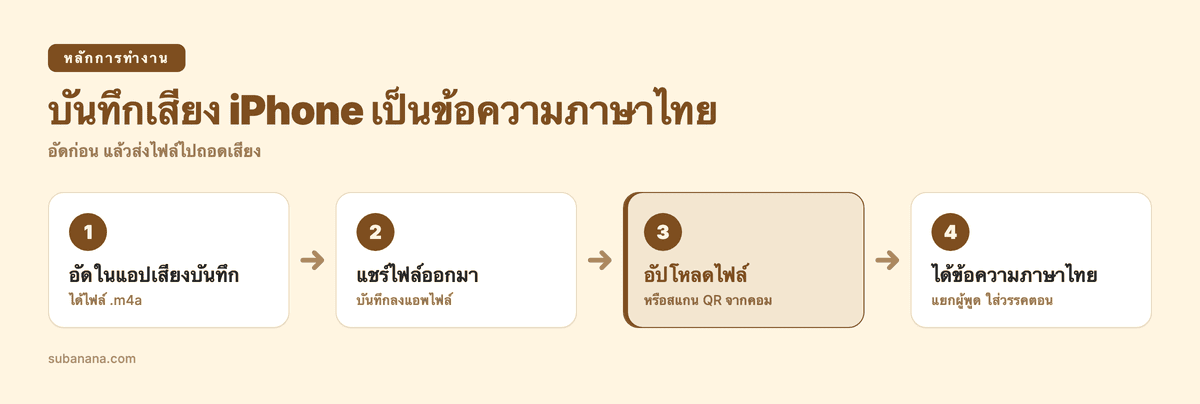
- อัดเสียงด้วยแอปเสียงบันทึกตามปกติ ไฟล์ที่ได้จะเป็น .m4a
- แตะไฟล์ที่ต้องการ ใช้ปุ่มแชร์เพื่อบันทึกไฟล์ลงแอพไฟล์ หรือส่งต่อไปยังคอมพิวเตอร์
- อัปโหลดไฟล์เข้าบริการถอดเสียงที่รองรับภาษาไทย ถ้าใช้ Subanana บนคอมพิวเตอร์ คุณสแกน QR code แล้วเลือกไฟล์จาก iPhone ส่งขึ้นมาได้เลย
- ตั้งภาษาเป็นภาษาไทย รอระบบถอดเสียง แล้วตรวจข้อความที่แยกผู้พูดและใส่วรรคตอนไว้แล้ว
แอพที่ยังไม่รองรับภาษาไทย
ตามหน้าทางการของแต่ละบริการ ณ เดือนตุลาคม 2026 เครื่องมือเหล่านี้ยังไม่รองรับการถอดเสียงภาษาไทย:
- แอปเสียงบันทึก (Voice Memos บน iPhone): ตัวระบบรองรับการถอดเสียงเฉพาะ 10 ภาษาตามที่ Apple ระบุไว้ และยังไม่รองรับภาษาไทย
- Otter: หน้าข้อมูลของ Otter ระบุว่ารองรับภาษาอังกฤษ (อเมริกันและบริติช) สเปน และฝรั่งเศส
- Google Recorder บนสมาร์ทโฟน Pixel: หน้าศูนย์ช่วยเหลือของ Google ระบุรายชื่อภาษาที่รองรับ ซึ่งยังไม่มีภาษาไทย
เปรียบเทียบภาพรวมเครื่องมือถอดเสียง
| ตัวเลือก | ภาษาไทย | ถอดจากไฟล์เสียง | ใช้บน iPhone | ฟรีได้แค่ไหน |
|---|---|---|---|---|
| พิมพ์ด้วยเสียงบนคีย์บอร์ด iPhone | รองรับ | ไม่ใช่ (พูดสด) | รองรับผ่านแป้นพิมพ์ | ฟรีในระบบเครื่อง |
| แอปเสียงบันทึก (Voice Memos) | ยังไม่รองรับ | ไม่รองรับภาษาไทย | มีแอพในเครื่อง | ฟรี (บันทึกเสียงเท่านั้น) |
| Notta | รองรับ | รองรับ | มีแอพใน App Store | 120 นาทีต่อเดือน บันทึกครั้งละ 3 นาที ไฟล์ที่นำเข้าดูข้อความได้ 3 นาทีแรก ส่งออกต้องจ่ายเงิน |
| Google Docs พิมพ์ด้วยเสียง | รองรับ | ไม่ใช่ (พูดสด) | ไม่ระบุ (รองรับบนคอมพิวเตอร์) | ฟรี |
| Microsoft Word Dictate | รองรับ (ภาษาตัวอย่าง) | ไม่ใช่ (พูดสด) | มีในแอพ Word บน iPhone | ต้องมี Microsoft 365 |
| Subanana | รองรับ | รองรับ | ส่งไฟล์จาก iPhone ผ่าน QR code | 15 นาทีแรกต่อไฟล์ สูงสุด 3 ไฟล์ต่อเดือน |
เลือกแอพถอดเสียงแบบไหนดี
- พิมพ์บันทึกส่วนตัวสั้นๆ หรือตอบแชต: ใช้การพิมพ์ด้วยเสียงบนแป้นพิมพ์ iPhone โดยแตะที่รูปไมโครโฟนเพื่อพูดแทนการพิมพ์
- ต้องการอัดเสียงและถอดข้อความจบในแอพเดียวบนโทรศัพท์: Notta มีแอพ iOS ให้กดบันทึกจากหน้าจอหลักได้เลย
- ทำงานเอกสารบนโต๊ะทำงานด้วยคอมพิวเตอร์: Google Docs พิมพ์ด้วยเสียง หรือ Microsoft Word Dictate ช่วยให้คุณพูดเพื่อให้ระบบพิมพ์ลงในไฟล์งานได้ทันที
- มีไฟล์เสียงการประชุม ไฟล์สัมภาษณ์ หรือวิดีโอขนาดยาว: Subanana เหมาะกับการอัปโหลดไฟล์ที่มีอยู่เพื่อถอดเป็นข้อความ แยกผู้พูด และสรุปประเด็น
เคล็ดลับให้ถอดเสียงภาษาไทยได้ข้อความที่ดีขึ้น
ไม่ว่าคุณจะเลือกใช้งานเครื่องมือใด คุณภาพของไฟล์เสียงตั้งต้นมีผลต่อข้อความที่ได้มาก โดยมีข้อแนะนำในการบันทึกเสียงดังนี้:
- วางโทรศัพท์ให้อยู่ใกล้ผู้พูด: การนำโทรศัพท์ไปวางไว้ใกล้ตำแหน่งของคนที่กำลังพูด ช่วยให้เสียงพูดชัดกว่าเสียงก้องและเสียงรบกวนรอบข้าง
- จัดลำดับการพูดไม่ให้ซ้อนทับกัน: เมื่อมีเสียงคนพูดแทรกพร้อมกัน ระบบถอดเสียงจะแยกคำได้ยากขึ้น การพูดทีละคนช่วยให้แยกคำและแยกผู้พูดได้ง่ายขึ้น
- ตั้งค่าภาษาเป็นภาษาไทยโดยตรง: หากเครื่องมือที่คุณใช้งานมีฟังก์ชันให้เลือกภาษา ควรเลือกภาษาไทยด้วยตนเอง แทนการเปิดระบบตรวจจับภาษาอัตโนมัติ โดยเฉพาะการสนทนาที่มีการใช้คำทับศัพท์ภาษาอังกฤษ
- ใส่คำภาษาอังกฤษในอภิธานศัพท์: หากในไฟล์มีชื่อแบรนด์ ชื่อผลิตภัณฑ์ หรือศัพท์เทคนิคที่เขียนด้วยอักษรอังกฤษ และเครื่องมือมีอภิธานศัพท์ (glossary) การใส่คำเหล่านี้ไว้ล่วงหน้าช่วยให้ระบบสะกดได้ตรงกับที่คุณต้องการ
คำถามที่พบบ่อย
แอพถอดเสียงเป็นข้อความฟรีมีไหม?
หากเป็นการพูดสดเพื่อพิมพ์ข้อความ ฟังก์ชันพิมพ์ด้วยเสียงบนแป้นพิมพ์ iPhone สามารถใช้งานได้ฟรีโดยไม่มีค่าใช้จ่าย แต่หากเป็นการแปลงข้อความจากไฟล์เสียง ตัวเลือกในบทความนี้มีแพ็กเกจฟรีแบบจำกัดการใช้งาน เช่น Notta ให้เวลาใช้งาน 120 นาทีต่อเดือนโดยจำกัดครั้งละไม่เกิน 3 นาที หรือ Subanana ที่ถอดเสียง 15 นาทีแรกของแต่ละไฟล์ให้ดูตัวอย่าง เพิ่มไฟล์ใหม่ได้สูงสุด 3 ไฟล์ต่อเดือน แต่แพ็กเกจฟรีส่งออกหรือคัดลอกข้อความไม่ได้
ถอดเสียงจากไฟล์บันทึกเสียง iPhone เป็นภาษาไทยได้อย่างไร?
เนื่องจากแอปเสียงบันทึกของ iPhone ยังไม่รองรับการถอดเสียงภาษาไทย คุณสามารถใช้วิธีกดแชร์ไฟล์เสียงจากแอปเสียงบันทึกออกมา แล้วนำไฟล์นั้นไปอัปโหลดเข้าบริการถอดเสียงผ่านเว็บ เช่น Subanana ดูขั้นตอนแบบละเอียดได้ที่ วิธีแปลงไฟล์เสียงเป็นข้อความ
ถอดเสียงการโทรบน iPhone เป็นภาษาไทยได้ไหม?
ระบบของ iPhone สามารถบันทึกเสียงขณะคุยสายได้ แต่ฟังก์ชันการถอดเสียงจากการโทรยังไม่รองรับภาษาไทยในปัจจุบัน ถ้าคุณต้องการศึกษาแนวทางการบันทึกเสียงการคุยสายเพิ่มเติม สามารถอ่านได้ที่ วิธีบันทึกเสียงโทรศัพท์บน iPhone และ Android
ถ่ายรูปเอกสารแล้วแปลงเป็นข้อความได้ไหม?
การแปลงข้อความจากภาพถ่ายคือระบบตรวจจับตัวอักษรจากภาพ (OCR) ไม่ใช่การถอดเสียงพูด โดย iPhone มีฟังก์ชัน Live Text ที่ตรวจจับข้อความจากรูปภาพได้ และ Apple ระบุว่ารองรับภาษาไทย ส่วน Subanana ทำงานกับไฟล์เสียงและวิดีโอเท่านั้น ไม่ได้อ่านข้อความจากรูปภาพ
สรุป
- แอปเสียงบันทึกบน iPhone ยังไม่รองรับการถอดเสียงภาษาไทยจากไฟล์ในปัจจุบัน
- หากต้องการพูดแล้วให้ระบบพิมพ์ข้อความภาษาไทยทันที สามารถใช้ฟังก์ชันพิมพ์ด้วยเสียงบนแป้นพิมพ์ของเครื่องได้ฟรี
- หากมีไฟล์เสียงที่ยาวหรือการประชุมหลายคน ควรส่งไฟล์ไปถอดในบริการที่รองรับภาษาไทย ดูภาพรวมได้ที่ ถอดเสียงเป็นข้อความด้วย AI