
录音转文字免费吗?可以。录音在 iPhone 12 或后续机型上,语音备忘录自带转录,中文在支持范围内,完全免费;其他情况(ChatGPT、在线工具、AI 转录平台)各有取舍,下面先用一张表帮你选。
本文会提到自家产品 Subanana,所以只引用各家官方公开文档,每个外部链接都能点进去查证;没有实际跑过的准确度评测不写,每个方案的优点也照实列出。
本文回答四件事:录音怎么转成文字文件、ChatGPT 能不能转录音文件、iPhone 录音能不能转文字,以及最关键的一件:从“一堆文字”到“一份能交出去的会议记录”,中间还缺什么。
30 秒快速选择:你的录音属于哪一种
| 你的情况 | 建议的做法 | 原因 |
|---|---|---|
| 录音本来就在 iPhone 12 或后续机型上,只要一段文字 | iPhone 语音备忘录 | 自带、免费,中文在 Apple 官方支持列表内 |
| 现场录会议,而且已经在用 ChatGPT | ChatGPT | 支持的功能、方案和设备会调整,使用前先看下方“方法二” |
| 临时处理一个短音频,不想安装软件 | 在线免费工具 | 打开就能用;注意文件会上传到第三方服务器 |
| 要交出去的是摘要、决议、待办事项齐全的会议记录 | AI 转录平台 | 把文字稿后面那一半也做完 |
各方法的细节和官方出处见下文。
先分清楚:你要的是文字稿,还是会议记录
选错工具,多半是因为这两件事没分清楚。“文字稿”是把说过的话尽量一字不漏地转成文字,属于原始素材;“会议记录”则是给人看的成品:摘要、决议、待办事项、负责人。
想深入了解文字稿的定义和它与会议记录的区别,可以先看文字稿是什么;想直接看成品是什么样,可以参考会议记录范例和格式模板。
接下来四种方法的差异,几乎都集中在同一个问题上:它只帮你把声音变成字,还是帮你把整份文件做完。
方法一:iPhone 语音备忘录(免费、自带、最快)
如果录音本来就录在 iPhone 上,这是零成本的第一选择。
音频听写文本在 iPhone 12 或后续机型上针对英语(所有变体)、西班牙语、葡萄牙语、意大利语、法语、德语、日语、韩语、简体中文和繁体中文可用。并非在所有国家或地区都可用。
也就是说,iPhone 12 或后续机型、中文都在官方支持列表内。所以“iPhone 录音可以转文字吗?”的答案是可以,不用再找第三方 App。
官方页面也说明:录音时就能实时查看听写文本;录完可以选择“查看听写文本”拷贝其中一段,或用“拷贝听写文本”把全部内容粘贴到邮件或文本文件;你还能直接搜索听写文本中的文字,点击后播放头会跳到音频的对应位置。配合 Apple Intelligence,还能用写作工具一键摘要转录内容。
优点:完全免费、不用安装、支持中文、可以搜索、能一键摘要。短访谈、个人备忘、只需要一段能粘贴到消息里的文字,它很够用。
要注意的地方:Apple 明确写着“并非在所有国家或地区都可用”。另外,官方页面描述的获取方式只有复制粘贴,页面上没有文字稿文件导出的说明,也没有提到说话人分离。一场四个人的会议录下来,你会得到一整段分不清谁说了哪句的连续文字。
方法二:ChatGPT 录音模式(要看你指的是哪一种)
“ChatGPT 可以把录音文件转成文字吗?”这个问题要分三种情况回答,因为官方文档对三者的说明并不一样。
情况一:现场录音。 OpenAI 帮助中心的“ChatGPT Record”说明页写得很明确:
Note: Currently, ChatGPT record is available for Plus, Enterprise, Edu, Business, and Pro workspaces, and only available for the macOS desktop app
换句话说,录音模式限定付费方案,而且只有 macOS 桌面版才有。同一页也说明,录音模式可以转录并摘要会议、头脑风暴或语音笔记,摘要会存成 canvas,还可以再改写成邮件或项目计划;单场录音上限是 4 小时(240 分钟)。问到多位说话人时,官方的回答是“Yes. Record mode can distinguish multiple speakers in a transcript.”,也就是支持说话人分离,这是它明确胜过 iPhone 自带功能的地方。
情况二:上传已有的录音文件。 这才是“录音转文字”最常见的场景,也是最容易误解的地方。OpenAI 对聊天窗口上传音频的支持范围、方案限制和文件大小上限会调整,本文不替它下结论,请以 OpenAI 帮助中心“Uploading files and audio to ChatGPT”页面当前的说明为准。最务实的做法是先确认你的方案,再用一个不敏感的短音频自己测一次。
情况三:你是工程师。 OpenAI 的 Speech to text API 文档写得很清楚:
File uploads are currently limited to 25 MB, and the following input file types are supported: mp3, mp4, mpeg, mpga, m4a, wav, and webm.
25 MB 的上限对一场两小时的会议录音来说偏紧,通常要先切分文件。而且这条路要写代码,不是普通用户点几下就能用的。
最关键的一句,其实藏在 ChatGPT Record 的常见问题里:
ChatGPT record mode works best in English today. Accuracy for other languages is improving but can vary.
这是 OpenAI 自己写的:目前在英语上表现最好,其他语言仍在改进中,表现可能有差异。如果你的录音是中文,或者是常见的中英混杂(“这个 case 我们下周 follow up”),这句话值得先看过再决定。
方法三:在线免费转文字工具
如果不想安装软件,也不想付费,网上有一批上传就能转的免费工具。
优点很实在:不用安装,打开就能用,临时处理一个短音频最快。
要注意的地方:这类服务的免费额度和文件限制各家差别很大,也经常调整,所以本文不引用任何一家的具体数字,请以官网当前的说明为准。真正要注意的是另外两件事:一是文件要上传到第三方服务器,内容如果涉及客户数据、人事或未公开的财务信息,要先确认对方的数据处理政策;二是多数免费工具给你的仍然是纯文字,摘要、决议和待办事项还是要自己整理。
方法四:AI 转录平台(把后面那一半也做完)
前三种方法的终点都是“一段文字”。AI 转录平台要解决的是后面那一半:把文字稿变成一份能直接交出去的文件。
以 Subanana 为例,实际做法是这样:
- 按语言挑模型。我们持续评测各家语音识别模型,按源语言挑选表现最好的那个,不绑定单一供应商;输出质量有问题时自动换模型重新运行,而且重新运行不扣你的额度。支持 95+ 种语言。
- 说话人分离+自动标点分段。自动标记不同的说话人,并补回标点和段落,不用自己重新断句。
- 词汇表。提前固定公司名、人名、专有名词,可以工作区共用,也可以只用于单个项目,还能从 XLSX 或 CSV 批量导入。中文专有名词最容易转错字,这一步省下的时间最多。
- 摘要、决议、待办事项。内置 14 组摘要模板(会议、演讲、商务、医疗、法律等),一键生成结构化的要点、决议和待办事项;这是纯转录工具不会帮你做的部分。
- 在编辑器里直接提问。可以对着文字稿问“上周决定了什么”“谁负责这件事”,答案根据这场会议的内容生成。
- 导出。SRT、VTT、TXT、DOCX、XLSX、Markdown。要交出去的会议记录,通常就是一份 DOCX。
限制也说清楚:免费方案是“先看结果”的方案,每个文件只处理前 15 分钟,而且免费方案不能导出字幕或文字稿。付费方案才解锁完整导出;不分方案,单个文件上限 30 GB 或 8 小时。价格从 US$9/月起(年付),完整方案请看价格页面。
四种方法对比
| iPhone 语音备忘录 | ChatGPT 录音模式 | 在线免费工具 | AI 转录平台(Subanana) | |
|---|---|---|---|---|
| 中文表现 | 中文在官方支持列表内 | 官方说明:英语表现最好,其他语言可能有差异 | 各家差异大,需要自行测试 | 按语言评测,挑选表现最好的模型 |
| 说话人分离 | 官方页面未提到 | 支持,可识别多位说话人 | 因服务而异 | 支持,自动标记说话人 |
| 导出格式 | 复制粘贴(官方页面未提供文件导出说明) | 摘要存成 canvas | 多为纯文字 | SRT、VTT、TXT、DOCX、XLSX、Markdown |
| 摘要、决议、待办 | Apple Intelligence 写作工具可以摘要 | 有摘要,可改写成邮件或项目计划 | 大多没有 | 有,14 组模板生成结构化要点和待办事项 |
| 文件长度限制 | 官方页面未说明 | 单场 4 小时(240 分钟) | 因服务而异 | 30 GB 或 8 小时 |
| 价格和门槛 | 免费,自带(iPhone 12 或后续机型;并非所有地区可用) | 付费方案,且限 macOS 桌面版 | 大多有免费额度 | 免费预览;付费 US$9/月起(年付) |
从录音文件到会议记录:实际操作步骤
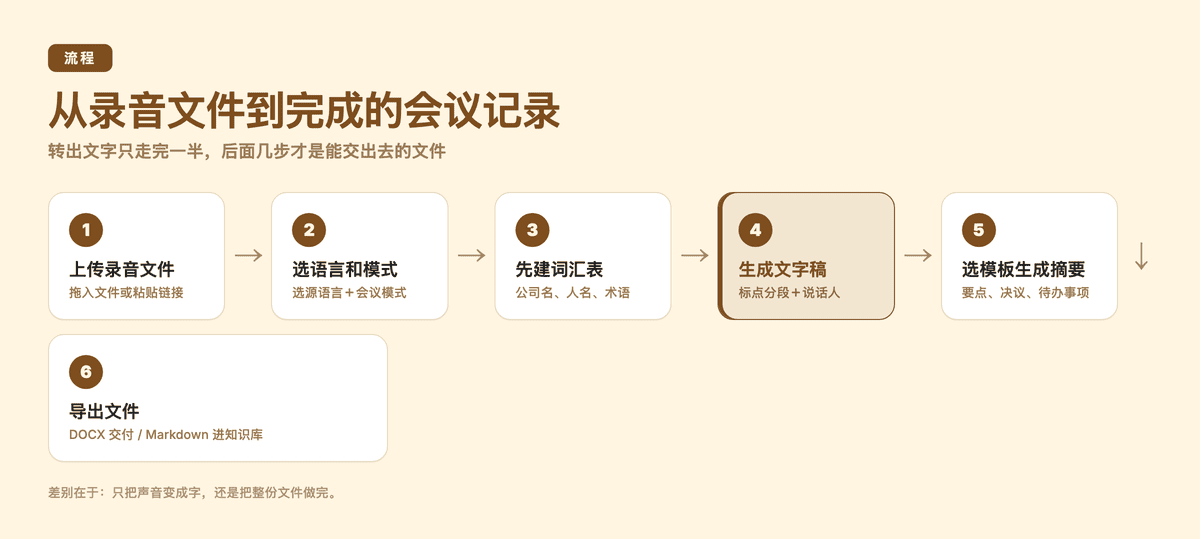
以一场两小时的中文会议录音为例:
- 上传录音文件。直接把文件拖进去;如果素材在 YouTube 或 Instagram 上,粘贴公开链接也可以,不用先下载。
- 选择源语言和模式。选择录音对应的源语言,模式选会议,并设置说话人人数(不确定就交给自动判断)。
- 先建词汇表。提前加入公司名、参会者姓名、项目代号和专有名词。这一步花两分钟,能省下后面二十分钟的挑错字时间。
- 生成文字稿。系统按语言挑模型转录,自动补标点、分段并标记说话人。
- 选模板生成摘要。选择“会议”模板,生成要点、决议和待办事项;不满意可以在编辑器里直接追问或改写。
- 导出。要交出去就选 DOCX,要存进知识库就选 Markdown。
想把这套流程用到在线会议,可以参考 AI 自动生成会议记录教程;如果素材是一对一访谈而不是多人会议,访谈文字稿那篇的处理方式更贴近。
常见问题
录音文件怎么转成文字文件?
有四条路:iPhone 自带(录音本来就在 iPhone 12 或后续机型上,最快);ChatGPT 录音模式(限付费方案且只有 macOS 桌面版,适合现场录音、以英语为主的内容);在线免费工具(临时处理短音频);AI 转录平台(需要带摘要和待办事项的成品文件)。判断标准只有一个:你要的是纯文字,还是一份能交出去的文件。
ChatGPT 可以把录音文件转成文字吗?
分三种情况。现场录音可以,但 OpenAI 官方说明限 Plus、Pro、Business、Enterprise、Edu 方案,而且只有 macOS 桌面版;单场上限 4 小时,支持说话人分离。上传已有音频的支持范围和方案限制会调整,请以 OpenAI 帮助中心“Uploading files and audio to ChatGPT”页面当前的说明为准,并先用短音频实测。写代码的话可以用 Speech to text API,但单个文件上限 25 MB。另外 OpenAI 自己也说明,录音模式目前在英语上表现最好,其他语言仍在改进中。
iPhone 录音可以转文字吗?
可以。根据 Apple 官方说明,iPhone 12 或后续机型支持语音备忘录的音频听写文本,语言包括中文,但并非在所有国家或地区都可用。录音时就能看到实时转录,录完可以拷贝部分或全部听写文本粘贴到其他文档,也能搜索其中的文字。限制是官方页面没有文件导出的说明,也没有提到说话人分离,多人会议会得到一整段分不清谁是谁的文字。
音频转文字有免费的方法吗?
有,而且不止一种。iPhone 12 或后续机型的语音备忘录完全免费;在线免费工具大多有免费额度;Subanana 的免费方案可以先生成每个文件的前 15 分钟来确认质量。务实的建议是:先用免费的方法测一段你真实的录音,重点看它对你的口音、专有名词和中英混杂句式的表现。测完再决定要不要付费。
结论
“录音转文字”在 2026 年已经有现成的免费做法:iPhone 12 或后续机型用语音备忘录,其他情况看上面的快速选择表。
如果你要的只是一段文字,前三种方法就够了。需要摘要、决议、待办事项和说话人标记时,再考虑 AI 转录平台,先用免费额度拿自己的录音测一段,比看规格表可靠。
相关工具与文章
- AI 文字稿工具
- 如何用 AI 摘要 YouTube 视频
- 字幕软件怎么选
- Notta 替代方案