
想找免費的影片播放器(又稱視頻播放器)下載?這篇整理10款免費播放軟體:VLC、PotPlayer、KMPlayer、GOM Player、5KPlayer、DivX Player、MPC-HC、SMPlayer,以及Mac專用的QuickTime Player和Elmedia Player。每款都附官方下載來源、支援平台(Windows、Mac)、優缺點,以及一張比較表,讓你三分鐘內揀到合適的媒體播放器。
多數人下載播放軟體,是因為遇到檔案打不開、畫面卡頓或操作不便。如果影片缺少字幕,觀看體驗更會大打折扣。市面上的免費播放器大多能支援常見影片格式,有些還提供字幕調整等額外功能。
下面先列出10款推薦,再說明什麼是影片播放器,然後逐一介紹,最後講下載後影片沒有字幕該怎麼辦。
- VLC Media Player:跨平台開源經典,免費、無廣告,支援廣泛格式。
- PotPlayer:高度自訂化的Windows播放器,內建硬體加速與3D支援。
- KMPlayer:支援GIF捕捉與Wi-Fi傳檔,提供PC、Mac與手機版本。
- GOM Player:支援100多種影音格式與360度影片,提供Windows、Mac與手機版本。
- 5KPlayer:整合影片下載與AirPlay、DLNA串流功能。
- DivX Player:同時是播放器與影片轉換工具,進階功能需DivX Pro。
- MPC-HC:輕量開源的Windows播放器,但已停止開發。
- SMPlayer:記住每個檔案的播放設定,Windows、Mac、Linux皆可用。
- QuickTime Player:Mac原生播放器,內建螢幕錄製與基本剪輯。
- Elmedia Player:Mac專用,基本播放功能免費,進階功能需升級PRO。
什麼是影片播放器
影片播放器是指專門用來播放影片檔案的軟體工具,能解碼各種多媒體格式如MP4、MKV和AVI。它不僅提供基本控制如暫停和快轉,還支援硬體加速以提升畫質。
在搜尋播放器下載時,用戶常期望找到免費且易用的選項,讓媒體播放器成為娛樂不可或缺的部分。
免費影片播放器推薦
以下是10款免費播放軟體推薦,逐一介紹其特點、優點和缺點,文末附比較表,方便你選擇合適的影片播放器下載。
VLC Media Player
VLC Media Player是由VideoLAN開發的開源影片播放器。它完全免費,沒有間諜軟件、廣告,也不追蹤用戶。它可播放MPEG-2、MPEG-4、H.264、MKV、WebM、WMV等影片格式,也能播放DVD、音樂CD和VCD。
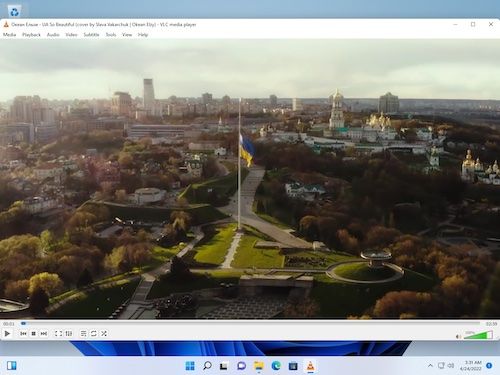
VLC支援Windows、Mac、Linux,以及iOS和Android,是少數所有主流平台都能用的免費播放軟體。
優點:跨平台;免費、無廣告且開源;格式支援廣泛。
缺點:介面較傳統,不適合想要華麗外觀的用戶。
PotPlayer
PotPlayer是Windows專用的免費播放器,主打自訂化。它支援DXVA、CUDA、QuickSync硬體加速,內建多種編解碼器,無需另外安裝,並支援多種3D輸出模式。
字幕方面,它支援SMI、SRT文字字幕,以及DVD(Vobsub)和Blu-ray字幕,也提供書籤功能。
優點:硬體加速支援完整;內建編解碼器;字幕格式多。
缺點:僅限Windows系統;設定選項繁多,新手需要時間適應。
KMPlayer
KMPlayer提供PC、Mac、Android和iOS版本,各平台均有免費版。免費版支援4K/8K/UHD、GIF捕捉、Wi-Fi傳檔、字幕自訂與均衡器。
你可以把手機和電腦連上同一個Wi-Fi網絡互相傳送檔案,也可以建立播放清單或播放網址串流。
優點:平台覆蓋廣;GIF捕捉和Wi-Fi傳檔實用;支援高解析度。
缺點:免費版偶有廣告;部分進階功能(如GIF Toast、影片裁剪)屬Android付費版。
GOM Player
GOM Player支援Windows 10或以上、Mac OS X 10.13或以上,以及Android和iOS。它支援100多種影音格式,包括AVI、MP4、MKV,也支援360度影片。
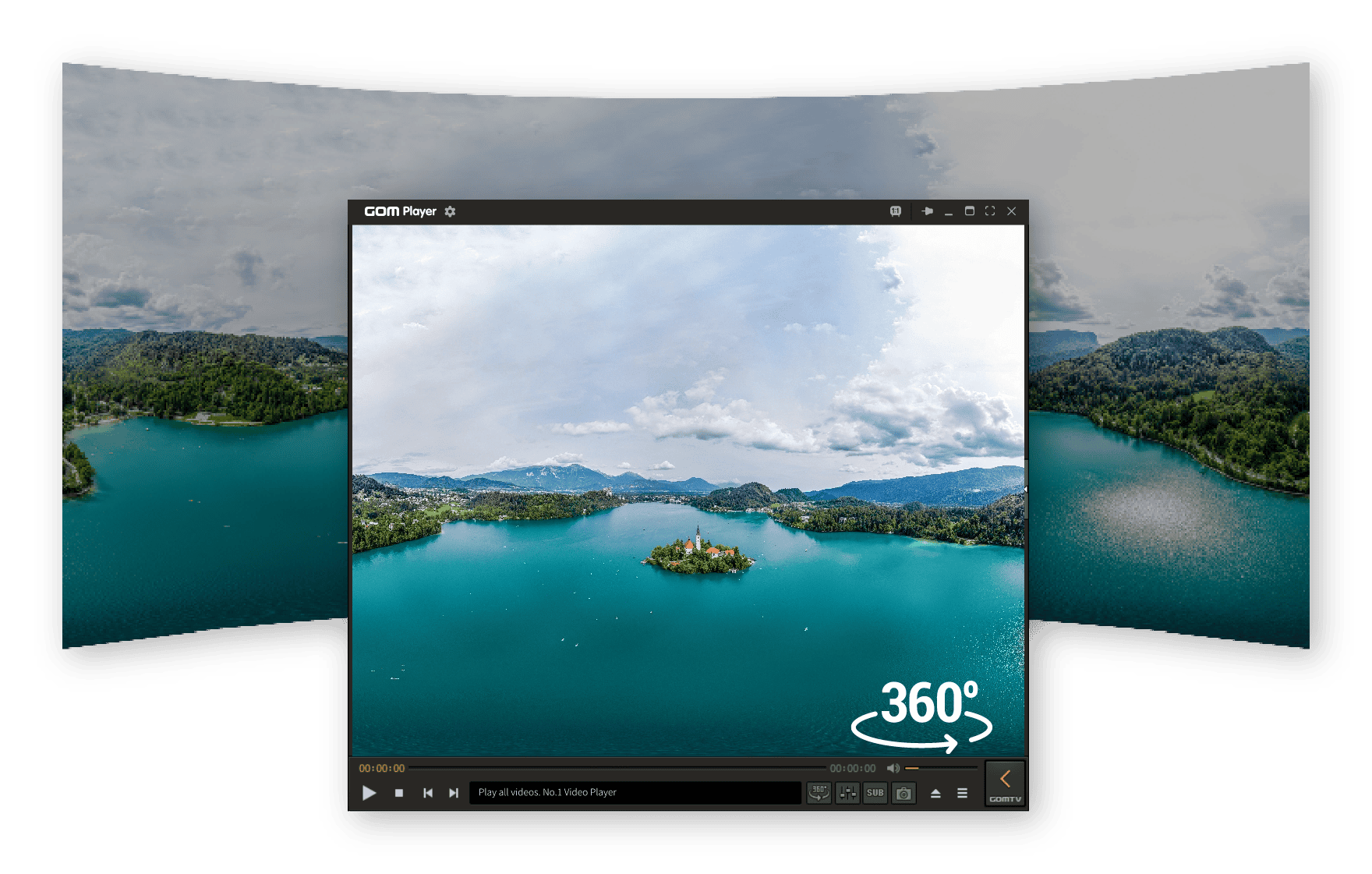
它另設編解碼器搜尋功能,處理因缺少編解碼器而無法播放的影片。
優點:格式支援多;360度影片;有編解碼器搜尋。
缺點:免費版有廣告,安裝時要留意是否捆綁其他軟件;AI功能(AI自動生成字幕、AI配音)需付費升級GOM Player+。
5KPlayer
5KPlayer支援Windows和macOS,免費、毋須訂閱。它可播放4K、5K和8K影片,並透過AirPlay和DLNA無線串流,也可從300多個影音網站下載影片。
它支援NVIDIA、Intel、AMD與DXVA硬體加速,另設媒體庫和電台播放器。
優點:免費;整合影片下載與AirPlay、DLNA;高解析度播放。
缺點:免費版有廣告;功能偏多,介面比單純播放器複雜。
DivX Player
DivX Player由DivX Software推出,定位是免費的影片播放器兼影片轉換工具,另設付費的DivX Pro。
它專注DivX等高品質格式和4K,支援HEVC播放和媒體庫管理,也能轉換檔案格式,用戶還可以追蹤播放記錄。自訂編碼設定(調整位元率、B-Frames)屬DivX Pro功能。
優點:媒體庫管理;HEVC與4K播放;播放和轉換二合一。
缺點:進階功能需升級DivX Pro;格式支援較有限。
MPC-HC (Media Player Classic - Home Cinema)
官方版本現時不建議新安裝:MPC-HC網站明言自2017年起沒有開發,v1.7.13(2017年7月)很可能是最後一個版本。
它是Windows專用的輕量開源播放器,無廣告,不捆綁第三方工具列,支援自訂工具列,連2000年前後的舊電腦(需SSE2處理器)也能運行。它同時是普通播放器和DVB播放器,可處理AVI、MKV等常見格式。
不過,社群分支(clsid2)仍在維護並發布新版本,同樣是Windows版本。想用MPC-HC的介面,裝這個分支比裝官方舊版合理。如果你的電腦很舊,又只需要最基本的播放功能,官方舊版仍可用;其他情況,揀VLC或PotPlayer會更省心。
某些格式需額外解碼器支援,這是它另一個限制。
SMPlayer
SMPlayer是GPL授權的免費開源播放器,支援Windows、Linux和Mac。它會記住每個檔案的播放設定,並從上次停止的位置繼續播放。
它內建編解碼器,毋須另外安裝,並可自動從opensubtitles.org搜尋字幕。YouTube播放需配合選用的搜尋外掛。
優點:記住播放設定;自動搜尋字幕;開源免費。
缺點:YouTube功能需另裝外掛。
QuickTime Player
QuickTime Player是Mac內建的播放器。根據Apple的說明,它可以播放檔案、查看字幕、錄製整個螢幕或部分螢幕,也能分割、重新排列、修剪和旋轉影片。
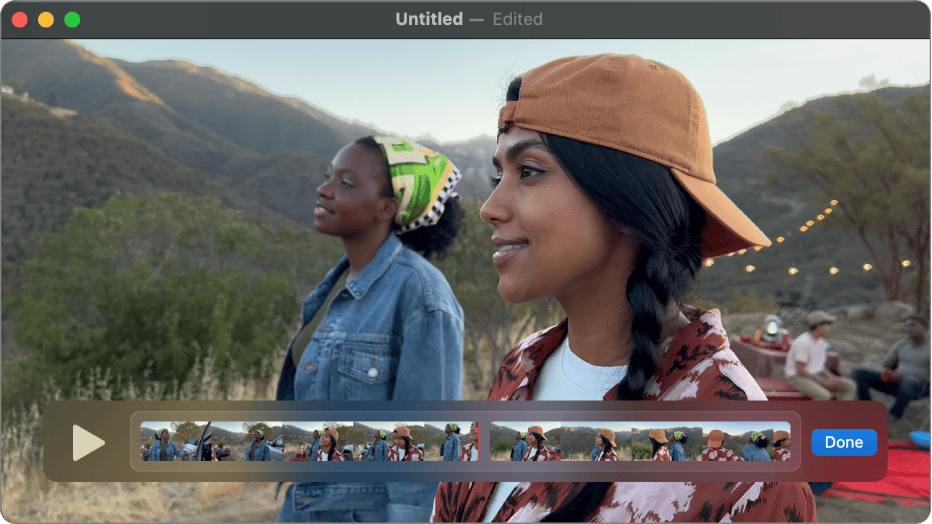
它還可以從iPhone、iPad或Mac內置鏡頭錄製影片,並匯出和分享成品。
Mac內建,毋須另外下載,螢幕錄製和基本剪輯都方便;限制只有一個,就是僅限Mac系統。
Elmedia Player
Elmedia Player是Mac專用播放器,需要macOS 10.13或以上。基本播放功能免費,包括觀看影片、管理字幕、切換音軌和整理播放清單。
它支援MP4、MOV、MKV、AVI、FLV、WebM等多種影片格式,以及SRT、ASS等字幕格式,毋須額外安裝編解碼器。
Mac優化介面、格式與字幕格式支援廣、基本功能免費是它的賣點;代價是僅限Mac,調色、連續截圖及串流到外部裝置等進階功能需啟用PRO。
| 影片播放器 | 支持格式 | 平台 | 收費 | 字幕功能 |
|---|---|---|---|---|
| VLC Media Player | MP4, MKV, AVI 等 | Windows, Mac, Linux, iOS, Android | 免費、無廣告 | 載入外掛字幕檔 |
| PotPlayer | 4K/8K, VR | Windows | 免費 | 載入SMI、SRT、Vobsub、Blu-ray字幕 |
| KMPlayer | FLV, MKV, 8K | PC, Mac, Android, iOS | 免費版(有廣告)+ Android付費版 | 字幕自訂 |
| GOM Player | 360度, UHD | Windows, Mac, Android, iOS | 免費(有廣告)+ GOM Player+ | 載入多種字幕格式;AI自動生成字幕屬付費功能 |
| 5KPlayer | 8K, HDR | Windows, Mac | 免費(有廣告) | 字幕支援 |
| DivX Player | DivX, 4K | Windows(Mac版見官網) | 免費 + DivX Pro | 載入外掛字幕檔 |
| MPC-HC | AVI, MKV | Windows | 免費、開源、無廣告 | 載入外掛字幕檔 |
| SMPlayer | 所有格式 | Windows, Mac, Linux | 免費、開源 | 自動從opensubtitles.org搜尋字幕 |
| QuickTime Player | MOV, MP4, AVI | Mac | Mac內建 | 播放時查看字幕 |
| Elmedia Player | AVI, FLV | Mac | 基本免費 + PRO | 載入SRT、ASS等字幕檔 |
以上資料來自各軟體官方網站,2026年10月核對;版本與收費可能隨時更改,下載前請以官網為準。
下載了播放器,影片卻沒有字幕怎麼辦?
回頭看上面的比較表:大部分播放器的「支援字幕」,是載入、搜尋或調整一份現成的字幕檔,例如PotPlayer載入SRT,SMPlayer去opensubtitles.org搜尋。最接近的例外是GOM Player,它有AI自動生成字幕,但那是付費功能,免費版用不到。如果你要的是準確、可編輯、支援粵語的中文字幕,就需要專門的字幕生成工具。
所以你剛下載了VLC,打開一段沒有字幕的訪談、網課或自己拍的影片,多數播放器本身幫不上忙,你需要先有一個字幕檔。如果想先了解字幕檔怎樣下載和使用,可以看SRT字幕檔下載工具;如果影片根本沒有字幕可找,就要由影片的聲音生成。
Subanana 是專為中文影音內容打造的 AI 自動字幕平台。
- 多模型路由辨識:結合多個前沿語音辨識模型並自動容錯,中英粵語辨識穩定
- 多語言字幕輸出:書面語、口語、英文等均為可獨立選擇的字幕輸出語言,支援 SRT/VTT 格式
- 全球多語支援:覆蓋 95+ 種語言,含中、英、日、韓、泰等
- 瀏覽器內完成:毋須下載安裝播放器以外的軟件,上載後在網頁上生成和編輯
- 匯出格式對應播放器:SRT、VTT 可直接餵給上面任何一款播放器,另有 TXT、DOCX、XLSX、Markdown
換言之,播放器負責播,字幕由Subanana生成,兩者是配搭,不是二選一。
立即免費試用Subanana如何在 Subanana AI 字幕生成器中為影片加字幕?
第一步:上載 將影片上載至 Subanana 加字幕軟件。Subanana 支援常見的影片和音訊檔案,例如 MP4、MOV、MKV、WebM、3GP,以及 MP3、M4A、WAV、AAC、FLAC 等,單檔最大 30 GB 或 8 小時,所有方案一樣。選擇生成字幕的語言。
第二步:轉換 點擊「開始生成字幕」,Subanana AI 功能會將該段影片生成字幕。
第三步:編輯 用戶可在 Subanana 平台上編輯轉換後的字幕。完成後按需要使用字幕翻譯功能加上其他語言的字幕軌。
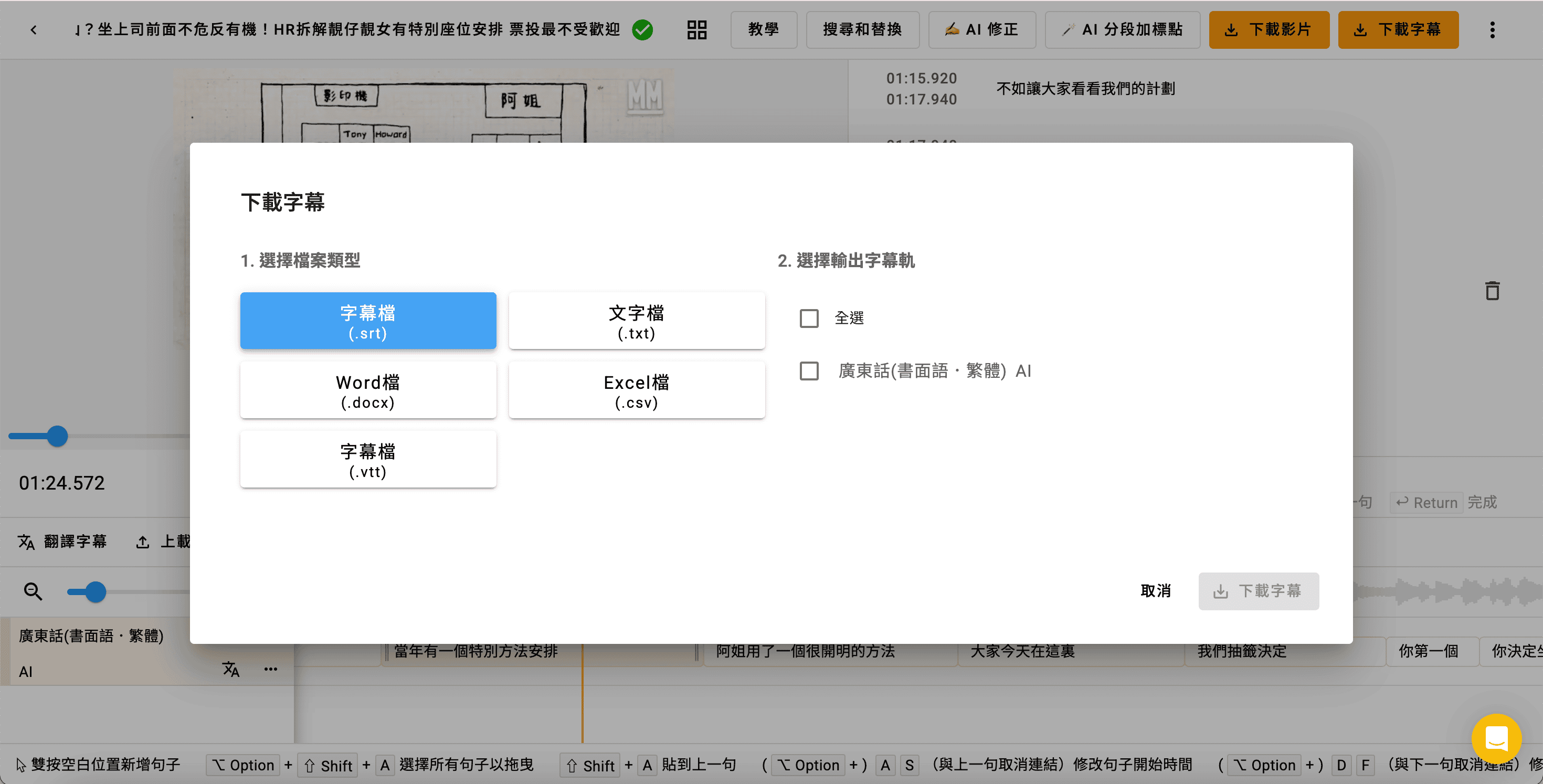
第四步:下載 下載字幕,完成影片加字幕。Subanana 字幕軟體支援輸出 .srt、.vtt 等字幕檔格式、或文字檔 (.txt)、Word 檔 (.docx)、Excel 檔 (.xlsx)、Markdown 等格式。
如對其他影片編輯或剪輯感興趣,可以繼續閱讀以下文章:
我們的選擇
大部分人揀VLC就夠:免費、無廣告、Windows、Mac、Linux和手機都有。Windows用戶想要更多自訂和硬體加速,轉用PotPlayer。Mac用戶如果只需要簡單播放,內建的QuickTime Player已足夠;想要更多字幕和串流選項,才考慮Elmedia Player。MPC-HC因為已停止開發,新安裝不建議揀。
播放器負責播放,字幕則要看你選的播放器,或另外準備字幕檔。兩個步驟分開處理,觀看體驗才完整。
影片播放器的常見問題
1. 什麼是最佳免費影片播放器?
如果你用Windows、Mac或Linux,VLC Media Player是最穩陣的選擇:完全免費、無廣告,並支援各主流平台。Windows用戶若想要更多自訂和硬體加速,可考慮PotPlayer。若需字幕,結合Subanana更理想。
2. 如何下載媒體播放器?
請到官方網站下載,例如videolan.org下載VLC,或potplayer.tv下載PotPlayer。使用官方來源可降低下載到捆綁軟件的風險,也請先確認你的系統相容。
3. 這些媒體播放器是否免費使用?
基本播放功能都可免費使用,但部分軟體另設付費版本。以下逐一說明:
- VLC Media Player:完全免費且開源,無廣告。
- PotPlayer:免費,僅限Windows。
- KMPlayer:各平台均有免費版,免費版偶有廣告,Android另設付費版。
- GOM Player:免費但有廣告,另設付費的GOM Player+。
- 5KPlayer:免費,毋須訂閱,免費版有廣告。
- DivX Player:免費,另設付費的DivX Pro。
- MPC-HC:免費開源,無廣告,但已停止開發。
- SMPlayer:免費開源(GPL)。
- QuickTime Player:Mac內建。
- Elmedia Player:基本播放功能免費,進階功能需PRO。
4. 影片播放器支援字幕嗎?
大多數播放器支援外部字幕,例如SMPlayer可自動搜尋字幕,PotPlayer支援SRT等字幕格式。想為影片加上字幕,可以用Subanana生成,支援粵語等。
5. 免費播放器有廣告嗎?
VLC和MPC-HC沒有廣告。KMPlayer、GOM Player和5KPlayer的免費版有廣告,GOM Player安裝時也要留意是否捆綁其他軟件。