
想把一段錄音或影片變成可以直接使用的文字稿,最快的做法是交給線上 AI 工具處理,再自行校對專有名詞。本文按四種常見情況拆解實際步驟,後面再加一個對比部分:同類型的免費工具當中,額度、廣東話支援與匯出格式分別如何。
- 錄音檔(會議、訪談、課堂)→ 上載音訊檔,轉成文字稿後匯出文件格式
- 影片(YouTube 片段、Podcast)→ 同一流程,但輸出字幕檔再放回剪片軟件
- 廣東話內容 → 上載時已選定書面語作為輸出語言,轉出來的文字稿即為書面語,比逐字口語版本通順易讀
- 內容含專有名詞(人名、品牌、行業術語)→ 預留校對時間,這一步機器代替不了
以下逐項說明。

AI 語音轉文字線上工具比較:Subanana、cSubtitle、Vocol.ai、GoodTape
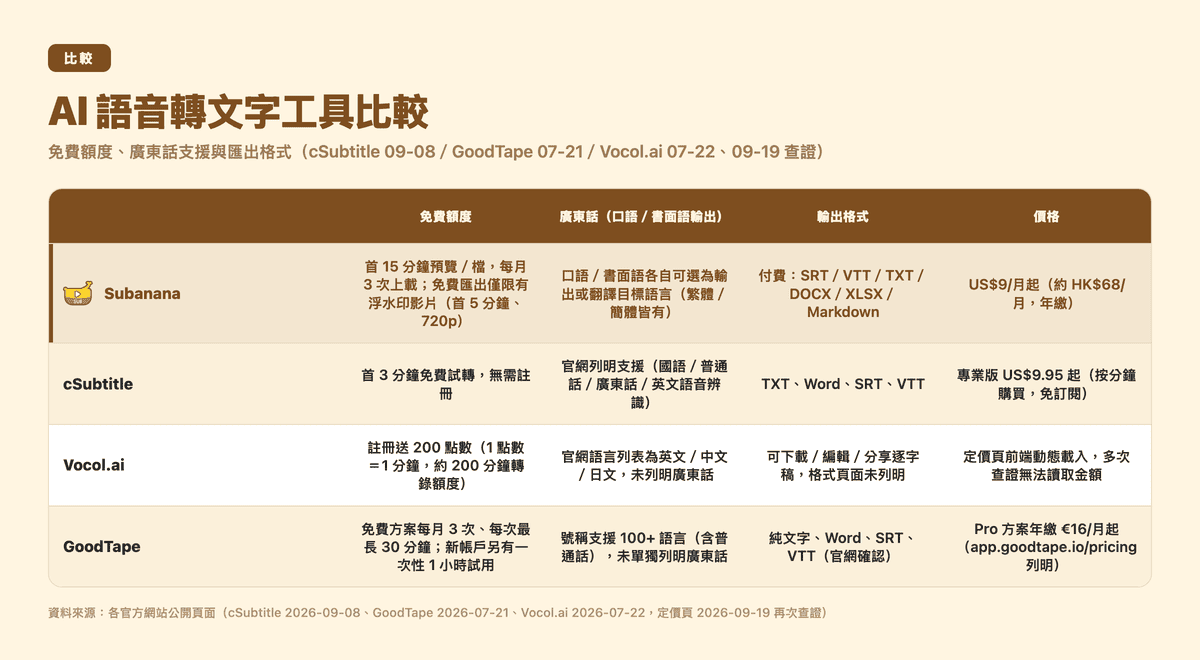
市面上講「免費試用」,實際限制往往差很遠:有些限首幾分鐘、有些限次數、有些限總點數,單看名稱意義不大。以下整理三款工具官網公開頁面的實際限制(cSubtitle、GoodTape、Vocol.ai,查證日期見下),連同 Subanana 自己的免費方案。
- 免費額度:cSubtitle 首 3 分鐘免費試轉,不需要註冊;GoodTape 免費方案每月可轉 3 次、每次最長 30 分鐘(官網 FAQ 列明),新帳戶另有一次性 1 小時試用額度;Vocol.ai 註冊送 200 點數,官網寫明 1 點數可轉錄 1 分鐘錄音,即約 200 分鐘額度。Subanana 的免費方案是用來確認準確度的預覽制:每個檔案首 15 分鐘可以在編輯器內預覽轉出結果,每月最多上載 3 次。免費方案可以匯出的只有帶浮水印的影片(由第一句字幕起計 15 秒、最高 720p)和 Word/Markdown 格式的 AI 摘要。字幕檔、逐字稿檔案都要升級付費方案才能下載。
- 廣東話支援:cSubtitle 官網明確列出支援廣東話語音辨識(國語、普通話、廣東話、英文);Vocol.ai 官網列明支援語言為英文、中文、日文三種,未見廣東話;GoodTape 官網稱支援 100+ 語言、頁面提到普通話,但沒有單獨列出廣東話。Subanana 除了辨識廣東話之外,輸出/翻譯語言設定中口語與書面語是各自獨立的選項(繁體、簡體皆有),這項設定在建立新專案、上載檔案時就要選定,之後在編輯器內也可以再新增翻譯。
- 匯出格式:cSubtitle 支援 TXT、Word、SRT、VTT;GoodTape 官網確認支援純文字、Word 檔、SRT、VTT;Vocol.ai 頁面寫可以下載、編輯、分享逐字稿,但官網未列明個別檔案格式。Subanana 付費後支援 SRT、VTT、TXT、DOCX、XLSX、Markdown、FCPXML 七種格式。
- 價格起點:cSubtitle 專業版 US$9.95 起,按分鐘購買,不需要訂閱(2026-09-08 查證);GoodTape Pro 方案年繳 €16/月起,app.goodtape.io/pricing 列明(2026-07-21 查證);Vocol.ai 官網定價頁為前端動態載入頁面,多次查證(2026-07-22、2026-09-19)都無法讀取具體金額,故不引用數字;Subanana 年繳約 US$9/月(HK$68/月)。
四款一次過看:
不確定哪一款最適合自己,免費額度存在的意義就是讓你先拿最難處理的一段素材(廣東話夾雜英文、有背景聲)跑一次:這比看任何一篇比較文章都準。
什麼情況適合用 AI 轉錄,什麼情況要留手
AI 轉錄不是所有音訊都跑得動,先分清楚場景可以省下大量校對時間。
大部分素材都跑得順
- 單一講者、近距離收音的訪談或口述筆記
- 會議錄音,講者輪流發言、少互相打斷
- 已經做過基本降噪的影片或 Podcast 音軌
- 中英夾雜的日常對話:夾雜本身不是問題,收音差才是
這些情況要多留校對時間,部分甚至建議直接交人手
- 多人同時說話、互相搶白的圓桌討論
- 遠場收音(手機放在會議桌中央、有回音的房間)
- 大量人名、公司名、行業術語:機器沒有你的上下文,這類詞最易出錯
- 廣東話的俚語、粗口諧音、片語,字面轉出來未必是你想要的寫法
- 有法律或醫療後果的逐字紀錄、需要標註語氣停頓重疊發言的研究用轉錄:這兩類建議一開始就交由人手處理,AI 草稿只能作參考
實務上最有效的做法,是先讓 AI 跑一次完整草稿,再集中精神校對名詞和數字這兩類最貴的錯誤,而不是由零開始聽打。
廣東話內容多一個步驟:口語與書面語
廣東話的講法和寫法差別大。逐字轉出來的口語文字(例如「而家」「佢哋」)用來做內部紀錄沒問題,但要放上字幕、交報告或發文章,讀者一般預期看到書面語(「現在」「他們」)。
處理方法是在上載檔案、建立專案時的輸出/翻譯語言設定中直接選書面語,讓轉出來的文字已經是書面語,不用自己逐句改寫。內部速記留口語、對外發佈用書面語,是最省時的分工。
語音轉文字線上工具:Subanana
為何選擇 Subanana 進行語音轉文字
Subanana 在每段轉錄上疊多重品質關卡,而不只是押注單一個語音辨識模型:按來源語言路由到評測表現最好的模型、偵測到模型出現幻覺時自動換另一個模型重跑、用 LLM 標出疑似聽錯的字詞讓你確認、並在編輯器標示每秒字數過高的字幕行。你看到的初稿,已經是系統跑得出的最好版本。
實際會用到的幾點:
- 輸出/翻譯語言設定中可以直接選書面語、口語或英文,廣東話內容不必自己逐句改寫
- 語言覆蓋 95+ 種,中、英、日、韓、泰等常見語言都在內
- 全程在瀏覽器內完成,不用下載或安裝軟件
- 匯出格式包括 SRT、VTT、TXT、DOCX、XLSX、Markdown,字幕和文件兩種用途都覆蓋
- 免費方案:每個檔案可預覽首 15 分鐘、每月最多上載 3 次;免費方案能匯出的只有帶浮水印的影片(由第一句字幕起計 15 秒、最高 720p)和 Word/Markdown 格式的 AI 摘要,字幕檔和逐字稿要升級付費方案才能下載
語音轉文字線上怎麼做?Subanana 四步驟教學
第一步:上載 將語音或錄音上載至 Subanana,全程在網頁瀏覽器內完成,不用下載或安裝任何軟件。常見的音訊與影片格式(mp3、m4a、wav、mp4、mov 等)都可以直接上載,實際可接受的格式以上載頁面顯示為準。上載後選擇音訊的語言。
第二步:轉換 點擊「開始生成字幕」,Subanana AI 功能會將該段錄音或語音自動轉換成文字。
第三步:編輯 用戶可在 Subanana 平台上編輯轉換後的文字。完成後按需要使用字幕翻譯功能加上其他語言的文字。
第四步:下載 下載文字,完成語音轉文字。Subanana 字幕軟體支援輸出 .srt、.vtt 等字幕檔格式、或文字檔 (.txt)、Word 檔 (.docx)、Excel 檔 (.xlsx)、Markdown 等格式(付費方案適用;免費方案的匯出僅限帶浮水印影片和 Word/Markdown 格式的 AI 摘要)。
語音轉文字軟件總結
如果你的內容以廣東話或中英夾雜為主,需要把文字稿匯出成可以直接編輯的檔案,Subanana 值得一試:先用免費額度預覽準確度,合用的話再升級付費方案下載字幕檔或逐字稿。想知道自己的音訊實際轉出來是什麼水準,用免費額度跑一段最難的片段(多人、有背景聲、中英夾雜)最快得到答案。