
先給結論:Zoom 的字幕要先在網頁入口的設定裡打開「自動字幕」,會議中才叫得出來;帳戶、群組、個人三個層級都有這個開關,任一層被關掉,你在會議畫面上就找不到字幕按鈕。翻譯字幕是另一件事——它不含在一般付費方案裡,要特定方案或另購附加元件。而不論哪一種,字幕只是會議進行中的輔助顯示,會議結束後你想要的那份「有摘要、有決議、有待辦事項」的會議紀錄,Zoom 的字幕本身並不會幫你生出來。
這篇文章會提到我自己的產品,所以做法一樣:只引用各家官方公開文件,每個外部連結你都能點進去查證;沒有實測過的準確度數字就不寫。
Zoom 的字幕有三種,別搞混
| 類型 | 官方名稱 | 誰能用 | 產出什麼 |
|---|---|---|---|
| 自動字幕 | Automated captions | 需在網頁入口啟用;Zoom 註明部分帳戶沒有此設定 | 即時的同語言字幕 |
| 翻譯字幕 | Translated captions | 需 Business Plus/Enterprise 系列方案,或另購附加元件 | 即時的跨語言字幕 |
| 手動字幕 | Manual captions | 需在設定中啟用 | 由人工輸入的字幕 |
多數人問「Zoom 字幕怎麼開」,指的是第一種。
自動字幕支援哪些語言
依 Zoom 說明中心〈Enabling or disabling automated captions〉,自動字幕目前涵蓋 57 種語言與區域方言,清單中包含 Chinese (Traditional),也就是繁體中文在官方支援範圍內。
同一頁也明講了一個很多人卡住的前提:
Some accounts may not have automated captions. If you do not see the setting in your web portal, please contact your Account Executive to enable automated captions for your account.
換句話說,找不到開關不一定是你操作錯誤,有可能是這個帳戶根本沒開通這項設定。企業或學校帳戶尤其常見。
Zoom 如何開啟字幕:三個層級的開關
Zoom 的設定是階層式的,上層關閉會壓過下層。依官方說明頁,三個層級的路徑分別是:
- 帳戶層級(管理員):登入 Zoom 網頁入口 → Account Management → Account Settings → Meeting 分頁 → In Meeting (Advanced) → 開啟 Automated captions。
- 群組層級(管理員):User Management → Groups → 選取群組 → Meeting 分頁 → In Meeting (Advanced) → 同一組開關。
- 個人層級:登入網頁入口 → Settings → Meeting 分頁 → In Meeting (Advanced) → 開啟同一組開關。
這裡刻意寫英文選單路徑:Zoom 網頁入口會依你的介面語言顯示不同字串,但選單的層級結構是一致的,照著層級走比照著中文字串找更可靠。
開完之後回到會議畫面,字幕按鈕才會出現。這也是「如何叫出即時字幕」的答案——不是會議中沒有這個功能,是設定沒開。
Zoom 可以即時翻譯嗎?可以,但門檻在方案
可以,但功能名稱是翻譯字幕(Translated captions),而且它和自動字幕的取得條件完全不同。
依 Zoom 說明中心〈Enabling and configuring translated captions〉,使用翻譯字幕需要 Zoom Workplace Business Plus、Enterprise Essentials、Enterprise Plus 或 Enterprise Premier 帳戶,或是指派了 Zoom Translated Captions 附加元件。價格方面,該頁只寫了一句 "Please contact Sales to find out pricing information and to purchase.",官方並未在說明頁上公開列價。
啟用路徑同樣在 Account Settings → Meeting → In Meeting (Advanced),開啟 Translated captions 後,可再用 Edit translation languages 調整語言配對。
值得注意的是,Zoom 自己在那一頁也寫了「Translated captions may not be accurate」——官方對即時翻譯的準確度是保留態度的,把它當成輔助理解、而不是可交付的譯稿,期待才會對。
Zoom 開字幕會被發現嗎?
這題要分兩層看,而且要誠實說明官方文件寫到哪裡為止。
確定的部分: 依 Zoom 說明中心〈Viewing captions in a meeting or webinar〉,你對字幕外觀所做的調整是私人的:
Customizations that you make are only visible to you and do not change other participants' caption display settings.
也就是說,你把字幕字級調大、或切換字幕語言(該頁說明可從字幕圖示旁的選單點 Caption language 選擇),不會改動其他人畫面上的字幕。
不確定的部分: 這份官方說明頁沒有說明主持人或其他與會者會不會收到「某人開啟了字幕檢視」的提示。所以正確的態度是:官方文件未載明,就不要當成「一定不會被發現」的保證。如果你所在的情境對這件事敏感,比較穩妥的做法是直接詢問會議主辦方,而不是依賴推測。
要提醒的是,「顯示字幕」和「啟用自動字幕」是兩件事:前者是你自己的檢視設定,後者是帳戶/群組/個人層級的功能開關,通常由主持人或管理員決定。
字幕開完了,然後呢?
這是多數教學不會講的一段。Zoom 的字幕是會議進行中的輔助顯示——它幫你「當下看得懂」,但不負責幫你「事後交得出去」。
會議結束後,你真正需要的通常是這幾樣:
- 一份分得出誰講了哪句的逐字稿
- 一段摘要,讓沒參加的人三分鐘內看懂
- 決議事項與待辦事項,附上負責人
- 一份可以貼進信件或存檔的檔案
字幕本身給不了這些。如果你要的是從 Zoom 錄影檔取得逐字稿,那是另一條路徑,我在〈如何轉錄 Zoom 會議〉裡整理過 Zoom 原生雲端錄製與逐字稿的完整設定流程,可以搭配這篇看。
整段流程長這樣:
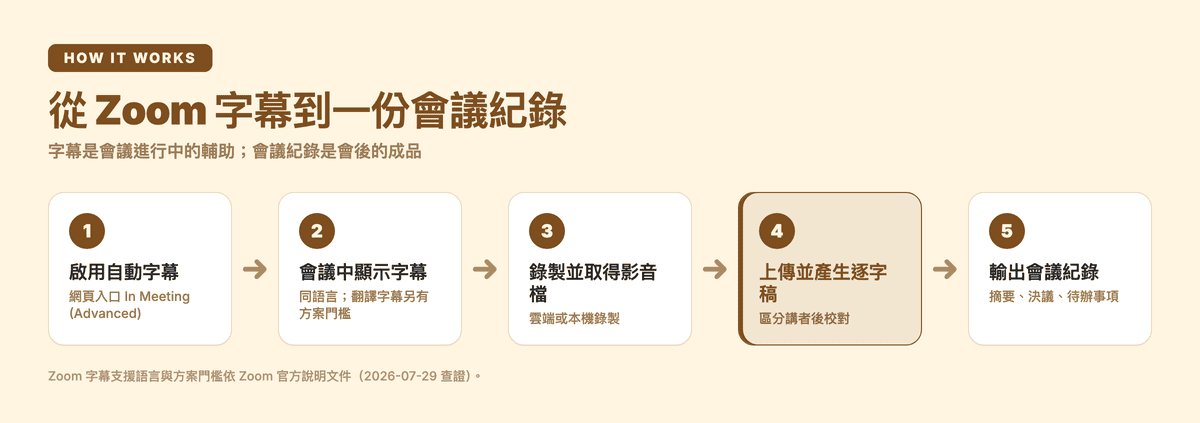
用 Subanana 把錄影檔變成一份完整的會議紀錄
先講清楚界線:Subanana 沒有 Zoom 機器人。我們的會議機器人只支援 Google Meet 與 Microsoft Teams,而且是會後處理用的,不是即時字幕。所以 Zoom 的流程是「錄下來,再上傳」,不是「讓機器人進會議室」。
實際做法是這樣:
- 在 Zoom 錄製會議(雲端或本機皆可),會後取得影音檔。
- 上傳到 Subanana 的會議模式,選擇來源語言。我們的做法是持續以各語言的基準測試評比多家語音辨識模型,每次轉寫依來源語言路由到當下表現最好的那一個,涵蓋 95 種以上語言;華語是其中受益最明顯的語言之一。
- 系統產出逐字稿並區分講者,你在編輯器裡校對。編輯器會用 LLM 標出可能聽錯的字詞並提出修正建議,由你逐條確認或拒絕,不會自動改。
- 產生摘要:內建 14 種摘要範本(會議、演講、商務、醫療、法律等)可一鍵套用,也可以自己建立範本,輸出摘要、決議與待辦事項。
- 匯出:SRT、VTT、TXT、DOCX、XLSX、Markdown、FCPXML 七種格式,也可以打包成 ZIP。
如果你的會議是中英夾雜、或需要跨語言的成品,這一段是 Subanana 和「只給你一串字幕」的工具差最多的地方——AI 會議記錄功能處理的是成品,不是素材。
至於實體或混合場合的即時字幕,Subanana 的即時轉錄走的是直接音訊輸入:由主辦方在自己的電腦上執行,把會場或會議軟體的音訊導進瀏覽器,字幕可透過分享連結讓觀眾自己看。這條路徑和 Zoom 內建字幕是並行的選項,不互相取代。
一個要先知道的限制:免費方案不能匯出字幕或逐字稿,只能匯出有浮水印的影片,而且每個檔案只生成前 15 分鐘。要拿到可交付的檔案就需要付費方案,年繳約 US$9/月起(詳見方案費用)。
常見問題
Q:Zoom 如何開啟字幕? 先到 Zoom 網頁入口的 Settings → Meeting → In Meeting (Advanced) 開啟 Automated captions(管理員則在 Account Settings 或群組設定的同一位置)。開啟後回到會議畫面,字幕按鈕才會出現。若整個設定項目都找不到,依 Zoom 說明,該帳戶可能未開通此功能,需聯繫帳戶管理者。
Q:Zoom 開字幕會被發現嗎? Zoom 官方說明頁明確寫到,你對字幕顯示所做的個人化調整「只有你看得到」,不會改變其他人的字幕設定。但該頁沒有說明主持人是否會收到任何提示,所以不宜當成「絕對不會被發現」的保證。另外要分清楚:顯示字幕是個人檢視設定,啟用自動字幕則是帳戶層級的功能開關。
Q:Zoom 可以即時翻譯嗎? 可以,功能名稱是翻譯字幕(Translated captions),但需要 Business Plus、Enterprise Essentials、Enterprise Plus 或 Enterprise Premier 方案,或另行指派翻譯字幕附加元件;價格需洽 Zoom 業務。Zoom 官方也註明翻譯字幕可能不準確,建議當作輔助理解使用。
Q:如何叫出即時字幕? 會議中的字幕按鈕只有在設定啟用後才會出現。確認網頁入口的 In Meeting (Advanced) 已開啟自動字幕、且帳戶與群組層級沒有覆蓋關閉,字幕選項就會出現在會議工具列。字幕語言可從字幕圖示旁的選單切換。
小結
Zoom 的字幕解決的是「會議當下聽不清楚、跨語言溝通」的問題,而且開關藏在網頁入口而非會議畫面裡——這是多數人卡住的真正原因。翻譯字幕則另有方案門檻,官方也不保證準確度。
但字幕不等於會議紀錄。如果你的目標是會後交出一份有摘要、有決議、有待辦事項的文件,那需要的是另一段流程:把錄影檔轉成分講者的逐字稿,再整理成成品。這正是我做 Subanana 的原因。