
Canva est une référence incontournable du design, et propose désormais aussi un générateur de sous-titres automatiques, aux côtés des modèles et animations pour lesquels les créateurs utilisent la plateforme. Pour les clips sociaux en anglais, le flux intégré de Canva est rapide et gratuit. Mais dès que votre contenu contient du jargon de marque, des termes techniques ou des noms propres que sa reconnaissance vocale ne connaît pas, ou une langue moins répandue hors de sa couverture, les limites apparaissent.
Ce guide s'appuie sur les pages d'aide et de fonctionnalités publiques de Canva (les données de canva.com sont signalées comme déclarations du fabricant : le site renvoie un 403 aux requêtes automatiques, elles sont donc vérifiées via les extraits rendus par Google) et sur la documentation produit interne de Subanana. Aucun taux de précision inventé, aucun benchmark truqué.
Ce que les sous-titres automatiques de Canva font en 2026 (et où ils s'arrêtent)
D'après les propres pages d'aide et de fonctionnalités de Canva :
- Génération de sous-titres automatiques gratuite et illimitée. Canva présente la création de sous-titres comme disponible « gratuitement, en un clic, pour autant de vidéos que vous voulez » (page de fonctionnalités Auto Caption de Canva).
- Plus de 20 packs de styles de sous-titres applicables en un clic, avec effets d'animation et de brillance (page de fonctionnalités Auto Caption de Canva).
- Édition directe dans la timeline. La documentation d'aide de Canva décrit les sous-titres comme « un calque à part entière de la timeline où vous pouvez modifier le texte et ajuster le minutage » (page d'aide Canva « Generate and edit captions on videos »). Canva permet donc de modifier manuellement les sous-titres dans la timeline ; les anciens tutoriels qui affirment le contraire sont obsolètes.
- Téléchargement avec sous-titres incrustés. La même page d'aide précise que ces sous-titres « peuvent être téléchargés avec vos vidéos » (page d'aide Canva « Generate and edit captions on videos ») — à distinguer des sous-titres d'accessibilité (lecture seule), qui eux ne se téléchargent pas.
- Video Translator (formule Pro) : d'après la page de fonctionnalités de Canva, il traduit les sous-titres dans plus de 100 langues cibles. Il s'agit de la traduction d'une piste de sous-titres déjà existante, non de reconnaissance vocale dans ces langues sources.
Ce qui n'est pas documenté comme fonction native de Canva :
- Export natif en SRT ou VTT. Nous n'avons trouvé aucune page du fabricant confirmant que Canva exporte les sous-titres en fichier
.srtou.vttindépendant. La voie d'export documentée est le MP4 avec sous-titres incrustés. À prendre avec prudence et à vérifier dans votre compte.
Étape par étape : ajouter des sous-titres automatiques à une vidéo Canva
- Ouvrez ou créez un projet vidéo dans Canva (navigateur, application ou mobile).
- Importez votre vidéo dans la section des imports et déposez-la sur la timeline.
- Ouvrez la section « Sous-titres » ou « Magic Studio » (Canva affiche les sous-titres dans le panneau de droite et dans le menu Magic Studio ; l'intitulé exact varie selon la formule).
- Générez les sous-titres. Canva effectue une reconnaissance vocale sur l'audio du clip et ajoute le résultat comme calque de sous-titres dans la timeline.
- Choisissez un pack de style. Appliquez l'un des plus de 20 styles animés ; ajustez la police, la couleur et la position à votre marque.
- Relisez et corrigez le texte. Lisez chaque ligne. Le calque de sous-titres se modifie directement : corrigez les erreurs de transcription et ajustez le minutage avec les curseurs de la timeline.
- Exportez en MP4. Les sous-titres sont incrustés dans le fichier MP4. Les autres formats d'export (image, PDF) ne les incluent pas.
C'est le flux de base. La plupart des créateurs passent 80 % de leur temps à l'étape 6.
Les langues prises en charge par Canva — et leurs lacunes
Canva publie une liste de 57 langues sources prises en charge pour les sous-titres, couvrant les principales langues européennes, est-asiatiques et d'Asie du Sud-Est (page d'aide Canva « Generate and edit captions on videos » — cette liste peut évoluer, vérifiez donc dans votre propre compte). Deux lacunes ressortent tout de même :
- Les langues sources moins répandues sont mal couvertes. Les références de langue publiées par Canva mentionnent « chinois » sans préciser le dialecte, ce qui en reconnaissance vocale signifie presque toujours le mandarin et laisse de côté le cantonais et d'autres dialectes. Le même schéma se répète pour de nombreuses langues minoritaires.
- Video Translator (100+ langues) est de la traduction, pas de la reconnaissance vocale. Le chiffre « 100+ langues » concerne la traduction d'une piste de sous-titres déjà générée ; il n'élargit pas le nombre de langues sources que la couche de reconnaissance peut transcrire.
Où les sous-titres automatiques de Canva pèchent en précision (et quoi faire)
Chaque guide indépendant que nous avons consulté — et les propres messages de l'interface de Canva — recommande de relire les sous-titres générés avant publication. Les points faibles récurrents :
- Noms propres et de marque. Noms de personnes, d'entreprises, références produit, lieux : c'est là que la reconnaissance vocale générale se trompe le plus. Canva n'offre ni glossaire ni vocabulaire personnalisé dans le flux de sous-titrage.
- Jargon technique. La terminologie sectorielle (médecine, droit, finance, technique) est souvent mal transcrite au premier passage.
- Audio bruité et plusieurs locuteurs. Bruit de fond, voix qui se chevauchent et accents marqués dégradent la précision de tous les outils.
- Contenu non anglophone et mélange de langues. Les sous-titres suivent la seule langue choisie à la génération ; le changement de langue au sein d'un segment n'est pas un point fort.
La solution dans Canva est celle que réclame son interface : relire chaque ligne et la corriger à la main avant l'export.
Où Subanana comble les lacunes
Subanana est un outil d'IA de sous-titrage et de transcription dans le navigateur. Ce n'est pas une plateforme de design — pour les modèles, le motion design et le style de marque en un clic, Canva reste devant —, mais il comble justement les lacunes que laissent les sous-titres automatiques de Canva :
- Glossaire disponible dans toutes les langues. Préchargez noms propres, marques, références produit et termes techniques dans le projet : la couche de reconnaissance les traite comme du vocabulaire attendu, ce qui supprime la passe de nettoyage manuel que subissent les STT pensés pour l'anglais sur du contenu de marque.
- Correction automatique par IA. Elle repère les mots probablement mal transcrits et propose une correction pour chacun : vous validez ou rejetez chaque suggestion, ce qui raccourcit le cycle de correction manuelle.
- Plus de 95 langues sources, avec routage vers le meilleur modèle par langue. La couche de reconnaissance compare en continu plusieurs modèles de référence pour chaque langue source et route chaque transcription vers le mieux évalué, au lieu de dépendre d'un seul fournisseur. Elle distingue aussi les dialectes que la liste de Canva regroupe sous une seule entrée, comme le cantonais (absorbé dans « chinois »).
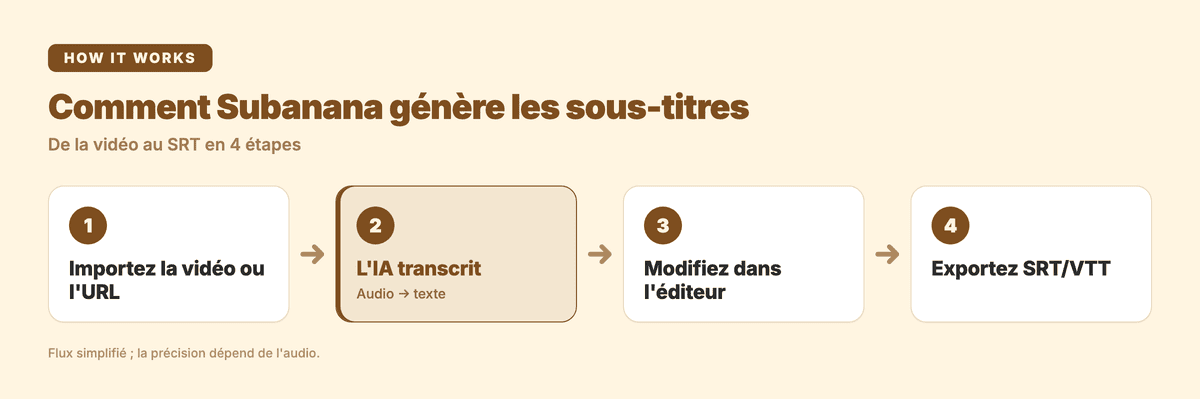
Selon que vous avez besoin ou non de la couche de design de Canva, deux flux ont du sens : utilisez notre générateur de sous-titres IA pour créer le SRT et éditez/stylisez où vous voulez, ou exportez directement depuis Subanana un MP4 avec sous-titres incrustés (en une langue ou en bilingue).
Foire aux questions
Les sous-titres automatiques de Canva sont-ils gratuits ?
D'après la page de fonctionnalités de Canva, la génération de sous-titres automatiques est proposée gratuitement et sans limite de vidéos. Des fonctions comme le Video Translator (traduction vers plus de 100 langues cibles) font partie de la formule Pro.
Canva peut-il exporter les sous-titres en fichier SRT ?
Aucune page du fabricant ne confirme l'export natif en SRT ou VTT. La voie documentée est l'export d'un MP4 avec sous-titres incrustés. Si vous avez besoin d'un fichier SRT indépendant, générez-le avec un outil de transcription comme Subanana.
Quelles langues les sous-titres automatiques de Canva prennent-ils en charge ?
Canva publie une liste de 57 langues sources prises en charge, couvrant la plupart des langues européennes, est-asiatiques et d'Asie du Sud-Est ; les dialectes moins répandus (comme le cantonais, absorbé dans la seule entrée « chinois ») restent absents. Vérifiez les langues disponibles dans votre propre compte, cette liste pouvant évoluer.
Quelle est la façon la plus rapide de sous-titrer une vidéo non anglophone dans Canva ?
Générez la piste de sous-titres avec un outil de transcription multilingue, exportez-la en SRT et importez-la dans votre éditeur. Subanana couvre plus de 95 langues sources et permet de précharger vos termes de marque et techniques via le glossaire.