
Wondershare Filmora est l'un des éditeurs vidéo grand public les plus populaires auprès des créateurs sur Windows et Mac — interface conviviale, vaste bibliothèque d'effets, montage multipiste et export YouTube en un clic. Pour les sous-titres en particulier, Filmora propose trois approches, mais chacune comporte une contrainte à connaître avant de choisir.
En résumé : la fonction de sous-titrage automatique Speech-to-Text de Filmora se facture en crédits IA — un petit lot de crédits gratuits est inclus à l'installation (source), mais un usage soutenu nécessite un forfait payant pour obtenir plus de crédits. La couverture linguistique, elle, est plus large qu'on ne le croit : la page Speech-to-Text officielle de Wondershare recense 45 langues et dialectes, français compris. La vraie contrainte concerne les contenus riches en noms propres (noms de marque, références produit, jargon technique) : la documentation publiée ne décrit aucun mécanisme de glossaire ni de vocabulaire personnalisé. Le workflow le plus rapide consiste à générer la piste de sous-titres hors de Filmora avec un outil doté d'un glossaire et d'une couverture linguistique plus large (comme Subanana), puis à importer le SRT.
Ce guide couvre les trois méthodes de sous-titrage de Filmora, plus l'aller-retour Subanana → Filmora pour les contenus multilingues.
Ce que les fonctions de sous-titrage de Filmora peuvent (et ne peuvent pas) faire
Filmora dispose d'une panoplie de sous-titrage plus complète que bien des éditeurs d'entrée de gamme — mais avec une restriction payante et une facturation en crédits à connaître :
| Capacité | Filmora |
|---|---|
| Texte manuel / superpositions de titres | ✅ (gratuit) |
| Sous-titres automatiques à partir de la voix (Speech-to-Text) | ✅ (crédits IA, petit pack gratuit à l'installation — source) |
| Couverture linguistique du sous-titrage automatique | 45 langues et dialectes (liste publiée par Wondershare) |
| Import d'un fichier SRT externe | ✅ |
| Mise en forme des sous-titres (police / couleur / position / animation) | ✅ (options riches) |
| Incrustation des sous-titres dans la vidéo exportée | ✅ |
Deux points à signaler avant de commencer :
- Le Speech-to-Text se facture en crédits IA, pas au forfait fixe. Un starter pack de crédits gratuits est inclus à l'installation de Filmora (source), mais une fois ce starter pack épuisé, générer d'autres sous-titres nécessite un forfait payant pour obtenir plus de crédits ; en attendant, les sous-titres se saisissent à la main sous forme de superposition de titre.
- Le Speech-to-Text se facture en crédits, et rien ne permet de lui apprendre votre vocabulaire. D'après la page publiée par Wondershare, la fonction coûte 4 crédits IA par minute de vidéo (5 avec traduction), pour 1 000 crédits par mois sur la formule Advanced. La couverture linguistique est large (45 langues et dialectes), mais la documentation ne décrit aucun mécanisme de glossaire ni de vocabulaire personnalisé — sur les contenus riches en noms propres (noms de marque, références produit, jargon technique), c'est là que part le temps de correction.
Méthode 1 : sous-titres manuels avec l'outil Titres de Filmora (gratuit)
Utilisez cette méthode pour les clips courts, les textes scriptés à l'écran, ou si vous ne voulez pas payer pour le STT.
- Ouvrez Filmora et importez votre vidéo dans le panneau multimédia
- Déposez la vidéo sur la timeline
- Allez dans l'onglet Titres de la barre d'outils supérieure
- Choisissez un style de sous-titre (bandeau inférieur, sous-titre simple, etc.) et glissez-le sur la piste de sous-titres au-dessus de votre clip
- Double-cliquez sur le titre et saisissez le texte de votre sous-titre
- Ajustez les bords du titre sur la timeline pour définir quand il apparaît et disparaît
- Répétez pour chaque ligne ; stylisez une fois, puis copiez-collez pour garder une mise en forme cohérente
- Exportez en MP4 — les sous-titres sont incrustés par défaut
Là où cette méthode atteint ses limites : tout ce qui dépasse ~2 minutes, ou toute vidéo où vous voudriez des sous-titres calés sur chaque segment de parole plutôt qu'un minutage approximatif.
Méthode 2 : le sous-titrage automatique Speech-to-Text intégré à Filmora (formules payantes)
Si vous êtes sur une formule Filmora payante, c'est la voie la plus rapide :
- Déposez votre vidéo sur la timeline
- Faites un clic droit sur le clip → choisissez Speech-to-Text (ou passez par l'option STT du panneau Audio)
- Sélectionnez la langue source dans le menu déroulant
- Patientez pendant le traitement — Filmora génère des sous-titres synchronisés, placés en superpositions de titres sur la piste de sous-titres
- Relisez les sous-titres et corrigez manuellement les erreurs de transcription
- Stylisez les sous-titres selon vos besoins et exportez
Là où cette méthode atteint ses limites : les contenus riches en noms propres, et les langues absentes des 45 publiées. La documentation de Filmora ne décrit aucun mécanisme de glossaire pour verrouiller noms de marque, références produit et jargon technique — sur du contenu de marque, la passe de correction peut donc prendre plus de temps que la génération automatique n'en a fait gagner. Sur les vidéos longues, les crédits partent vite : 4 par minute de vidéo.
Méthode 3 (recommandée pour les contenus multilingues ou riches en noms propres) : Subanana → SRT → Filmora
Pour les contenus riches en noms propres, les contenus non anglophones ou tout projet où le STT de Filmora n'est pas adapté, le workflow le plus rapide consiste à générer la piste de sous-titres hors de Filmora et à l'importer en SRT :
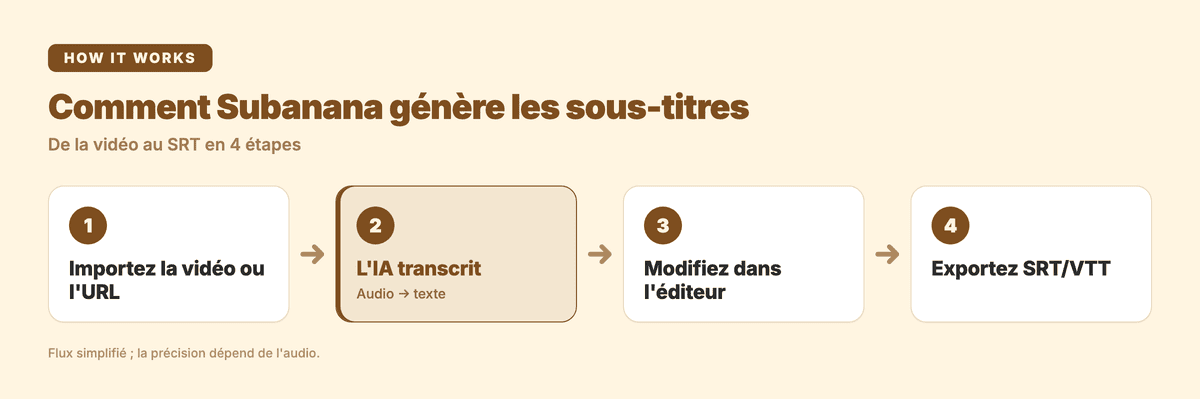
- Importez dans Subanana. Déposez votre vidéo dans Subanana, ou collez une URL YouTube / Instagram / Facebook — Subanana récupère et transcrit la vidéo sans téléchargement séparé.
- Relisez et corrigez les sous-titres. Subanana génère automatiquement des sous-titres synchronisés ; l'éditeur met en évidence les erreurs de transcription probables pour une correction en un clic.
- Exportez en SRT. Depuis l'éditeur Subanana, téléchargez le fichier de sous-titres au format SRT.
- Importez le SRT dans Filmora. Dans Filmora, allez dans le panneau multimédia → Importer → sélectionnez le fichier .srt → glissez-le sur la piste de sous-titres. Filmora synchronise automatiquement le minutage.
- Stylisez et exportez. Ajustez la police, la taille, la couleur et la position pour coller à l'identité visuelle de votre vidéo. Exportez en MP4 avec la piste de sous-titres incrustée (ou en piste séparée, selon vos réglages d'export).
Cela fait plus d'étapes qu'un simple clic sur « Speech-to-Text », mais sur les contenus de marque ou mêlant plusieurs langues, c'est la passe de glossaire qui fait gagner le temps de correction.
Subanana pour les projets Filmora de marque ou multilingues
Ce qui fait de Subanana le partenaire naturel de Filmora pour les contenus non anglophones ou riches en noms propres :
- Glossaire disponible dans toutes les langues. Préchargez noms de marque, références produit, noms de personnes et vocabulaire technique dans le projet — la couche de reconnaissance traite ces termes comme du vocabulaire attendu. Listes à l'échelle de l'espace de travail et par projet, étiquetage par langue, import en masse XLSX/CSV — c'est la granularité qui fait la différence, pas l'existence d'une simple liste de mots.
- Correction automatique par IA. La passe de correction automatique par IA de Subanana repère les mots probablement mal transcrits et propose une correction pour chacun — vous validez ou rejetez chaque suggestion, ce qui réduit sensiblement le temps de relecture sur les contenus de marque.
- Plus de 95 langues couvertes, avec routage vers le meilleur modèle par langue. La couche de reconnaissance vocale sous-jacente compare en continu plusieurs modèles de pointe pour chaque langue source et route chaque transcription vers le mieux évalué — la précision sur une langue donnée suit donc le meilleur modèle du moment, au lieu d'être verrouillée sur un seul fournisseur.
- Import par URL — collez un lien YouTube / Instagram / Facebook au lieu de télécharger d'abord la vidéo ; Subanana la récupère et la transcrit directement.
- Option d'export vidéo avec sous-titres incrustés — si vous n'avez pas besoin de poursuivre le montage dans Filmora, Subanana peut exporter un MP4 avec les sous-titres gravés dans l'image (en une langue ou en bilingue), et vous épargner complètement l'aller-retour avec Filmora.
→ Produit : Subanana — transcription multilingue
Foire aux questions
Filmora propose-t-il des sous-titres automatiques gratuits ?
Oui, dans une certaine mesure. Filmora offre un petit lot de crédits IA gratuits à la création du compte, utilisables pour le Speech-to-Text ; au-delà, la fonction se facture en crédits IA (4 crédits/minute pour les sous-titres, 5 avec traduction), et un usage soutenu nécessite un forfait payant pour obtenir plus de crédits. La version gratuite prend aussi en charge les superpositions de titres manuelles et l'import SRT, mais ne génère pas de sous-titres à partir de la voix.
Quelles langues le Speech-to-Text de Filmora prend-il en charge ?
La page Speech-to-Text publiée par Wondershare recense 45 langues et dialectes — dont l'allemand, l'arabe, le bengali, le chinois (mandarin/cantonais), le coréen, l'espagnol (pour 14 pays et régions), le français, le hindi, l'italien, le japonais, le néerlandais, le portugais, le turc et l'ourdou. À noter : les pages de Wondershare avancent des chiffres différents selon les endroits — retenez la page Speech-to-Text comme référence et vérifiez-y votre langue avant de vous engager. La documentation ne décrit aucun mécanisme de glossaire : les noms propres demandent donc toujours une passe de correction manuelle.
Peut-on importer un fichier SRT dans Filmora ?
Oui — Filmora accepte l'import de fichiers SRT. Déposez le fichier .srt dans le panneau multimédia, puis glissez-le sur la piste de sous-titres. C'est la voie recommandée dès que vous voulez une qualité de sous-titres supérieure à ce que le STT intégré de Filmora peut produire.
Quelle est la méthode la plus rapide pour sous-titrer une vidéo non anglophone dans Filmora ?
Générez la piste de sous-titres hors de Filmora avec un outil de transcription multilingue (Subanana, Happy Scribe, etc.), exportez-la en SRT et importez le SRT dans Filmora. Subanana couvre plus de 95 langues sources et vous laisse précharger vos termes de marque et termes techniques via le glossaire ; pour l'étendue des langues européennes et une précision vérifiée par des humains, Happy Scribe est une alternative raisonnable.
Filmora peut-il incruster les sous-titres dans la vidéo exportée ?
Oui. L'export MP4 standard de Filmora grave toutes les superpositions de titres — y compris les sous-titres importés en SRT — dans les images de la vidéo. Activez ou non l'option « intégrer les sous-titres » au moment de l'export, selon que vous voulez une vidéo avec sous-titres incrustés ou une piste de sous-titres séparée.
Faut-il payer pour le STT de Filmora ou utiliser Subanana pour le SRT ?
Si votre contenu est monolingue et que vous payez déjà Filmora, le STT intégré garde tout dans un seul outil — pratique. Si votre contenu est multilingue, riche en noms propres ou mélange plusieurs langues, le workflow Subanana → SRT → Filmora produit de meilleurs sous-titres et fonctionne quelle que soit votre formule Filmora. Les deux approches ne s'excluent pas ; beaucoup de créateurs utilisent les deux, selon le type de contenu.
Guides associés
- Comment ajouter des sous-titres dans iMovie
- Comment ajouter des sous-titres dans Final Cut Pro
- Comment ajouter des sous-titres dans DaVinci Resolve
- Comment ajouter des sous-titres dans Premiere Pro
Outils et lectures associés
- Sous-titrage par IA
- Comment ajouter des sous-titres dans Canva (2026) : le workflow de sous-titrage automatique
- Comment ajouter des sous-titres sur TikTok (2026) : sous-titres natifs, texte manuel et le workflow IA
- Ajouter des sous-titres dans iMovie (2026) : le workflow iPhone, iPad et Mac