
Une amie monteuse vidéo sur Mac m'a écrit la semaine dernière : elle venait de monter une présentation produit de 12 minutes dans Final Cut Pro et voulait ajouter des sous-titres en mandarin pour un lancement sur le marché asiatique. La fonction intégrée « Générer des sous-titres » de Final Cut Pro 12.2 est impressionnante — pour l'anglais. Pour le mandarin, le cantonais, le japonais ou l'audio multilingue, ce n'est pas encore pris en charge (le guide de création de sous-titres d'Apple limite explicitement la fonction à l'audio parlé en anglais, à mai 2026). Sa question : « Quel est le workflow standard aujourd'hui ? »
Cet article passe en revue les fonctions natives de sous-titrage de Final Cut Pro, leurs points forts et leurs limites, ainsi que le workflow de sous-titres SRT générés par IA qui comble cette lacune pour le contenu non anglophone.
Déclaration : je dirige Subanana, un outil de sous-titrage et de transcription par IA. Ce guide s'appuie sur la documentation officielle de Final Cut Pro publiée par Apple et sur les capacités du produit Subanana, à jour en mai 2026. Aucun benchmark comparatif inventé ; Final Cut Pro comme Subanana proposent des formules gratuites ou des essais, donc testez sur vos propres rushes si vous voulez comparer la précision par vous-même.
Méthode 1 — le workflow natif de sous-titrage de Final Cut Pro
Final Cut Pro 12.2 embarque un éditeur de sous-titres performant ainsi que la génération de sous-titres sur l'appareil (Apple silicon, macOS Sequoia ou version ultérieure). Pour l'audio parlé en anglais, vous pouvez générer automatiquement les sous-titres depuis la timeline. Pour les autres langues, il vous faut encore un outil de transcription externe — le guide de création de sous-titres d'Apple limite la génération de sous-titres à l'audio en anglais, à mai 2026.
- Ouvrez votre projet dans Final Cut Pro.
- Ajoutez une piste de sous-titres :
Édition→Sous-titres codés→Ajouter un sous-titre(ou raccourci :Option+C). Un nouveau sous-titre apparaît au niveau de la tête de lecture. - Saisissez le texte du sous-titre dans l'inspecteur de sous-titres codés. Réglez le minutage à l'aide des commandes de début et de fin.
- Choisissez le format de sous-titres : panneau
Inspecteur→Sous-titres codés→ sélectionneziTT(iTunes Timed Text),CEA-608ouSRT. L'iTT est le format natif d'Apple ; le SRT est universel. - Personnalisez le style des sous-titres :
Format→Sous-titres codés→Style des sous-titrespour régler la police, la couleur, la position et l'opacité de l'arrière-plan. - Exportez avec sous-titres incrustés :
Fichier→Partager→Fichier principal→ cochezIncruster les sous-titres codésdans les options d'export. Ou exportez le SRT séparément en fichier annexe.
Les points forts de ce workflow : un contrôle total sur la typographie, la couleur, la position et le minutage. L'éditeur de sous-titres s'intègre parfaitement au montage au niveau des plans dans Final Cut Pro.
Ses limites : la génération de sous-titres reste réservée à l'anglais à mai 2026 (selon le guide d'utilisation d'Apple). Pour le cantonais, le mandarin, le japonais, le coréen ou l'audio multilingue, il faut encore saisir les sous-titres à la main — ou les importer depuis un outil externe.
Méthode 2 — générer un SRT avec un outil IA, puis l'importer dans Final Cut Pro
Le workflow professionnel pour le contenu non anglophone ou les formats longs : confier la transcription à un outil IA, puis importer le SRT dans Final Cut Pro pour le style.
Subanana a été conçu pour combler cette lacune. Évaluation multi-modèles sur 95+ langues, avec routage vers le meilleur modèle par langue. Ce qui compte pour les utilisateurs de Final Cut Pro :
- 95+ langues avec sélection du modèle par langue — toutes les grandes langues européennes, le mandarin, le japonais, le coréen, le vietnamien, le thaï, le cantonais, et bien d'autres.
- Glossaire disponible dans toutes les langues — préchargez les noms de marque, les références produit et le vocabulaire technique pour que la reconnaissance les traite comme du vocabulaire attendu. Le gain de temps de relecture le plus important pour le contenu de marque.
- Correction automatique par IA : une passe qui repère les mots probablement mal transcrits et propose une correction pour chacun — vous validez ou rejetez chaque suggestion.
- Étiquettes de locuteurs et transcriptions modifiables avant l'export SRT.
- Export direct en SRT et VTT, des formats que Final Cut Pro lit nativement.
Workflow :
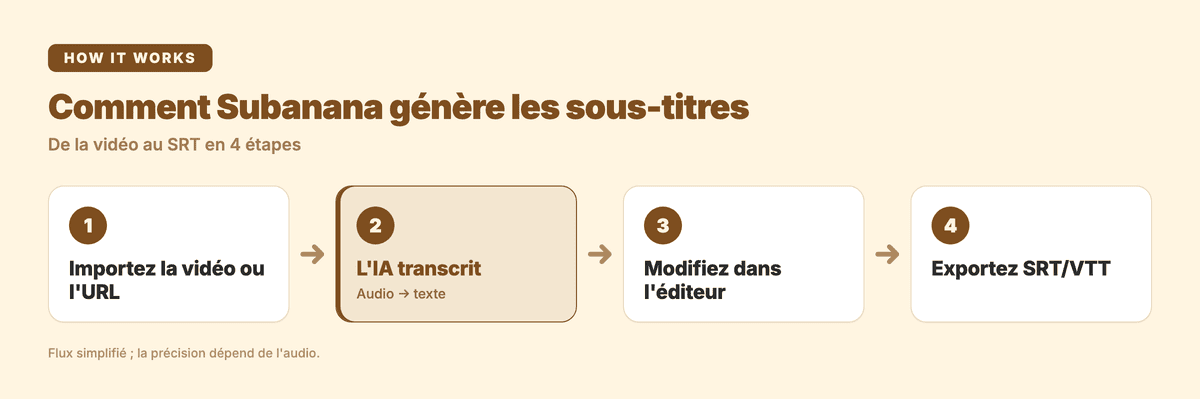
- Ouvrez Subanana (plus.subanana.com). Importez directement votre fichier vidéo (MP4, MOV pris en charge), ou collez une URL YouTube si la source est en ligne.
- Sélectionnez la langue source (ou
Détection automatiquepour le contenu multilingue). - Générez la transcription. Une vidéo de 10 minutes est généralement traitée en 2 à 3 minutes.
- Modifiez la transcription directement : corrigez les noms, les termes techniques et le vocabulaire de marque dans l'éditeur de Subanana avant l'export.
- Traduisez si besoin la transcription vers les langues cibles directement dans Subanana — vous obtenez plusieurs fichiers SRT, un par langue.
- Exportez en SRT.
- Dans Final Cut Pro :
Fichier→Importer→Sous-titres codés→ sélectionnez le fichier SRT. Final Cut Pro lit les timecodes et les aligne automatiquement. - Stylisez les sous-titres via
Format→Sous-titres codés→Style des sous-titres. Le contenu vient de Subanana ; l'apparence reste entièrement sous votre contrôle dans Final Cut Pro. - Exportez avec les sous-titres incrustés, ou en fichier SRT annexe pour les plateformes qui prennent en charge les pistes de sous-titres séparées.
Limites à connaître
Les outils de sous-titrage natifs de Final Cut Pro :
- La génération de sous-titres intégrée est réservée à l'anglais (FCP 12.2, Apple silicon, macOS Sequoia et versions ultérieures). Pour l'audio non anglophone, il faut saisir les sous-titres à la main ou les importer d'ailleurs.
- Le choix du format de sous-titres (iTT, CEA-608 ou SRT) compte pour la suite du workflow — les appareils Apple privilégient l'iTT, le web et les réseaux sociaux privilégient le SRT.
Subanana dans le workflow Final Cut Pro :
- Subanana exporte en SRT et VTT — ce sont les formats que Final Cut Pro importe sans problème. Si vous avez besoin d'un autre format de sous-titres pour la diffusion, exportez le SRT depuis Subanana puis utilisez la réexportation native de Final Cut Pro pour le convertir.
- Le style des sous-titres reste dans Final Cut Pro. Le rôle de Subanana est de générer un texte précis avec les timecodes ; l'aspect typographique est le point fort de Final Cut Pro et reste sous votre contrôle.
FAQ
Final Cut Pro peut-il générer automatiquement des sous-titres à partir de l'audio ?
Oui, pour l'anglais — la génération de sous-titres de Final Cut Pro 12.2 (Apple silicon, macOS Sequoia et versions ultérieures) traite l'audio parlé en anglais directement sur l'appareil. Pour les autres langues, dont le mandarin, le cantonais, le japonais, le coréen et l'audio multilingue, la documentation d'Apple ne mentionne aucune prise en charge à mai 2026 — il faut un outil externe.
Quel format de sous-titres utiliser dans Final Cut Pro ?
- SRT pour YouTube, Vimeo et la plupart des réseaux sociaux. Compatibilité universelle.
- iTT pour Apple TV+, iTunes et les autres canaux de diffusion de l'écosystème Apple.
- CEA-608 pour la diffusion broadcast.
Final Cut Pro peut exporter vers ces trois formats. Générez le SRT avec Subanana, importez-le dans Final Cut Pro, puis réexportez-le vers le format requis pour votre diffusion.
Le workflow IA-SRT ajoute-t-il beaucoup de temps ?
Pour une vidéo de 10 minutes, l'aller-retour ajoute environ 5 minutes (import + traitement + importation). Pour du contenu non anglophone, où l'alternative serait de taper les sous-titres à la main, c'est un gain de vitesse de 10x.
Quelle est la précision de l'IA sur l'audio non anglophone ?
La précision varie selon la langue, la qualité audio et le domaine du contenu. La réponse honnête : meilleure que de taper à partir de rien, mais pas parfaite. Relisez toujours la transcription dans l'éditeur de Subanana avant l'export — corriger 5 termes est plus rapide que de taper 200 sous-titres.
Quelle méthode utiliser, et quand
- Vidéo courte en anglais, contenu scripté → saisissez les sous-titres à la main dans Final Cut Pro. Rapide et contrôle total.
- Vidéo longue en anglais, format podcast → workflow IA-SRT. Générez, corrigez légèrement, importez.
- Vidéo non anglophone ou multilingue → workflow IA-SRT. Final Cut Pro n'a pas d'équivalent intégré.
- Diffusion multilingue (une source, plusieurs pistes de langue) → workflow IA-SRT dans Subanana, traduisez vers les langues cibles, importez plusieurs pistes SRT dans Final Cut Pro.
Lectures associées
- Comment ajouter des sous-titres à vos vidéos YouTube (2026)
- Ajouter des sous-titres dans Premiere Pro : guide pas à pas en images
- Ajouter des sous-titres dans iMovie (2026) : le workflow iPhone, iPad et Mac
- Ajouter des sous-titres dans DaVinci Resolve
- Comment ouvrir un fichier SRT ?
Sources : guide d'utilisation Final Cut Pro d'Apple et documentation produit Subanana, mai 2026. Aucun benchmark comparatif inventé.