
Belajar edit video tidak harus dimulai dengan menghafal puluhan efek dan tombol di timeline. Bagi banyak pemula, waktu justru paling banyak habis untuk memilih bagian yang harus dibuang dan memperbaiki teks ucapan baris demi baris. Efek visual dan transisi selalu berada di urutan belakangan.
Tidak ada jalan pintas instan untuk kedua hal tersebut. Namun, saat Anda memiliki urutan kerja yang tetap, Anda tidak perlu lagi menebak langkah berikutnya setiap kali membuka aplikasi editor. Panduan cara edit video untuk pemula ini dirancang agar proses produksi video Anda rapi dari awal hingga akhir.
Subanana dibahas pada Langkah 4 (pembuatan subtitle) dan di akhir artikel; langkah lainnya dapat diterapkan di aplikasi edit video mana pun.
Urutan belajar edit video: mulai dari mana?
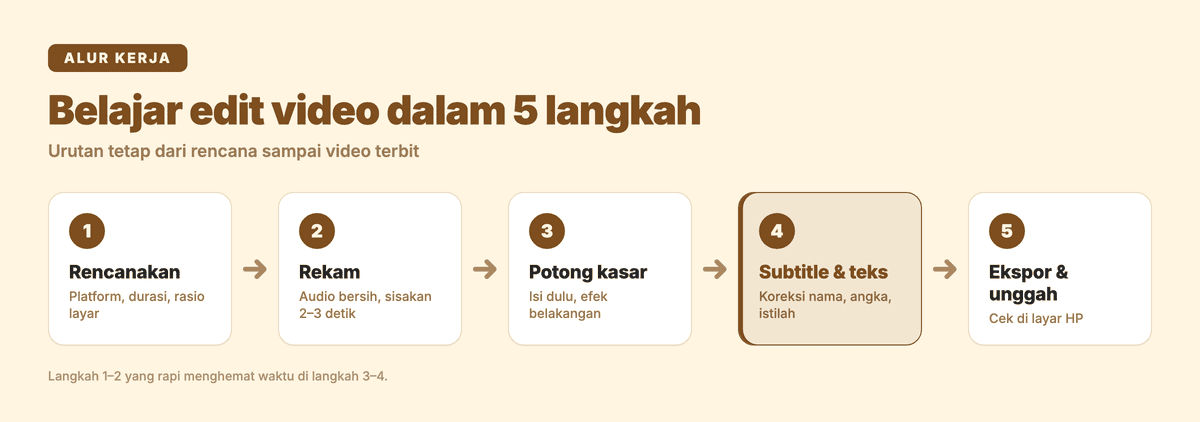
Setiap tahapan dalam alur kerja ini mewakili satu keputusan penting:
- Rencana: Menentukan platform tujuan dan rasio layar, ada tidaknya ucapan, serta merapikan file sumber.
- Rekam: Menangkap gambar yang tajam dan audio yang jernih.
- Potong kasar (rough cut): Membuang kesalahan serta menyusun ritme utama cerita.
- Subtitle dan teks: Mengoreksi ucapan dan memilih format subtitle yang tepat.
- Ekspor dan unggah: Menghasilkan file video dan subtitle sesuai standar platform.
Jika Langkah 1 dan 2 dilakukan dengan matang, Anda akan menghemat banyak waktu di Langkah 3 dan 4. Klip video yang direkam berantakan membutuhkan waktu jauh lebih lama untuk dirapikan di timeline. Persiapan kecil saat syuting selalu lebih ringan daripada memperbaiki kesalahan di meja edit.
Langkah 1: Tentukan tiga hal sebelum merekam
Di mana video akan diunggah
Tentukan platform sejak awal: apakah video ini untuk TikTok, Instagram Reels, YouTube Shorts, atau video horizontal panjang di YouTube. Pilihan ini menentukan orientasi kamera sejak syuting (vertikal 9:16 atau horizontal 16:9).
Perhatikan juga kebiasaan pengguna. Di media sosial seperti TikTok atau Reels, banyak orang menonton tanpa suara, misalnya saat berada di tempat umum. Subtitle yang menempel di video membantu mereka tetap paham isi video. Sementara itu, video horizontal panjang di YouTube lebih fleksibel menggunakan file subtitle terpisah.
Ada ucapan atau tidak
Ketahui apakah video Anda memuat orang berbicara (seperti video penjelasan, ulasan produk, atau wawancara). Video yang berisi percakapan membutuhkan waktu ekstra untuk menyusun dan mengoreksi subtitle. Sebaliknya, video tanpa dialog (seperti video montase atau video sinematik pemandangan alam) hanya membutuhkan musik dan suara latar, sehingga Anda bisa melewati tahap subtitle.
Rapikan file sumber
Gunakan satu folder khusus untuk setiap proyek video. Beri nama file rekaman dengan format tanggal dan nomor adegan, misalnya 2026-10-28_scene-02. Pisahkan folder rekaman kamera, rekaman suara (voiceover), dan musik latar. Merapikan file sumber di awal terdengar sederhana, tetapi langkah ini langsung memangkas waktu Anda mencari-cari klip yang hilang di tengah timeline.
Langkah 2: Tiga kebiasaan saat merekam yang menghemat waktu edit
Kualitas suara lebih penting daripada kualitas visual. Gambar yang sedikit gelap masih bisa diatur kecerahannya lewat pengaturan warna. Namun, audio yang pecah, tenggelam, atau dipenuhi dengung bising hampir selalu membuat Anda harus merekam ulang. Audio yang bersih juga sangat membantu saat Anda membuat subtitle otomatis.
Rekam jeda ekstra sekitar 2–3 detik sebelum Anda mulai berbicara dan setelah Anda selesai berbicara di setiap klip. Jeda kosong ini disebut handle. Jeda ini memberi ruang di timeline agar awal kalimat tidak terpotong mendadak saat Anda memotong klip, sekaligus menyisakan tempat untuk transisi halus.
Jika Anda salah mengucapkan kalimat, berhenti sejenak, lalu ulangi seluruh kalimat dari awal. Jangan mengulang hanya separuh kata atau menyambung di tengah kalimat. Klip ucapan yang diulang penuh jauh lebih mudah dipotong di timeline dan menghasilkan transkrip teks yang lebih rapi.
Langkah 3: Potong kasar dulu, rapikan belakangan
Potong kasar bertujuan untuk merapikan isi cerita terlebih dahulu, bukan mempercantik tampilan visualnya. Terapkan urutan kerja berikut:
- Tarik semua klip rekaman yang terpakai ke timeline sesuai urutan kronologis cerita.
- Potong dan buang bagian yang salah, kata-kata pengisi (filler words seperti "eh" atau "anu"), pengulangan, serta hening yang terlalu panjang.
- Setelah susunan cerita utuh dan enak ditonton, barulah atur tempo, volume suara, warna, dan efek visual.
Pemula sering tergoda langsung memasang efek visual, stiker, atau koreksi warna di awal. Jika bagian klip tersebut pada akhirnya harus dibuang karena ceritanya membosankan, tenaga yang Anda gunakan untuk mengatur efek tadi akan terbuang sia-sia.
Jeda hening di antara dua kalimat adalah titik potong paling aman dan mudah. Untuk klip demonstrasi layar atau pemandangan b-roll, Anda bisa menaikkan kecepatan putarnya (speed up). Cobalah naikkan kecepatan sedikit demi sedikit; begitu gerakan terlihat terlalu cepat dan sulit dipahami, turunkan kembali satu tingkat.
Untuk sebagian besar sambungan video, gunakan potongan langsung (hard cut). Efek transisi cross dissolve sebaiknya hanya dipakai ketika ada lompatan waktu atau perpindahan lokasi yang signifikan. Terlalu banyak transisi yang mencolok justru membuat alur video terasa lambat dan mengganggu.
Bagi audio ke dalam tiga track di timeline: dialog suara, musik latar, dan suara suasana (ambience). Turunkan volume musik latar di bawah suara dialog saat ada orang yang berbicara, sehingga ucapan tetap terdengar jelas tanpa perlu mengatur volume klip satu per satu secara manual.
Aplikasi apa untuk tutorial edit video pertama Anda?
Bagi Anda yang belajar edit di HP, CapCut adalah salah satu aplikasi yang praktis untuk mulai. Menurut situs resminya, editor CapCut menyediakan fitur pembuatan teks otomatis yang tersinkronisasi dengan ucapan di video, serta memungkinkan Anda mengubah gaya, font, warna, dan animasi teks. Anda dapat mempelajari langkah-langkahnya di panduan teks otomatis di CapCut.
Jika Anda ingin beralih belajar di laptop atau PC untuk proyek yang lebih panjang, DaVinci Resolve adalah pilihan yang sangat mumpuni. Menurut situs Blackmagic Design, tersedia versi gratis yang mendukung hampir semua format video 8-bit hingga kecepatan 60fps pada resolusi Ultra HD 3840 x 2160. Versi berbayarnya bernama DaVinci Resolve Studio; menurut Blackmagic Design, fitur AI DaVinci Neural Engine dan text based editing hanya ada di versi Studio.
Pilihlah salah satu aplikasi saja dan selesaikan satu video pendek dari awal sampai akhir. Perlu diingat bahwa setiap versi gratis aplikasi memiliki batasan ekspor dan penanganan subtitle yang berbeda, jadi periksalah ketentuannya sebelum memulai.
Langkah 4: Subtitle, langkah yang paling sering diremehkan pemula
Subtitle ditempel ke video atau file terpisah?
Subtitle yang ditempel (burned-in atau hardsub) dicetak mati di atas gambar video. Teks ini tidak bisa dimatikan atau diubah oleh penonton. Format ini sangat dianjurkan untuk video vertikal pendek di media sosial karena ramah bagi penonton yang menonton tanpa suara.
Sebaliknya, subtitle terpisah disimpan dalam bentuk file teks berkode waktu, seperti format SRT atau VTT. Penonton dapat mengaktifkan atau menonaktifkannya melalui tombol CC dan memilih bahasa yang diinginkan. Pahami dasar mengenai apa itu file SRT sebelum memutuskan. Urutan yang benar adalah membuat file SRT terlebih dahulu, baru kemudian memutuskan apakah teks tersebut perlu ditempel ke video. Teks yang sudah ditempel tidak bisa diedit lagi; untuk memperbaikinya, Anda harus mengekspor ulang videonya.
Dua cara membuat subtitle
Jalur pertama adalah memanfaatkan fitur caption bawaan di dalam aplikasi edit video Anda. Metode ini praktis jika klip video Anda berdurasi pendek, audio sangat bersih, dan naskahnya sederhana.
Jalur kedua adalah membuat file SRT di luar aplikasi editor, lalu mengimpornya kembali ke timeline. Jalur ini biasanya lebih efisien untuk video berdurasi panjang, rekaman wawancara, materi seminar, atau video dengan campuran bahasa. Inti dari pekerjaan subtitle adalah memeriksa ketepatan teks, bukan menggeser durasi satu per satu di timeline. File SRT yang sama juga bisa langsung digunakan untuk YouTube maupun software editor Anda. Cobalah kedua cara ini pada klip uji coba sepanjang 2–3 menit untuk merasakan mana yang lebih efisien bagi Anda.
Membuat subtitle dengan Subanana
Subanana adalah platform berbasis web yang dapat diakses langsung tanpa perlu instalasi aplikasi di laptop. Anda bisa mulai dari halaman alat subtitle AI. Berikut alur kerjanya:
- Unggah file. Klik Proyek baru dan unggah file video (format MP4, MOV, WEBM, MKV) atau audio. Subanana mendukung batas hingga 8 jam atau 30 GB per file pada semua paket. Jika Anda mengedit di komputer tetapi rekaman ada di HP, panel unggah di komputer menyediakan kode QR: pindai QR tersebut dengan kamera HP, pilih video Anda, dan file akan masuk ke antarmuka komputer. Anda juga bisa menempelkan tautan publik dari video YouTube, Instagram, atau Facebook (beta), termasuk Shorts dan Reels. Setelah itu, tentukan bahasa utama yang diucapkan di dalam video.
- Buat subtitle. Di bagian Pilih skenario, pilih Subjudul. Subanana mendukung 95+ bahasa dan secara otomatis menyusun baris teks lengkap dengan kode waktu kemunculan.
- Periksa dan koreksi. Editor Subanana menampilkan tanda saran untuk kata-kata yang berpotensi salah dengar. Anda cukup menyetujui (accept) atau menolaknya (reject). Fitur glosarium membantu menjaga ejaan nama orang, istilah khusus, atau nama merek tetap konsisten di seluruh video.
- Ekspor. Paket berbayar memungkinkan Anda mengunduh file subtitle dalam format SRT, VTT, TXT, DOCX, XLSX, Markdown, dan FCPXML (Final Cut Pro), atau mengekspor video dengan subtitle yang langsung ditempel (burned-in). Subanana juga bisa menerjemahkan subtitle ke beberapa bahasa sekaligus (lihat cara translate video ke bahasa Indonesia). Opsi ekspor bilingual menggabungkan teks asli dan terjemahan dalam satu file SRT.
Paket gratis memungkinkan Anda membuat hingga 3 proyek per bulan dan melihat pratinjau subtitle untuk 15 menit pertama dari setiap file. Dengan begitu, Anda bisa menguji hasilnya pada rekaman Anda sendiri. Namun, mengekspor atau menyalin teks subtitle membutuhkan paket berbayar.
Tiga hal yang perlu dicek pertama saat koreksi
Daripada membaca keseluruhan teks secara perlahan, prioritaskan pemeriksaan pada tiga elemen yang paling rentan terhadap kesalahan:
- Nama dan merek: Nama pembicara, nama produk, institusi, atau istilah industri lokal.
- Angka: Penulisan harga, tanggal, tahun, dan persentase. Kesalahan angka dapat mengubah makna informasi secara fatal.
- Campuran bahasa: Titik di mana pembicara beralih dari bahasa Indonesia ke istilah bahasa Inggris secara mendadak. Di bagian ini, sistem pengenalan suara sering salah menuliskan kata.
Penempatan subtitle
Jika sebuah baris teks terlalu panjang hingga membuat mata penonton lelah membaca dari ujung ke ujung, potonglah menjadi dua baris. Pastikan satu tampilan subtitle mewakili satu kesatuan makna yang utuh; jangan memutus kalimat tepat di tengah frasa.
Letakkan teks di area bawah layar, tetapi beri jarak aman dari tepi bingkai terluar. Khusus untuk format video vertikal di media sosial, hindari area tombol suka, komentar, dan deskripsi bawaan aplikasi agar teks tidak tertutup. Pastikan juga ukuran teks terbaca jelas dengan memilih font subtitle yang memiliki kontras kuat terhadap latar belakang gambar.
Langkah 5: Ekspor dan unggah
Sesuaikan pengaturan ekspor dengan standar rekomendasi platform tujuan Anda, bukan semata-mata memilih opsi resolusi tertinggi. File video yang ukurannya terlalu besar hanya membuat proses unggah dan pemrosesan di platform lebih lama.
Jika Anda menggunakan file subtitle terpisah untuk YouTube, unggah video dan file subtitle secara terpisah. Menurut Bantuan YouTube, file subtitle berisi teks ucapan beserta stempel waktu kemunculannya. Di YouTube Studio, pilih Upload file untuk menambahkan file subtitle, atau tambahkan subtitle langsung selama proses upload video. Simak langkah lengkapnya di panduan menambahkan subtitle di YouTube.
Bila Anda membutuhkan video dalam versi bahasa lain, Anda tinggal menerjemahkan teks subtitle yang sudah rapi lalu mengekspornya kembali. Setelah proses unggah selesai, selalu buka hasil akhirnya melalui layar HP Anda; teks yang terlihat pas di monitor komputer terkadang tampak terlalu kecil atau bertabrakan warnanya saat dilihat di layar ponsel.
Pertanyaan yang sering diajukan
Berapa lama belajar edit video untuk pemula?
Waktunya sangat bergantung pada durasi video, jumlah percakapan, dan kerapian subtitle yang dikerjakan. Menyelesaikan satu video pendek secara utuh dari tahap rencana, potong kasar, hingga ekspor akan melatih pemahaman Anda jauh lebih cepat daripada mempelajari fungsi setiap tombol secara teoritis. Video kedua Anda biasanya selesai lebih cepat.
Lebih baik edit video di HP atau laptop?
HP sangat ideal untuk menghasilkan konten pendek media sosial secara cepat. Laptop atau PC lebih nyaman digunakan ketika Anda harus mengelola timeline yang padat, beberapa layer audio sekaligus, atau menyunting rekaman wawancara panjang yang membutuhkan banyak koreksi teks.
Apakah aplikasi edit video gratis sudah cukup?
Sangat cukup untuk tahap awal belajar edit video. DaVinci Resolve punya versi gratis untuk belajar di laptop atau PC, dan CapCut praktis untuk video pendek di HP. Pastikan Anda memeriksa batas resolusi ekspor serta ketersediaan fitur subtitle pada paket gratis aplikasi yang Anda pilih.
Bagaimana membuat subtitle untuk video yang campur bahasa Indonesia dan Inggris?
Percakapan yang sering mencampur bahasa Indonesia dan istilah bahasa Inggris adalah bagian yang paling rentan salah dikenali oleh sistem transkripsi otomatis. Triknya, pilih bahasa utama yang paling dominan diucapkan, cantumkan istilah asing yang sering disebut ke dalam glosarium, lalu prioritaskan pengecekan manual pada titik perpindahan bahasa tersebut. Kerapian hasil transkripsi selalu bergantung pada kejelasan suara rekaman, aksen, dan kebisingan latar, sehingga selalu disarankan untuk mengujinya dengan klip Anda sendiri terlebih dahulu.
Subtitle sebaiknya file SRT atau langsung ditempel ke video?
Sebaiknya buat file SRT terlebih dahulu. File SRT memberi Anda keleluasaan untuk mengoreksi teks dan menerjemahkannya kapan saja. Jika konten tersebut ditujukan untuk video pendek vertikal di media sosial, Anda tinggal menempelkannya ke gambar saat proses ekspor akhir. Ingat, subtitle yang sudah dicetak mati ke dalam video tidak bisa diedit lagi tanpa mengekspor ulang videonya.