
Microsoft Copilotで音声や録音データを文字起こししたい、という方も多いでしょう。
結論からお伝えすると、Copilotで文字起こしをするなら、Copilot Chatに音声ファイルを渡すのではなく、Microsoft 365の3つの機能を目的に合わせて使い分けるのが基本です。文字起こしができれば、その内容をもとにCopilotで議事録を作ることもできます。手元にある音声ファイルをテキスト化したいのか、Teams会議の発言を記録したいのか、あるいはスマートフォンで対面の会話を録音したいのかによって、利用するMicrosoftの機能が異なります。
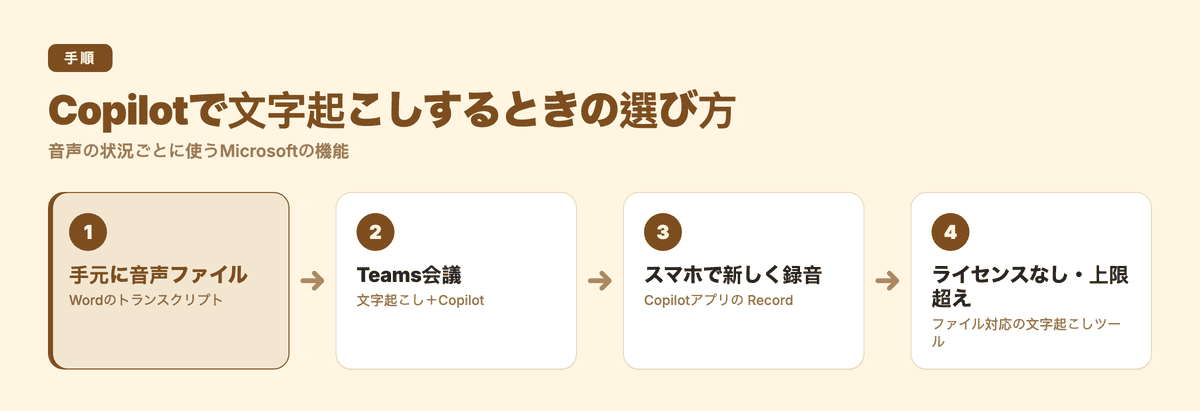
既存の音声ファイルならWordの「トランスクリプト」、オンライン会議ならTeamsの「文字起こし+Copilot」、対面の会話や音声メモならCopilotモバイルアプリの「Record」を使い分けるのが基本です。この記事では、それぞれの具体的な手順と制限、そして目的に合わない場合の代替手段について詳しく解説します。
Copilotで文字起こしはできる?3つのMicrosoftの機能
Microsoft製品で音声データをテキスト化する場合、主に以下の3つの機能を用途に合わせて選択します。
| 機能 | 向いている場面 | 必要なもの | 主な制限 |
|---|---|---|---|
| Wordのトランスクリプト | 手元にある音声ファイルの文字起こし、Word上での直接録音 | Microsoft 365 サブスクリプション。Windows版Word for Microsoft 365、またはWeb版Word(新しいEdge/Chrome) | ファイルアップロードは月300分まで(Copilotライセンスで月30,000分) |
| Teamsの文字起こし+Copilot | 会議中のCopilotへの質問、会議後のインテリジェント要約 | 会議中のCopilot:Microsoft 365 Copilotライセンス/会議後のインテリジェント要約:Teams PremiumまたはMicrosoft 365 Copilotライセンス(いずれもTeamsを含む基本ライセンスが前提) | 組織のポリシー設定が必要。途中から開始した場合はそれ以前の会話が記録されない |
| Copilotアプリの Record | スマホを使った対面での会話や音声メモの録音・文字起こし | 最新のCopilotアプリ、職場または学校アカウントのMicrosoft 365 Copilotライセンス | 新規の録音専用(既存ファイルのアップロードは非対応)、1回の録音は最大120分、マイク権限 |
よくある混乱は、Copilot Chatの画面に音声ファイルを入れれば文字起こししてくれる、と期待してしまうケースです。手元の音声ファイルをテキスト化する手順としてMicrosoftが案内しているのは、Word(およびWindows版OneNote)のトランスクリプト機能です。まずはこの機能から見ていきましょう。
音声ファイルを文字起こしする:Wordのトランスクリプト(手順)
ICレコーダーで録音したデータや過去のインタビュー音声など、すでに手元に音声ファイル(.mp3や.wavなど)がある場合は、Wordのトランスクリプト機能を使用します。
この機能は、Windows版のWord for Microsoft 365、またはWeb版Word(新しいMicrosoft EdgeまたはGoogle Chrome)で使えます。Mac版Wordは公式ヘルプの対象に含まれていません。
- Wordで新規文書または編集中の文書を開きます。
- 「ホーム」タブにある「ディクテーション」の矢印をクリックし、「トランスクリプト」を選択します。
- すでに録音ファイルがある場合は「オーディオのアップロード」を選択します(その場でマイク録音する場合は「録音の開始」を選びます)。
- 対応している形式(.wav、.mp4、.m4a、.mp3)のファイルを選択します。
- 処理が完了するまで待ちます。通信環境やファイルの長さによっては、音声の再生時間と同程度の時間がかかる場合があるため、処理中はトランスクリプトの作業ウィンドウを開いたままにしておきます。
- 処理が終わると、話者ごとに分離されたタイムスタンプ付きのテキストが表示されます。必要に応じてテキストや話者名を編集します。
- 文字起こし結果は自動的には本文に反映されません。「すべてをドキュメントに追加」をクリックするか、必要な発言を選んで文書内に挿入します。
Wordのトランスクリプト機能は、日本語を含む80以上の言語に対応しています。利用時間の上限として、Microsoft 365の契約者は月に最大300分までの音声アップロードが可能です。Microsoft Copilotライセンスを割り当てられているユーザーの場合は、月30,000分まで上限が引き上げられます。
なお、トランスクリプト機能自体はCopilotとは独立して存在するWord標準の機能であり、Copilotライセンスはその月間アップロード枠を大幅に増やす役割を果たします。詳しい操作感や設定方法についてはWordで文字起こしする方法を、公式のサポート仕様はWord での録音の文字起こしをご確認ください。
Teams会議の文字起こしとCopilot
オンライン会議の文字起こしと議事録作成を行いたい場合は、Teams内の文字起こし機能とCopilotを連携させます。
Teams会議中にCopilotを開くと、それまでの議論の要約を確認したり、内容について質問したりできます。さらに会議終了後、インテリジェント要約でAIが生成したメモやタスクを確認するには、Teams PremiumライセンスまたはMicrosoft Copilotライセンス(およびベースとなるTeamsやMicrosoft 365のライセンス)が必要です。予定を組んで開催する(スケジュール済みの)会議では、文字起こしデータを保持せずにインテリジェント要約を利用する運用も可能ですが、その動作にはMicrosoft Copilotライセンスが必要になります。
利用にあたって知っておくべき重要な注意点があります。もし会議の文字起こし(トランスクリプト)が削除されたり利用できなくなったりすると、その会議に対するCopilotも使用できなくなり、過去のCopilotチャット履歴も消去されます。
会議後に確実なテキスト記録や議事録を残したい場合は、会議の開始時に会議コントロールの「その他のアクション」から文字起こしを開始しておくのが確実です(会議を録画した場合も、文字起こしは自動的に始まります)。文字起こしが開始できるかどうかは組織の管理者のポリシー設定に左右されます。Microsoftのヘルプ(Teams 会議を記録せずに Copilot を使用する)によると、会議中に文字起こしや録音を有効にしていなかった場合、会議後に要約タブでCopilotを使うことはできません。途中から有効にした場合に会議後も使えるのは、オンにした時点以降の内容です。
プロンプトを使った詳しい議事録作成手順はCopilotで議事録を作る方法で、Teams側の基本設定はTeamsの文字起こしで詳しく取り上げています。Microsoftの仕様詳細はTeams で Microsoft 365 Copilot を使用して会議に追いつくおよびTeams でのインテリジェントな会議の要約を参照してください。
スマホで録音して文字起こし:Copilotアプリの Record
対面での商談や打ち合わせ、あるいは外出先での自分用の音声メモをテキスト化したい場合は、モバイル版「Microsoft Copilot」アプリに搭載されているRecord(録音)機能が適しています。
録音が完了すると、Copilot Chat内でAIによる文字起こしと要約が自動的に生成されます(長時間の録音の場合は処理に数分かかることがあります)。
Record機能を利用するための要件は以下のとおりです。
- 職場または学校アカウントに割り当てられたMicrosoft 365 Copilotライセンス
- iPhone、iPad、またはAndroid端末にインストールされた最新のCopilotアプリ
- Copilotアプリへのマイクアクセスの許可
- 安定したインターネット接続(音声データは文字起こし処理のためにOneDriveへアップロードされます)
1回の録音は最大120分で、上限に達すると録音は自動的に停止します。
録音された音声、文字起こし、要約データは、所属する組織のMicrosoft 365テナント内にとどまります。もしアプリ内の「+」メニューに録音の選択肢が表示されない場合は、テナントのIT管理者によって機能が無効化されているか、適切なライセンスが付与されていない可能性があります。
この機能はあくまでその場で新しく音声を録音するためのものであり、端末内に保存されている過去の音声ファイルを読み込ませることはできません。詳しい手順はRecord の概要に記載されています。
Copilotでは足りないケースと代わりの方法
Microsoftの文字起こし機能は、日々の業務がすべてMicrosoft 365環境内で完結している場合には非常に便利です。一方で、以下のようなケースでは使いづらさを感じることがあります。
- 職場や学校のMicrosoft 365 CopilotライセンスやTeams Premiumを持っていない
- Wordトランスクリプトの月間アップロード上限(300分)をすぐに使い切ってしまう
- 取材インタビュー、通話録音、大学の講義、ポッドキャストなどの音声ファイルがすでに手元にある
- ZoomやGoogle Meet、ICレコーダーなどで録音したファイルをそのままテキスト化したい
- 会議の議事録だけでなく、同じ音声から字幕ファイル(SRTやVTT)も一緒に書き出したい
このように「すでにある音声ファイルをブラウザから手軽にテキスト化したい」というファイルファーストの用途には、専用の文字起こしWebツールの導入が適しています。
Subananaは、ブラウザから音声や動画ファイル(MP3、M4A、WAV、MP4、MOVなど)をアップロードして文字起こしできるAIツールです。一般公開されているYouTube動画のリンクを貼り付けて文字起こしすることも可能です。1ファイルあたり最大8時間・30GBまでの大容量データに対応しており、複雑なMicrosoftライセンスの契約や管理者設定を気にせず利用できます。
日本語を含む95以上の言語に対応しており、言語ごとに音声認識モデルの性能をベンチマークし、その言語で最も成績の良いモデルを使う仕組みです。精度は音声の状態で変わるため、まずはご自身の録音で試してみてください。句読点や段落の自動挿入はもちろん、誰が話しているかを区別する話者分離にも標準で対応しています。
さらに、議事録作成をはじめとする14種類の組み込み要約テンプレートや、決定事項・ToDoの自動抽出、文字起こしテキストに基づいたAIチャット機能も搭載されています。作成したテキストはDOCX、TXT、MD、XLSX、SRT、VTTといった多彩な形式でエクスポート可能です(※ファイル書き出しは有料プランで対応)。
Microsoft TeamsやGoogle Meetの会議に対しては、専用の「ノートテイカー」が会議に参加して録音を行い、会議終了後に文字起こしを作成する運用も可能です(※リアルタイムの字幕表示機能ではありません)。
手元にある録音データを手早くテキスト化したい場合は音声ファイルの文字起こしツールを、Teams会議後のテキスト化や議事録作成をスムーズに行いたい場合はTeams会議の文字起こしをチェックしてみてください。
日本語の文字起こしで確認したいこと
AIを使って音声テキスト化や議事録作成を行う際は、どのツールを利用する場合でも日本語特有のポイントを確認しておくことで仕上がりの質が大きく向上します。
- 固有名詞の誤変換:社内用語、専門用語、製品名、人名などは、一般的な別の漢字やカタカナに置き換わることがあります。重要なキーワードは検索して一括置換すると効率的です。
- 同音異義語の判別:「異動」と「移動」、「企画」と「規格」など、発音が同じで意味が異なる言葉が前後の文脈に合っているかを確認します。
- 句読点と読みやすさ:長文が途切れずに続いていないか、適切な位置に読点(、)や句点(。)が打たれているかを見直すことで、要約や議事録の精度も安定します。
- 話者の取り違え:複数人が同時に発言している場面や、声質が似ている参加者がいる場合、話者のラベルが入れ替わっていないかチェックします。
精度の高い文字起こしを得るためには、いきなり何時間もある長尺ファイルを処理する前に、まずは手持ちの音声の冒頭数分間でテストを行い、録音環境や声の明瞭さに応じた認識傾向を確かめておくことをおすすめします。
よくある質問
Copilotで音声ファイルを文字起こしできますか?
手元にある音声ファイルをMicrosoft製品で文字起こししたい場合は、Wordの「トランスクリプト」機能を利用するのが公式の手順です。Wordの「トランスクリプト」で「オーディオのアップロード」を選択すると、MP3やWAVなどの音声ファイルをテキスト化できます。既存の音声ファイルについてMicrosoftが手順を案内しているのは、Word(およびWindows版OneNote)のトランスクリプト機能です。
Copilotで録音した音声を文字起こしするには?
スマートフォンの「Microsoft Copilot」アプリに搭載されているRecord機能を使用すれば、対面での会話や音声メモをその場で録音し、文字起こしと要約をCopilot Chat内で自動生成できます。これには職場または学校アカウントのCopilotライセンスが必要です。また、PCの場合はWordのトランスクリプト機能を使ってWord上で直接録音し、文字起こしすることも可能です。
Teams会議の議事録をCopilotで作るには何が必要ですか?
Teams会議中にCopilotへ質問するにはMicrosoft 365 Copilotライセンスが必要です。会議後にインテリジェント要約でAIが生成したメモやタスクを確認するには、Teams PremiumライセンスまたはMicrosoft 365 Copilotライセンスが必要です(いずれもTeamsを含む基本ライセンスが前提)。また、会議後に参照できる文字起こしテキストを確実に残すためには、会議中に文字起こしを開始しておく必要があります(開始できるかどうかは組織の設定によります)。
Microsoftのライセンスがなくても文字起こしできますか?
はい、Microsoft 365やCopilotのライセンスをお持ちでない場合でも、ブラウザから利用できる文字起こしサービスを活用すれば音声のテキスト化が可能です。たとえばSubananaでは無料プランでも月3件までアップロードでき、1ファイルにつき冒頭15分の文字起こしを画面上でプレビューできます。文字起こしテキストや字幕ファイルの書き出しは有料プランのみで、無料プランで書き出せる動画は透かし入りの15秒(最大720p)です。
Copilotで音声文字起こしを行う際は、既存ファイルならWord、オンライン会議ならTeams、スマホでの対面録音ならRecordと、状況に適した機能を選ぶことが大切です。
Microsoftのライセンスや月間上限に縛られずに音声ファイルをテキスト化したい場合や、手軽に議事録をまとめたい場合は、目的に合った専用の文字起こしツールもぜひ試してみてください。