
ライブ配信で字幕を表示させたいと考えても、配信サービスの標準機能だけでは日本語のリアルタイム字幕はほぼ利用できません。たとえばYouTubeライブに備わっている自動字幕機能は英語のみが対象です。そのため、日本語の配信にリアルタイムで字幕を付けるには、OBS Studioのブラウザソース機能を使って配信画面に重ねて表示するか、字幕専用ページの共有リンクを視聴者に案内するかの2通りが主な選択肢となります。
YouTubeライブの字幕:自動字幕は英語のみ
YouTubeライブには配信中に音声を認識してテキスト化する自動字幕機能が用意されています。しかし、この機能にはいくつかの明確な制限があります。
YouTube ヘルプのライブ自動字幕に関する案内によると、ライブ配信中の自動字幕は英語のみに対応しています。そのため、日本語で話すライブ配信では、配信中にプラットフォーム側の自動字幕を出すことはできません。
また、この機能は現在、英語のチャンネルに段階的に提供されており、チャンネル登録者数1,000人以上のチャンネルが対象です。チャンネル全体ではなく、配信ごとに字幕の設定を有効にする必要があります。さらに、配信の遅延設定が通常の遅延の場合にのみ動作し、低遅延や超低遅延の配信では利用できない仕様です。
なお、配信中に表示された自動字幕のデータは、配信終了後のアーカイブ動画には引き継がれません。配信が終わった後のアーカイブには別途新しい自動字幕が作成されます。通常のアップロード動画やアーカイブ動画に対する自動字幕であれば、日本語を含む多くの言語に対応しています。アーカイブ動画の字幕作成については、YouTubeの字幕の付け方を解説した記事も参考にしてください。
Twitchで字幕を付ける方法
Twitchで字幕を表示させたい場合、多くの配信者は外部ツールやプラグインを組み合わせて対応しています。
一般的な方法としては、OBSに字幕プラグインを導入して配信データに字幕を埋め込み、Twitchのプレーヤーの字幕(CC)ボタンから表示させるやり方があります。ただし、この埋め込み字幕の方式は英語などの欧文向けで、代表的なプラグインも日本語の文字には対応していないと説明しています。そのため日本語の配信では、字幕をOBSのテキストソースやブラウザソースで配信画面に直接重ねる方法がよく使われています。あるいは、Twitchの拡張機能を利用して、配信プレーヤーの上にオーバーレイとして字幕テキストを表示させる方法をとる配信者もいます。
最新の対応状況はTwitchの公式ヘルプで確認したうえで、日本語の字幕を安定して表示したい場合は、配信者側で字幕を用意して画面に重ねる方法が現実的です。
OBSでリアルタイム字幕を出す仕組み
OBS Studioは、TwitchやYouTubeライブの配信で広く使われている配信ソフトです。OBSは主に映像と音声をまとめて配信サーバーへ送り出すソフトで、日本語のリアルタイム文字起こしは外部のツールやプラグインに任せるのが一般的です。
そのため、OBSで字幕を出すには外部で生成した字幕をひとつの「ソース」として読み込む必要があります。
ここで役立つのが、OBSの標準機能であるブラウザソースです。OBS公式のナレッジベースにある通り、ブラウザソースはOBSの画面内に直接Webページを読み込める組み込みブラウザ機能です。指定したURLのページを読み込み、幅や高さを自由に設定して配信画面のレイアウトに組み込むことができます。Windows、macOS、Linuxのいずれの環境でも利用可能です。
リアルタイム字幕ツールが表示するWeb画面のURLをこのブラウザソースに設定することで、OBSの配信画面上にリアルタイムの字幕を表示させることができます。
日本の配信者の間では、Windows向けのソフト「ゆかりねっとコネクターNeo」や、OBS用の音声認識プラグイン「LocalVocal」で字幕を作り、ブラウザソースやテキストソースとしてOBSに読み込む方法もよく紹介されています。
字幕の届け方は2通り:画面に重ねるか、共有リンクか
ライブ配信で字幕を視聴者に届けるアプローチには、「配信画面に直接重ねる」方法と「字幕ページの共有リンクを渡す」方法の2つがあります。配信の目的や対象とする視聴者層に合わせて選択することが大切です。
| 届け方 | 誰に見えるか | 言語の扱い | 向いている配信 |
|---|---|---|---|
| 画面に重ねる(OBSブラウザソース) | 配信を見ているすべての視聴者(オン・オフの切り替え不可) | 配信者が画面に配置した言語(視聴者は選べない) | 音声を出せない環境の視聴者向け、日本語配信でのアクセシビリティ向上、ゲーム配信 |
| 共有リンクを渡す(ブラウザで閲覧) | リンクやQRコードを開いた視聴者のみ | 視聴者が自分の読みたい言語を選択可能 | 海外の視聴者が混ざる多言語配信、ウェビナー、国際カンファレンス |
画面に字幕を重ねると、ミュートで動画を見ている人や耳の不自由な方にも確実にテキストが届きます。その反面、配信画面のデザインの一部を占有し、視聴者側で非表示にすることはできません。
一方で共有リンクを使う方法は、視聴者が手元のスマートフォンや別のブラウザタブで字幕を確認できるため、画面をすっきり保ちたい場合や、人によって母国語が異なる多言語配信に適しています。
Subananaのライブ字幕で日本語字幕をリアルタイムに出す
日本語のライブ配信で読みやすいリアルタイム字幕を出したい場合、ブラウザベースで動作するSubananaのライブ字幕を活用できます。
Subananaのライブ字幕は、配信プラットフォームに参加するボットではなく、配信者自身のパソコンのブラウザ上でセッションを実行します。マイクからの直接入力のほか、仮想オーディオケーブルを利用して配信のシステム音声をブラウザのタブにルーティングして文字起こしを行う仕組みです。
AIによる音声認識に加えてリアルタイムで補正処理をかけるため、一般的なAIによるライブ文字起こしよりも正確で読みやすい字幕になります。なお、法律や公的基準に準拠するような厳密な精度が求められる場面では、専門の文字通訳者によるリアルタイム字幕(英語圏ではCARTと呼ばれます)が現在でも最高水準です。Subananaは自動処理ツールとして読みやすさを高める設計となっています。
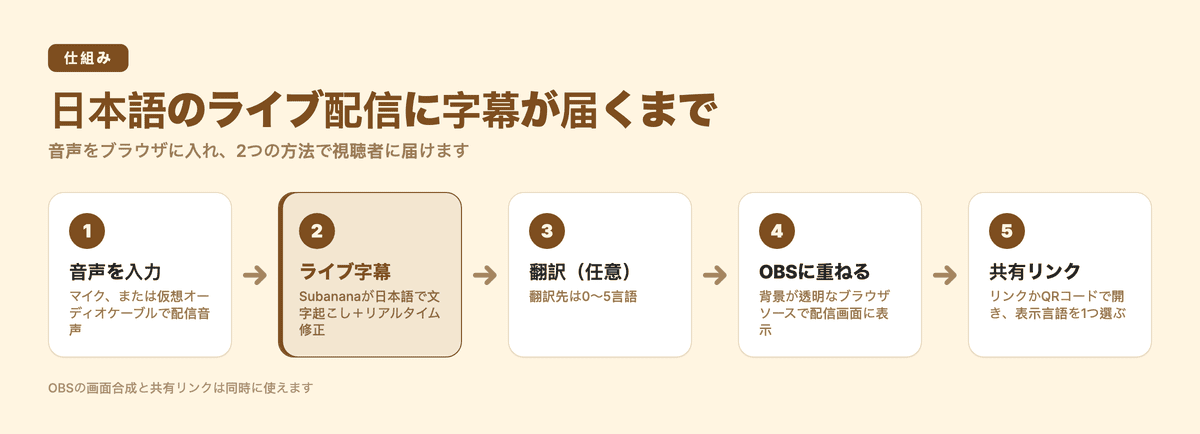
設定の手順
- 音声を入力する:マイクを接続するか、MacやWindowsの仮想オーディオケーブルを使って配信音声をブラウザに入力します。
- 言語を設定する:原語として日本語(95以上の対応言語から選択)を指定し、必要に応じて翻訳先の言語を0〜5言語まで設定します。
- OBSまたは視聴者へ届ける:
- 画面に重ねる場合:背景が透明に処理されたブラウザソース用のリンクをコピーし、OBS(またはvMix、ProPresenter)のブラウザソースに追加して配置します。
- リンクで共有する場合:共有リンクやQRコードを配信の概要欄やチャット欄に貼り付けます。
- 視聴者が言語を選ぶ:共有リンクを開いた視聴者は、事前に設定された言語の中から自分が読みたい表示言語を1つ選択して字幕を閲覧します。
利用上の注意点
- 配信中の字幕テキストの直接書き出しは不可:配信中にリアルタイムで流れた字幕テキストは、SRTを含めどの形式でも書き出せません。配信時の音声は自動で録音・保存されるため、配信終了後にその録音から通常のプロジェクトを作成し、改めて文字起こしをしたうえでSRTファイルなどを書き出せます(配信中に表示された字幕と同じ内容になるとは限りません。書き出しは有料プランの機能です)。
- 翻訳先は最大5言語まで:1つのセッションで設定できる翻訳先の言語数は最大5言語です。
- 提供プランと無料トライアル:ライブ字幕機能はMaxプランで提供されています。各ワークスペースにつき1回限り、5分間の無料トライアルが用意されており、契約プランにかかわらず手元のマイクや音声で実際の挙動を試すことができます。詳しい料金体系については料金プランのページをご確認ください。
どの方法を選ぶべきか
配信の言語や対象とする視聴者によって、向いている手段は異なります。
- 英語のみの配信で、手軽に字幕を付けたい場合:YouTubeライブの標準自動字幕が手軽です。配信の遅延を通常の遅延に設定し、配信ごとの字幕設定を有効にしてください。
- Twitchで配信している、または字幕のフォントや見た目をこだわりたい場合:日本語の字幕であれば、OBSのブラウザソースやテキストソースで配信画面に重ねる方法が確実です。配信画面のデザインに合わせたレイアウト調整が可能です。字幕の見やすさを重視する場合は、字幕におすすめのフォント選びについての解説も役立ちます。
- 日本語の配信をリアルタイムで文字起こししたい、または海外の視聴者向けに翻訳字幕を届けたい場合:日本語に対応したライブ字幕ツールの利用が向いています。リアルタイムで補正された日本語字幕をOBSに載せられるだけでなく、共有リンクを使えば海外の視聴者にそれぞれの母国語へ翻訳された字幕を提供できます。
よくある質問
OBSだけで字幕は付けられますか?
OBS Studioは基本的に映像と音声をまとめて配信するソフトで、日本語のリアルタイム字幕を作る機能は標準では用意されていません。日本語の字幕を出すには、外部の文字起こしツールや字幕プラグインを組み合わせ、テキストソースやブラウザソースとして字幕を読み込むのが一般的です。
YouTubeライブの自動字幕は日本語に対応していますか?
配信中のリアルタイム自動字幕は英語のみに対応しており、日本語には対応していません。ただし、配信終了後に生成されるアーカイブ動画(VOD)に対する自動字幕であれば、日本語を含む多くの言語で自動作成されます。
配信の字幕はアーカイブに残りますか?
プラットフォームの機能によって異なります。YouTubeライブのリアルタイム自動字幕はアーカイブには引き継がれず、配信後に新しい自動字幕が別途処理されます。また、SubananaのようなツールでOBSの画面上に直接重ねた字幕は、配信映像そのものに合成されるため、配信のアーカイブを残していればアーカイブ動画にもそのまま映ります。配信終了後に字幕ファイル(SRTなど)が必要な場合は、保存された録音から改めてプロジェクトを作成し、文字起こしし直してから書き出す流れになります。
AIの字幕は人の字幕担当と同じくらい正確ですか?
法的な要件を満たすような公式の場や厳密な正確性が求められる場面では、専門の文字通訳者によるリアルタイム字幕が現在でも最高水準とされています。Subananaのライブ字幕は、認識したテキストにリアルタイムで補正処理をかけるため、一般的なAIライブ字幕よりも読みやすい字幕になります。厳密な正確性が求められる場面では、専門の文字通訳者の手配を検討してください。
まとめ
YouTubeライブの自動字幕が英語のみであるように、配信プラットフォームの標準機能だけで日本語のライブ配信に字幕を付けることは現時点では困難です。日本語のリアルタイム字幕を実現するには、外部ツールを併用し、OBSのブラウザソース経由で画面に重ねるか、視聴者用の共有リンクを案内する構成が基本となります。
ミュート視聴者への配慮やアクセシビリティの向上、さらには海外視聴者向けの多言語展開など、配信の目的に適した字幕の表示方法を選んでみてください。