
In professionele videoproductie en motion design worden ondertitels vaak pas toegevoegd nadat de beeldmontage klaar is. Adobe After Effects (AE) is daarbij vooral bedoeld voor compositing, motion graphics en visuele effecten (VFX), niet voor het uitschrijven van gesproken audio.
Je maakt eerst de gesproken tekst en tijdcodes. Daarna bouw je die informatie om tot tekstlagen, animaties en composities. Met de AI-ondertitelingstool van Subanana automatiseer je het eerste deel en krijg je binnen enkele minuten ondertitelbestanden voor je After Effects-project.
In deze handleiding lees je hoe je ondertitels handmatig in After Effects opbouwt. Daarna bekijken we drie alternatieven en een workflow waarbij Subanana de transcriptie en tijdcodes voorbereidt.
Wat is Adobe After Effects?
Adobe After Effects is een professioneel softwarepakket voor motion graphics, compositing en visuele effecten (VFX). Het programma wordt gebruikt om beeldlagen te combineren, typografie te animeren en grafische elementen aan videomateriaal toe te voegen.
De kern van After Effects bestaat uit composities, lagen, eigenschappen en keyframes. Daardoor kun je bijvoorbeeld de positie, schaal, kleur en transparantie van een tekstlaag op specifieke momenten wijzigen. Dat is nuttig voor een geanimeerde titel, maar omslachtig wanneer je alleen gesproken zinnen leesbaar in beeld wilt brengen.
After Effects behandelt audio doorgaans als onderdeel van de tijdlijn waarop je beeld synchroniseert. Het programma is niet ontworpen als transcriptie- of ondertitelomgeving. Een automatische functie die de audiotrack uitschrijft en daar ondertitelblokken met tijdcodes van maakt, ontbreekt standaard. Bij een traditionele workflow typ je daarom elke zin zelf uit, maak je voor iedere zin een tekstlaag en stel je de timing handmatig af.
Hoe voeg je handmatig ondertitels toe in After Effects?
Het handmatig toevoegen van ondertitels in Adobe After Effects verloopt via de volgende stappen:
- Maak een nieuwe compositie aan: Open After Effects en stel de gewenste resolutie, bijvoorbeeld 1920×1080 px, en beeldsnelheid van je bronmateriaal in.
- Importeer je videobestand: Sleep het bestand naar het projectvenster en plaats het op de compositietijdlijn als referentie voor beeld en geluid.
- Voeg tekst toe: Selecteer het Tekst-gereedschap (Horizontal Type Tool of
Ctrl+T/Cmd+T), klik in het compositievenster en typ de eerste ondertitel. Stel lettertype, grootte, kleur en uitlijning in via het Character- en Paragraph-paneel. - Maak tekstlagen per ondertitelblok: Knip de tekst op in korte blokken en maak voor ieder blok een tekstlaag of pas een bestaande laag aan.
- Stel timing en keyframes in: Verplaats de begin- en eindpunten van iedere tekstlaag zodat ze overeenkomen met de gesproken zin. Gebruik desgewenst Opacity-keyframes voor een fade-in en fade-out.
- Controleer de synchronisatie: Druk op de spatiebalk voor een RAM-preview en controleer of de tekst op tijd verschijnt en verdwijnt.
- Exporteer de video of het ondertitelbestand: Render de video via de Render Queue met ingebrande ondertitels, of gebruik een van de externe AE-scripts die tekstlagen kunnen omzetten naar een SRT-bestand.
Deze aanpak geeft je controle over de vormgeving van elk ondertitelblok. Het meeste werk zit echter niet in het ontwerpen, maar in het herhaaldelijk uitschrijven, plaatsen en controleren van iedere zin.
3 alternatieve manieren om video's te ondertitelen
Afhankelijk van je workflow en budget kun je kiezen uit verschillende manieren om ondertitels te realiseren:
1. Handmatig een SRT-bestand aanmaken
Je kunt met een eenvoudige teksteditor zelf tekst en tijdcodes intypen en opslaan als .srt. Een SRT-bestand bevat geen animaties of lettertypen. Het bevat tekstblokken met een begin- en eindtijd die videospelers en montagesoftware kunnen inlezen.
Deze methode is gratis en technisch laagdrempelig. Je moet wel de volledige audiotrack handmatig uitschrijven en voor ieder blok de juiste tijdcodes noteren. Lees hier meer over hoe je een SRT-bestand opent en bewerkt.
2. Uitbesteden aan een professioneel vertaalbureau
Voor grote bedrijfscampagnes of meertalige documentaires kiezen sommige organisaties voor handmatige transcriptie door bureaus. Je krijgt dan meestal een gecontroleerde transcriptie en vertaling volgens afgesproken stijlregels.
De kwaliteit is betrouwbaar, maar de kosten liggen hoger dan bij zelf een bestand maken. Ook kan de levertijd variëren van enkele dagen tot weken, afhankelijk van de lengte en het aantal talen. Bureaus geven de prijs doorgaans per minuut audio of video op; de doorlooptijd wordt in werkdagen gemeten, niet in minuten.
3. Automatische AI-ondertiteling via Subanana
Met Subanana upload je je video- of audiobestand. De spraak-naar-tekst-engine zet de gesproken inhoud om in tekstblokken met tijdcodes. Je controleert het resultaat vervolgens in de online editor voordat je het bestand naar je videoworkflow brengt.
Zo gebruik je After Effects voor de onderdelen waarin het programma sterk is, zoals tekstanimatie en compositing. De transcriptie en eerste timing hoef je dan niet meer volledig binnen AE op te bouwen.
Waarom kiezen voor Subanana?
Subanana past in een After Effects-workflow wanneer je de tekst en timing eerst buiten je compositie wilt voorbereiden:
- Minder handmatig tijdcodewerk: Een volledige opname wordt binnen enkele minuten omgezet in tekst met tijdsaanduidingen. Je begint in AE dus met ondertiteldata in plaats van met een lege tekstlaag.
- Werkt online: Je uploadt en bewerkt bestanden in de browser. Voor het genereren en controleren van ondertitels hoef je geen extra plugin of zwaar desktopprogramma te installeren.
- Ruime bestandsondersteuning: Upload videobestanden (
.mp4,.mov,.webm,.mkv) of audiobestanden (.mp3,.m4a,.wav,.ogg,.aac,.flac,.opus) tot 30 GB en 8 uur per bestand op een betaald plan. - Ondersteuning voor 95+ talen: Subanana benchmarkt doorlopend meerdere spraakherkenningsmodellen per brontaal en kiest automatisch het best presterende model.
- Meerdere manieren om verder te werken: Download je ondertitels als SRT, VTT, TXT, DOCX (Word), XLSX (Excel), Markdown of als compleet ZIP-pakket met alle formaten. Je kunt ook een video met ingebrande eentalige of tweetalige ondertiteling exporteren.
Stappenplan: ondertitels genereren met Subanana
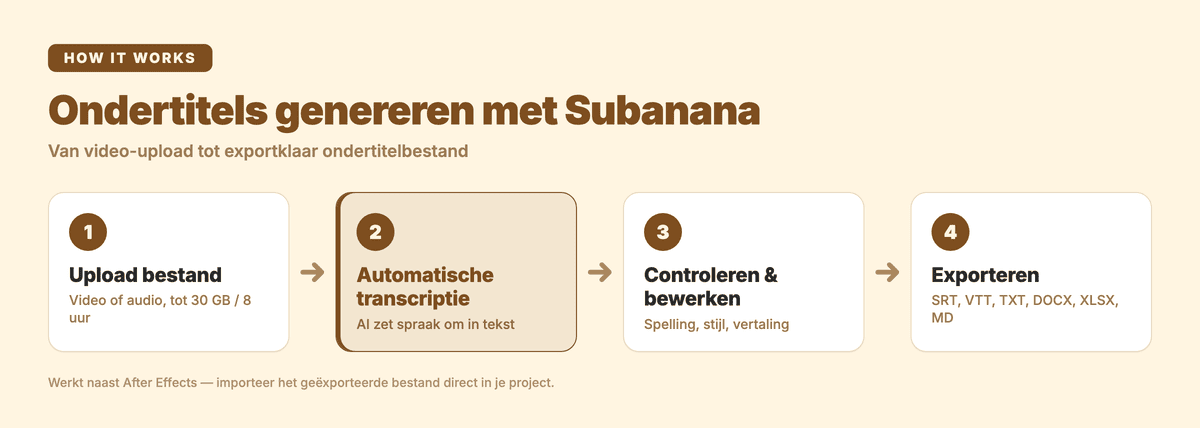
- Upload je bestand: Ga naar de Subanana online ondertitelingstool, upload je video- of audiobestand en selecteer de gesproken brontaal.
- Automatische transcriptie: Start de verwerking. Het model zet de spraak om in tekst met tijdsaanduidingen die de ondertitelblokken afbakenen.
- Controleer en bewerk: Controleer de transcriptie in de online editor en corrigeer spelling, interpunctie of tekst waar nodig. Genereer desgewenst ook automatische vertalingen naar andere talen.
- Exporteer: Download het gewenste formaat, bijvoorbeeld
.srtvoor je videoworkflow, of exporteer een gerenderde video met ingebakken ondertitels. - Werk de vormgeving uit in AE: Gebruik het geëxporteerde bestand als basis voor tekstlagen en keyframes in After Effects. Voeg alleen de animatie en positionering toe die je project nodig heeft.
Veelgestelde vragen (FAQ)
1. Kan ik door Subanana gegenereerde SRT-bestanden direct in After Effects gebruiken?
Nee, After Effects zet een SRT-bestand niet vanzelf om in vormgegeven tekstlagen. Je hebt daarom een After Effects-script of gespecialiseerde plugin nodig die elk ondertitelblok vertaalt naar een tekstlaag met een begin- en eindmoment op de tijdlijn.
2. Welke talen worden ondersteund?
Subanana ondersteunt 95+ talen. Per gekozen brontaal benchmarkt het systeem meerdere modellen en koppelt het de taal aan het model dat in die benchmarks het beste presteert.
3. Is After Effects beter voor ondertitels dan een AI-tool?
Dat hangt af van wat de ondertitels moeten doen. Heb je alleen leesbare tekst met de juiste timing nodig, dan is een AI-tool zoals Subanana sneller: je hoeft niets handmatig uit te typen of te timen. Moet de tekst zelf bewegen, maskers volgen of met andere beeldlagen worden gecombineerd, dan heb je de keyframe- en animatiefuncties van After Effects nodig — dat kan geen van beide alternatieven vervangen.
4. Moet ik software installeren om Subanana te gebruiken?
Nee. Je kunt de transcriptie eerst in de browser laten maken en controleren. Daarna download je het bestand en open je After Effects alleen wanneer je de tekstlagen, timing of animatie in je compositie wilt uitwerken.
Meer weten over ondertiteling in andere video-editors?
Bekijk ook onze handleidingen voor andere professionele montagesoftware:
- Ondertitels toevoegen in Adobe Premiere Pro
- Ondertitels toevoegen in DaVinci Resolve
- Ondertitels toevoegen in Final Cut Pro
Klaar om direct tijd te besparen op je ondertitelingsproces? Start direct met ondertitels genereren op Subanana en bereid je transcriptie en tijdcodes online voor.