
Subtitle membuat video TikTok lebih mudah dipahami, baik saat penonton menonton tanpa suara maupun saat Anda berbicara cepat. Pesan utama, nama produk, dan poin promosi pun lebih cepat ditangkap.
Ada tiga cara praktis: memakai teks otomatis bawaan TikTok, mengetik teks secara manual, atau membuat subtitle dengan AI sebelum video diunggah.
Cara membuat subtitle di TikTok: 3 pilihan utama
Ringkasan tiga cara yang bisa Anda pilih:
- Teks otomatis TikTok: Paling cepat dan gratis di dalam aplikasi, cocok untuk video santai berbahasa Indonesia dengan suara yang jernih.
- Teks manual di editor: Diketik sendiri dengan alat teks TikTok, ideal untuk kalimat pembuka (hook) atau ajakan bertindak (call to action).
- Subtitle AI di Subanana: Pilihan tepat bagi kreator yang rutin mengunggah video, pemilik UMKM, dan kreator afiliasi yang membutuhkan gaya teks konsisten, subtitle dua bahasa, atau video yang juga akan diunggah ke Instagram Reels dan YouTube Shorts.
Kenapa video TikTok perlu subtitle
Menambahkan teks pada video memberikan beberapa manfaat:
- Menjangkau penonton yang mematikan suara: Banyak orang membuka media sosial dengan ponsel dibisukan, misalnya di transportasi umum atau di kantor. Tanpa subtitle, pesan video Anda mudah terlewat.
- Aksesibilitas bagi penonton tuli dan sulit mendengar: Teks membuat video Anda bisa dinikmati teman tuli dan siapa pun yang sulit mendengar.
- Membantu menangkap istilah gaul dan nama produk: Saat berbicara cepat, kata sering kurang terdengar jelas. Teks membantu penonton membaca ejaan nama merek, varian produk TikTok Shop, dan bahasa gaul dengan benar.
Cara 1: Teks otomatis TikTok (caption otomatis)
Fitur teks otomatis TikTok, yang sering juga disebut caption otomatis, adalah fitur bawaan di aplikasi TikTok yang mengubah ucapan dalam video menjadi teks secara otomatis.
Menurut pengumuman TikTok Newsroom (2021), kreator menyalakan teks otomatis saat mengedit video, lalu teks tersebut tampil setelah video diposting. Nama menu bisa berbeda tergantung versi dan bahasa aplikasi, tetapi alurnya kurang lebih seperti ini:
- Buka aplikasi TikTok, lalu rekam video baru atau unggah klip video vertikal dari galeri ponsel Anda.
- Masuk ke layar edit video setelah memilih atau merekam klip.
- Ketuk opsi teks otomatis (captions) di layar edit.
- Sistem TikTok akan memproses audio video Anda dan menghasilkan baris teks dari suara percakapan yang terdeteksi.
- Periksa teks yang telah dibuat dan ketuk untuk mengedit kata-kata yang keliru atau salah tangkap.
- Putar pratinjau video untuk memastikan teks terbaca jelas dan sesuai dengan ucapan.
- Tuliskan deskripsi video, tambahkan tagar yang relevan, lalu posting video Anda.
Pada versi aplikasi yang lebih baru, teks otomatis bisa saja sudah aktif secara default untuk video tertentu, sehingga Anda tidak selalu perlu menyalakannya sendiri. Tetap periksa teksnya di layar edit sebelum memposting.
Menurut pengumuman TikTok Newsroom Juli 2022, Bahasa Indonesia termasuk bahasa yang didukung untuk takarir otomatis. Pada pengumuman itu, TikTok juga menambahkan kemampuan bagi penonton untuk menyalakan takarir otomatis, serta terjemahan takarir dan deskripsi video.
Dalam pengumuman yang sama, TikTok menyebut alat-alat ini awalnya tersedia pada video tertentu, jadi ketersediaannya bisa berbeda per video dan versi aplikasi. Pengumuman TikTok tahun 2021 juga menyebutkan bahwa penonton dapat mematikan takarir melalui tombol takarir di panel berbagi, meskipun letak tombolnya bisa berubah antarversi aplikasi.
Kapan fitur ini cukup
Fitur bawaan ini praktis untuk video santai atau vlog harian dengan tempo bicara normal, audio yang tenang, satu bahasa, dan kebutuhan tayang cepat.
Kapan fitur ini kurang cocok
Teks otomatis bawaan mungkin kurang optimal jika:
- Musik latar terlalu keras sehingga ucapan tertutup.
- Ada banyak campuran bahasa Indonesia, Inggris, atau bahasa daerah. Uji dulu dengan klip pendek.
- Akun bisnis atau UMKM Anda butuh gaya dan penempatan teks yang seragam di setiap video.
- Video tersebut juga akan diunggah ke Instagram Reels atau YouTube Shorts: karena teks otomatis TikTok hanya tersimpan di TikTok, Anda perlu membuat subtitle lagi di platform lain.
Cara 2: Teks manual di editor TikTok
Cara kedua memakai alat teks biasa di editor TikTok: Anda mengetik setiap kalimat dan mengatur kapan teks muncul. Anda memegang kendali penuh atas ejaan dan letak tulisan, tetapi cara ini melelahkan untuk narasi penuh. Teks manual paling tepat untuk:
- Menampilkan teks hook penarik perhatian pada 1–3 detik pertama video.
- Menuliskan judul video atau poin utama pembahasan.
- Menampilkan rincian harga promo, kupon diskon, atau kode afiliasi.
- Menuliskan ajakan bertindak di akhir video, seperti ajakan mengunjungi tautan di profil.
Cara 3: Buat subtitle TikTok di Subanana, lalu unggah videonya
Jika Anda rutin membuat video pendek, berjualan di TikTok Shop, atau mengelola media sosial, menyiapkan subtitle sebelum video diunggah membuat alur kerja lebih teratur. Dengan paket berbayar, Anda dapat mengekspor video vertikal dengan teks rapi yang siap dibagikan ke berbagai platform.
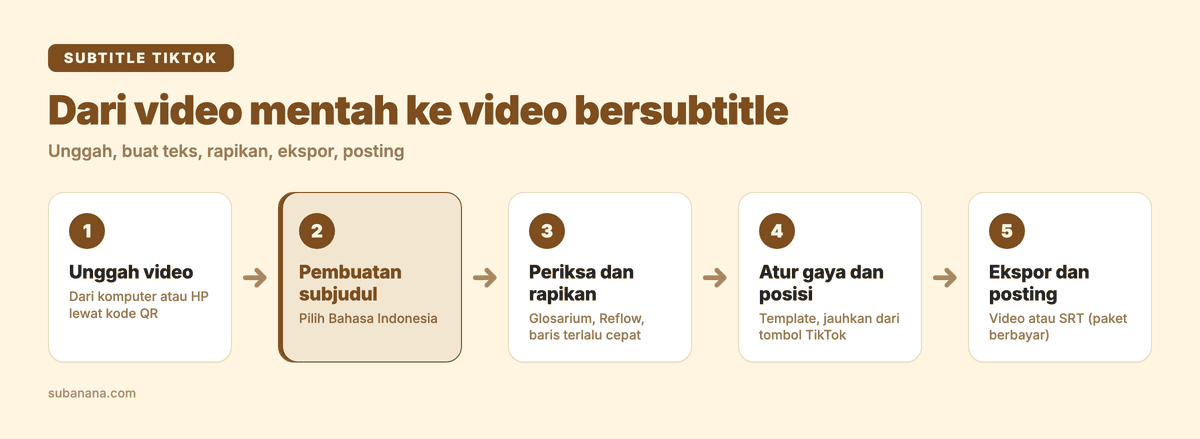
Subanana berjalan di peramban (browser), jadi Anda tidak perlu memasang aplikasi tambahan. Berikut langkah-langkahnya:
1. Unggah video
Buka Subanana melalui peramban. Anda dapat mengunggah format video dan audio umum seperti mp4, mov, webm, mkv, 3gp, mp3, m4a, atau wav. Setiap berkas bisa berukuran hingga 30 GB dan berdurasi hingga 8 jam di semua paket; pada paket gratis, hanya 15 menit pertama yang diproses sebagai pratinjau.
Jika video tersimpan di ponsel, buka Subanana di komputer, lalu pindai kode QR yang muncul di layar dengan kamera ponsel untuk mengunggah video langsung dari galeri HP.
2. Pilih Bahasa Indonesia dan mode Pembuatan subjudul
Mulai dengan membuat Proyek baru. Pilih Bahasa Indonesia sebagai bahasa sumber, lalu pilih mode Pembuatan subjudul. Jika ingin menjangkau penonton luar negeri, Anda bisa menambahkan bahasa terjemahan (misalnya bahasa Inggris) saat membuat proyek atau nanti di editor. Pada mode satu bahasa, seluruh berkas ditranskripsi dalam satu bahasa sumber. Jika video Anda banyak mencampur bahasa Indonesia dan Inggris, paket berbayar menyediakan mode beberapa bahasa yang dapat mentranskripsi satu berkas dalam hingga 10 bahasa.
Subanana mendukung 95+ bahasa, termasuk Bahasa Indonesia.
3. Periksa dan rapikan
Setelah teks otomatis selesai dibuat, Anda dapat meninjau hasilnya di editor:
- Koreksi berbantuan LLM: Subanana mengusulkan perbaikan untuk kata-kata yang kemungkinan salah dengar, lalu Anda meninjau dan mengonfirmasi setiap usulan.
- Glosarium: Simpan nama produk, istilah gaul, nama merek, atau nama akun kreator sebagai daftar istilah agar ejaannya lebih konsisten di setiap video.
- Indikator kecepatan baca: Baris yang memuat terlalu banyak karakter untuk durasi tayangnya akan ditandai sebagai terlalu cepat dibaca, sehingga Anda bisa memperpanjang durasinya atau meringkas teksnya.
- Fitur Reflow (beta): Alat ini membagi ulang baris subtitle berdasarkan batas maksimal karakter atau kata per baris, sehingga teks tidak terlalu panjang ke samping di layar vertikal. Perhatikan bahwa Reflow menghapus terjemahan yang terkait dengan trek tersebut (Subanana menyimpan titik pemulihan sebelum reflow), jadi jalankan Reflow terlebih dahulu, baru tambahkan atau buat ulang bahasa terjemahan.
4. Atur gaya dan posisi
Atur gaya subtitle sesuai identitas akun Anda, lalu simpan sebagai template workspace untuk video berikutnya.
Anda juga bisa memindahkan subtitle tertentu ke atas, tengah, atau bawah layar, atau menyeretnya ke posisi lain. Untuk video vertikal, letakkan subtitle sedikit di atas bagian bawah layar agar tidak tertimpa area keterangan dan tombol TikTok.
5. Ekspor video atau SRT (paket berbayar)
Setelah semua tampilan selesai diatur, pilih format keluaran. Ekspor tersedia di paket berbayar:
- Ekspor video dengan subtitle menyatu (burned-in): Subtitle ditanamkan permanen ke dalam file video mp4, baik dalam satu bahasa maupun dua bahasa sekaligus (misalnya bahasa Indonesia dan terjemahan bahasa Inggris). Video ini bisa langsung Anda unggah ke TikTok, Instagram Reels, dan YouTube Shorts.
- Ekspor file subtitle: Jika Anda masih ingin mengedit video di aplikasi lain, ekspor file SRT untuk dibuka di CapCut, Adobe Premiere Pro, atau DaVinci Resolve, atau FCPXML untuk Final Cut Pro.
Ekspor file subtitle dan video bersubtitle versi penuh hanya tersedia di paket berbayar. Paket gratis memungkinkan Anda mengunggah 3 berkas per bulan dan melihat pratinjau hasil untuk 15 menit pertama dari setiap berkas. Paket gratis tidak dapat mengekspor file subtitle atau transkrip dalam format apa pun; video hanya bisa diunduh sebagai klip 15 detik bertanda air (watermark) dengan resolusi hingga 720p. Detail paket ada di halaman paket dan harga.
Pakai file SRT di CapCut
Banyak kreator di Indonesia menyunting video di CapCut sebelum mengunggahnya ke TikTok. Jika Anda mengekspor file SRT dari Subanana (fitur paket berbayar), Anda dapat mengimpornya ke CapCut.
Menurut halaman bantuan resmi CapCut Help Indonesia, CapCut mendukung impor file subtitle eksternal, terutama .srt. CapCut Desktop juga menerima .txt dengan kode waktu, sedangkan CapCut Web hanya menerima .srt. Simpan file dengan pengkodean UTF-8 agar karakter khusus tampil dengan benar.
Di CapCut Desktop, impor dilakukan melalui menu atas Keterangan > Tambahkan Keterangan. Di CapCut Web, halaman bantuan yang sama mengarahkan Anda ke tab keterangan di bilah alat kiri, lalu memilih file .srt.
Perlu diperhatikan bahwa aplikasi CapCut di ponsel belum mendukung impor file SRT secara langsung. Sebagai gantinya, impor file SRT di CapCut Desktop atau Web, simpan proyeknya, lalu buka proyek tersebut di ponsel melalui sinkronisasi cloud CapCut. Subtitle yang diimpor akan muncul sebagai lapisan teks yang dapat diedit.
Jika tidak ingin repot memindahkan file SRT antarperangkat, Anda cukup mengekspor video jadi dengan subtitle menyatu dari Subanana (paket berbayar), lalu mengunggah video tersebut langsung ke TikTok melalui ponsel Anda.
Satu subtitle untuk TikTok, Reels, dan Shorts
Teks otomatis TikTok hanya tersimpan di TikTok; untuk Instagram Reels dan YouTube Shorts, Anda perlu membuat subtitle lagi, dan gayanya belum tentu sama. Jika subtitle dibuat di luar aplikasi sejak awal, sebagai video mp4 dengan teks menyatu atau file SRT (keduanya diekspor dengan paket berbayar), satu kali penyelarasan teks cukup untuk ketiga platform dengan tata letak yang seragam. Cara mengelola subtitle di platform lain juga dibahas di panduan subtitle YouTube.
Perbandingan: cara mana yang cocok?
| Aspek | Teks otomatis TikTok | Teks manual | Subanana |
|---|---|---|---|
| Kecepatan pengerjaan | Cepat langsung di HP | Lambat untuk narasi penuh | Cepat setelah unggah, perlu pengecekan |
| Dukungan Bahasa Indonesia | Didukung sejak 2022, ketersediaan bisa berbeda | Anda ketik sendiri | Didukung, bersama 95+ bahasa lain |
| Kontrol gaya dan tampilan | Terbatas pada opsi bawaan aplikasi | Penuh sesuai alat teks TikTok | Template workspace dan posisi per subtitle |
| Dipakai ulang di Reels/Shorts | Tidak bisa dipindah otomatis | Harus dibuat ulang per platform | Ya, satu video atau satu SRT (ekspor berbayar) |
| Subtitle dua bahasa | Terjemahan otomatis untuk penonton pada video tertentu | Harus diketik manual bertumpuk | Ekspor video atau SRT dua bahasa (paket berbayar) |
| Biaya | Gratis di aplikasi | Gratis di aplikasi | Pratinjau gratis, ekspor berbayar |
Pertanyaan yang sering diajukan
Apakah teks otomatis TikTok mendukung Bahasa Indonesia?
Ya. Menurut pengumuman TikTok pada Juli 2022, Bahasa Indonesia termasuk bahasa yang didukung untuk takarir otomatis. TikTok menyebut fitur ini awalnya tersedia pada video tertentu, jadi ketersediaannya bisa berbeda per video dan versi aplikasi.
Bisakah penonton mematikan subtitle di TikTok?
Ya. Menurut pengumuman TikTok tahun 2021, penonton dapat mematikan takarir dengan membuka panel berbagi pada video, lalu mengetuk tombol takarir. Letak tombol ini bisa berbeda tergantung versi aplikasi yang Anda gunakan.
Bagaimana membuat subtitle dua bahasa (Indonesia–Inggris) untuk TikTok?
Menurut pengumuman TikTok 2022, terjemahan takarir disediakan untuk penonton; TikTok tidak menyebutkan cara menampilkan dua bahasa sekaligus yang tertanam di video Anda. Untuk menampilkan dua bahasa di layar, buat subtitle dengan mode Pembuatan subjudul di Subanana, tambahkan bahasa terjemahan, lalu, dengan paket berbayar, ekspor video dengan subtitle dua bahasa atau file SRT dua bahasa. Baca juga panduan kami tentang cara menerjemahkan video ke bahasa Indonesia.
Bisakah file SRT diimpor di CapCut HP?
Menurut halaman bantuan resmi CapCut, aplikasi CapCut di ponsel belum mendukung impor file .srt secara langsung. Solusinya, impor file SRT di CapCut Desktop (menu Keterangan > Tambahkan Keterangan) atau CapCut Web (tab keterangan di bilah alat kiri), simpan proyeknya, lalu buka proyek tersebut di aplikasi HP melalui sinkronisasi cloud CapCut.
Apakah Subanana gratis untuk subtitle TikTok?
Ada paket gratis untuk mencoba: 3 unggahan per bulan dan pratinjau 15 menit pertama per berkas. Paket gratis tidak dapat mengekspor file subtitle atau transkrip; video hanya bisa diunduh sebagai klip 15 detik bertanda air hingga 720p. SRT dan video bersubtitle versi penuh memerlukan paket berbayar. Lihat paket dan harga.
Kesimpulan
Subtitle membantu pesan video TikTok Anda tetap tertangkap, bahkan saat suara dimatikan. Untuk video harian, teks otomatis bawaan TikTok sudah cukup memadai. Jika Anda butuh gaya yang konsisten untuk akun bisnis, subtitle dua bahasa, atau satu video untuk TikTok, Reels, dan Shorts sekaligus, buat subtitle di Subanana dan coba pratinjau gratisnya; ekspor SRT dan video penuh memerlukan paket berbayar.