
スマホ(携帯電話)で録音した音声は、標準アプリで録音したものでも、そのままAI文字起こしツールにアップロードして文字にできます。ファイルを変換する必要はありません。ただ、文字起こしの失敗の多くは、実はツールより前の段階、つまり録音の条件で決まっています。マイクがケースで塞がれていた、話者から離れすぎていた、通知で録音が途中で止まっていた。こうした録音時の失敗は、あとからどんな高性能なAIに通しても直せません。
この記事では、録音前に確認しておきたい設定と、録音後にスマホの音声ファイルを文字起こしする具体的な手順を順番に説明します。
なぜ「録音はできたのに文字起こしがうまくいかない」が起きるのか
文字起こしの精度は、AIの性能よりも録音時の条件に大きく左右されます。よくある4つの原因を確認しましょう。
- マイクが物理的に塞がれている。 スマホケースやポケット、カバンの中で録音すると、音がこもって不明瞭になります。
- 話者との距離が遠い。 スマホの内蔵マイクは周囲の音も一緒に拾うため、話者から離れるほど声が環境音に埋もれやすくなります。
- 録音中に通知や着信が割り込む。 アプリによっては着信で録音が一時停止・終了することがあり、後半がまるごと録れていないケースが起きます。
- 保存容量やバッテリー切れで録音が途中で止まる。 長時間の講演や会議を録音するときに起きやすい失敗です。
これらはすべて録音の前後で防げます。以下のチェックリストを、録音を始める前に一度確認してください。
失敗しにくい録音設定チェックリスト
録音を始める前に
- マイク部分を塞がない。 スマホを机の上に置く場合、ケースの背面や布の上ではなく、マイクの穴がある面を上向き・話者側に向けて置きます。
- 話者との距離は1m以内を目安にする。 会議や講演でスマホを演台や自分の胸元に置けない場合は、話者にできるだけ近い位置に置くか、参加者の中央に置きます。
- 機内モード(Wi-Fiは別途オン)にして、着信・通知による中断を防ぐ。 特に1時間を超える録音では、着信一本で録音が終了してしまうリスクをなくせます。
- 空き容量とバッテリー残量を確認する。 音声ファイル自体は動画に比べて軽量ですが、長時間の録音や自動バックアップが同時に走っている端末では容量不足で録音が止まることがあります。
- 静かな場所を選べるなら選ぶ。 空調の音、他の話し声、路上の環境音が入ると、AIが話者の声を正しく聞き取りにくくなります。完全に無音の環境である必要はありませんが、話者の声が周囲の音より明らかに大きく聞こえる状態が目安です。
録音アプリの設定について
iPhoneの「ボイスメモ」やAndroidの標準録音アプリは、通常の会話・会議・講演の録音であれば設定を変えなくても十分な音質で保存されます。無理に「ロスレス」や最高音質モードに切り替える必要はありません。ファイルサイズが大きくなるだけで、文字起こしの精度にはほとんど影響しないためです。標準設定のまま録音し、そのファイルをアップロードするので問題ありません。
スマホの録音を文字起こしする手順
録音が終わったら、次の手順で文字にします。
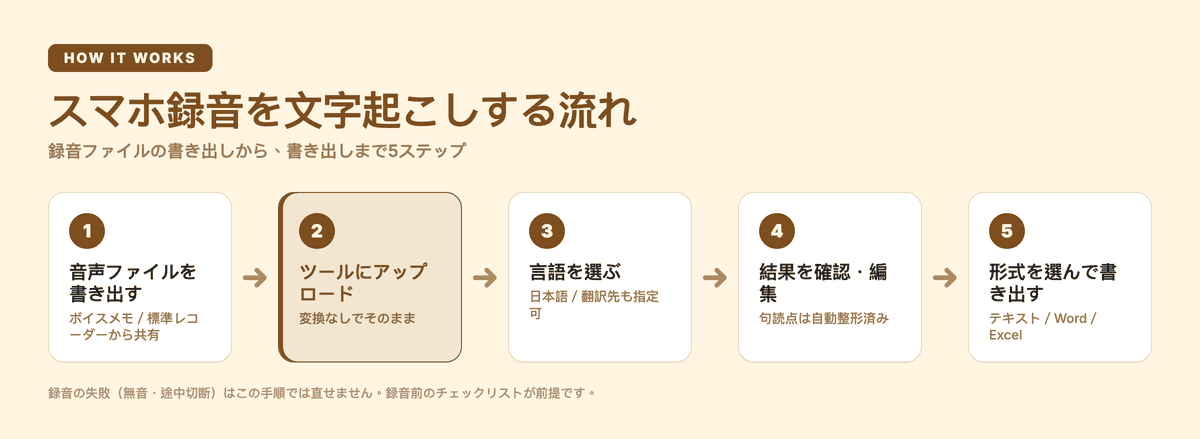
- 録音アプリから音声ファイルを取り出す。 iPhoneの「ボイスメモ」なら共有ボタンから「ファイルに保存」や「AirDrop」、Androidの標準レコーダーなら共有メニューからファイルを書き出せます。
- AI文字起こしツールにアップロードする。 Subananaの文字起こしツールを開き、書き出した音声ファイルをそのままアップロードします。iPhone・Androidの標準アプリで保存された音声ファイルは変換なしでアップロードできます。
- 音声の言語を選ぶ。 日本語の会話であれば「日本語」を指定します。あとから別の言語に翻訳したい場合は、翻訳先の言語もここで追加できます。
- 文字起こし結果を確認・編集する。 自動で句読点と段落が整形された状態で表示されるので、聞き取りにくかった単語や固有名詞があれば手直しします。
- 必要な形式で書き出す。 テキスト・Word・Excel・Markdownなど、用途に合わせて書き出します。
スマホ以外のICレコーダーや、方法をもっと広く比較したい場合は、ボイスレコーダーの録音を文字起こしする方法で5つの方法を比較しています。
そもそも別のアプリで録音しなくていい場合もある
会議や取材のためにわざわざ録音アプリを別で用意しなくても、Subananaはブラウザ上でマイク音声を直接録音できます(無料プランでも利用できます)。録音した音声はそのまま同じプロジェクトとして文字起こし・要約に進めるので、「録音アプリで撮る→ファイルを書き出す→別のツールにアップロードする」という手順を1つ省けます。スマホで録音してから文字起こしツールに移す流れと、ブラウザで直接録音する流れは、どちらも使えます。長時間の講演や、あとで編集アプリに戻って聞き直したい録音はスマホの録音アプリ、パソコンの前で完結させたい会議や打ち合わせはブラウザ録音、と使い分けると手数が減ります。
アップロードした音声にノイズが多かった場合でも、文字起こしの結果に不自然な箇所が見つかれば、その部分は別のAIモデルに自動で振り分けて処理し直す仕組みが入っています。1つのモデルの出力だけに頼らない作りです。とはいえ、この仕組みは「録音自体が無音・音割れしている」ケースまでは救えません。録音設定のチェックリストが効いてくるのはここです。
よくある質問
スマホで録音するにはどうすればいいですか?
iPhoneは標準の「ボイスメモ」アプリ、Androidは端末に入っている標準の録音アプリ(多くは「レコーダー」または類似の名称)で録音できます。専用アプリを追加でインストールしなくても、通常の会話や会議の録音には十分です。
iPhoneの録音機能はどこにありますか?
「ボイスメモ」アプリです。iPhoneに標準で入っており、ホーム画面から検索するか、コントロールセンターに追加して素早く起動できます。
Androidの録音機能はどこにありますか?
端末メーカーによって呼び方は異なりますが、多くの機種でアプリ一覧に標準の録音アプリが入っています。見当たらない場合は、アプリ一覧を「録音」で検索すると見つかります。
録音が途中で切れてしまいました。文字起こしはできますか?
録れている部分だけは通常どおり文字起こしできます。ただし切れてしまった箇所は音声自体が存在しないため、AIが推測で埋めることはできません。次回以降は、この記事の「録音を始める前に」のチェックリスト(機内モード・容量確認・バッテリー確認)で防げる失敗です。
まとめ
スマホ録音の文字起こしを安定させるコツは、AIツール選びよりも録音そのものの準備にあります。マイクを塞がない、話者に近づける、機内モードで通知の割り込みを防ぐ、容量とバッテリーを確認する。この4点を録音前に押さえれば、あとの文字起こしはアップロードして言語を選ぶだけの作業になります。