
パソコンで動画編集を始めたいとき、選択肢が多すぎて「どれを選べばいいかわからない」と悩む方は少なくありません。YouTube動画、社内研修、授業や講義、インタビュー動画など、用途によって最適なソフトは異なります。
まず30秒で選ぶなら、以下の基準が目安になります。
- Macで編集のスムーズさを重視する:Final Cut Pro
- 無料で最も機能が充実した環境を使いたい:DaVinci Resolve
- WindowsでAI字幕作成などの機能を使いたい:PowerDirector
- パソコンとスマホの両方で編集したい:Filmora
- 完全無料で1本の動画を完成させたい:Shotcut または Kdenlive
- WindowsでH.265/HEVCの書き出しまで無料で行いたい:VSDC Free Video Editor
この記事で掲載している情報は、各ツールの公式ページに基づき2026年10月時点で確認した内容です。料金プランや機能は改定されることがあるため、導入前に必ず各社の公式サイトをご確認ください。
この記事ではパソコンにインストールして使うソフトを対象にしています。CapCutなどスマホでもよく使われるアプリや、スマホやブラウザで手軽に字幕まで付けたい場合は字幕アプリおすすめも参考にしてください。
動画編集ソフトを選ぶ前に決める3つのこと
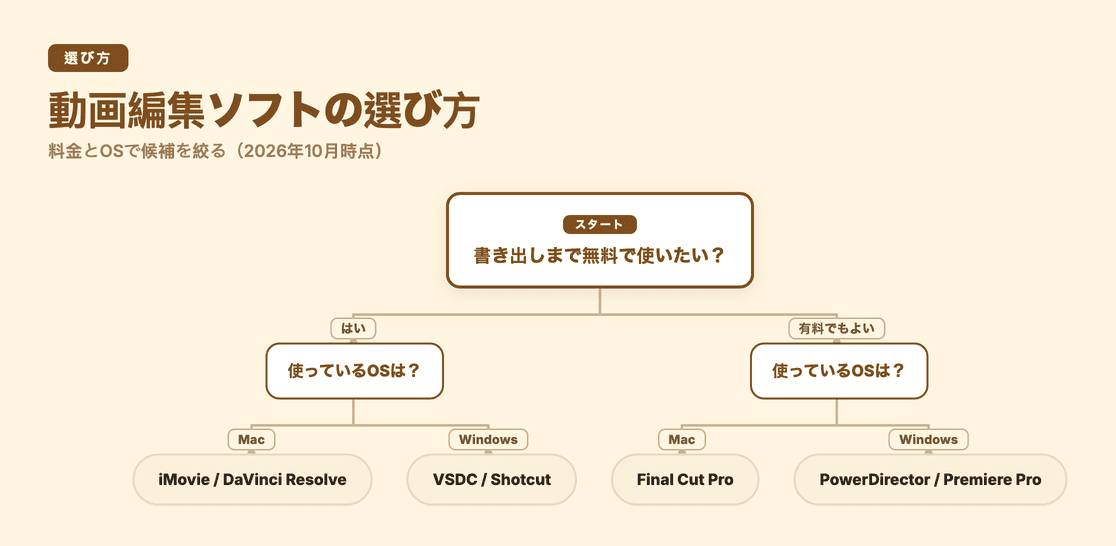
ソフトを選び始める前に、以下の3項目を整理しておくと候補をすばやく絞り込めます。
使っているパソコンのOS
使っているパソコンのOSで動くかどうかを確認しましょう。Final Cut ProやiMovieはAppleデバイス専用ですし、VSDC Free Video EditorはWindows専用です。
一方で、DaVinci Resolve、Kdenlive、OpenShot、Shotcut、Filmora、Adobe Premiere ProなどはMacとWindowsの両方に対応しています。将来的にパソコンを買い替える可能性がある場合や、チーム内で異なるOSを使っている場合は、クロスプラットフォーム対応のソフトを選んでおくと安心です。
料金の形(無料・買い切り・サブスク)
動画編集ソフトの料金体系は、大きく「無料・オープンソース」「買い切り(永続ライセンス)」「サブスクリプション」の3つに分かれます。
注意したいのは「無料」の意味合いです。DaVinci Resolveの無償版やShotcut、OpenShotなどは、費用をかけずに書き出しまで行えます。一方でFilmoraの無料版は、編集機能を試せても書き出した動画にFilmoraの透かし(ウォーターマーク)が入ります。最後まで無料で1本の動画を仕上げたいのか、操作感を試したうえで購入する前提なのかを事前に確認しておきましょう。
何を書き出すか(4K、字幕)
動画の解像度(フルHDか4Kか)や、どのような形で納品・投稿するかも重要です。長尺の解説動画や社内研修、YouTubeでは、テロップや字幕の有無が内容の伝わりやすさを大きく左右します。ソフト内の機能だけで字幕を組むのか、外部ツールで文字起こしをしてSRTファイルを読み込むのかによっても、選ぶべきワークフローが変わってきます。
おすすめの動画編集ソフト10選
ここからは、パソコン向けのおすすめ動画編集ソフト10選の特徴を詳しく紹介します。
1. Adobe Premiere Pro
- 対応OS:Windows、macOS
- 料金:Adobe Creative Cloudのサブスクリプション(最新料金はAdobe公式サイトで確認)
- 向いている人:継続的に高品質な動画を制作するクリエイターや企業チーム
Adobe Premiere Proは、Adobeのプロ向け動画編集ソフトです。カット編集から色や音の調整まで、1本のソフトで本格的に作業できます。
操作の習得にはある程度の学習が必要なため、定期的に動画を納品・公開する本格的な運用に向いています。字幕付けの手順については、Premiere Proで字幕を付ける方法でも詳しく解説しています。
2. Final Cut Pro
- 対応OS:macOS(iPad版はApple Creator Studioで利用)
- 料金:Mac版は買い切り 50,000円(税込)。またはApple Creator Studioサブスクリプション(新規登録は月額1,780円または年間17,800円、学生・教職員は月額480円または年間4,800円、30日間の無料体験あり)
- 向いている人:Macユーザーで、タイムライン上での直感的な編集を求める人
Appleが開発するFinal Cut Proは、マグネティックタイムラインにより、同期を保ったままクリップを移動したりトリミングしたりできるのが特徴です。詳細はApple公式サイトのFinal Cut Proページで確認できます。
Mac版の必要条件はmacOS 15.6以降、8GBメモリ(16GB推奨)、7.2GBの空き容量です。iPad版を利用する場合はiPadOS 18.6以降およびM1チップ以降を搭載したiPad(またはA16搭載iPad、A17 Pro搭載iPad mini)が必要です。
買い方は2種類あります。買い切り版も購入できますが、一部のプレミアムコンテンツはApple Creator Studioの登録者だけが利用できます。Logic ProやPixelmator Proなどのクリエイティブアプリもまとめて使いたいならApple Creator Studioのサブスクリプションが適しています。Macでのテロップ作成はFinal Cut Proで字幕を付ける方法をご覧ください。
3. DaVinci Resolve
- 対応OS:Mac、Windows、Linux
- 料金:無償版あり / DaVinci Resolve Studioは¥40,980(税込)
- 向いている人:コストを抑えつつプロレベルの本格編集・カラーグレーディングを行いたい人
Blackmagic Designが提供するDaVinci Resolveは、編集からカラー、音声まで1本で扱える本格派のソフトです。詳細はBlackmagic Design公式サイトで確認できます。
無償版でも、Ultra HD(3840x2160)までの解像度と、60fpsまでのほぼすべての8-bitフォーマットに対応しています。Studio版(有料)にすると、DaVinci Neural EngineによるAI機能、AIノイズ除去、テキストベースの編集、Magic Maskなどが使えるようになります。
1つのアプリ内で編集、カラー、VFX、モーショングラフィックス、音声処理(Fairlight)まで完結しますが、不要な部分を少しカットするだけの用途には少々機能が多く感じる場合もあります。詳しい操作はDaVinci Resolveで字幕を付ける方法を参照してください。
4. iMovie
- 対応OS:Mac、iPhone、iPad
- 料金:無料
- 向いている人:Apple製品のユーザーで、動画編集を初めて体験する初心者
iMovieは、Appleが無料で提供しているエントリー向けの動画編集ソフトです。4K動画にも対応しており、クリップを並べてタイトルやBGMを付ける基本的な編集から始められます。
iPhoneやiPadでは、マジックムービーやストーリーボードといった機能も用意されています。凝ったテロップ装飾や複雑なマルチトラック編集が必要になった段階で、Final Cut ProやDaVinci Resolveへステップアップするのが自然な流れです。字幕作成の基本はiMovieで字幕を付ける方法で解説しています。
5. Filmora
- 対応OS:Windows、macOS(iOS、iPadOS、Android版もあり)
- 料金:無料版あり(透かしが入る)。有料プランの詳細はFilmora公式サイトで確認
- 向いている人:パソコンとスマホで同じブランドのアプリを使い分けたい初心者〜中級者
WondershareのFilmoraは、WindowsとmacOSのデスクトップ版に加えて、iOS、iPadOS、Android向けのアプリも提供されている動画編集ソフトです。
無料版でも編集機能を試せますが、書き出した動画にはFilmoraの透かしが入ります。透かしを外すには有料プランが必要です。そのため、無料版は操作感のテストとして使い、本格的な作品を書き出す際は有料プランに加入するのが基本です。字幕機能の使い方はFilmoraで字幕を付ける方法で紹介しています。
6. PowerDirector
- 対応OS:Windows 11 / 10、macOS
- 料金:無料版のPowerDirector Essential(一部機能・書き出しに制限あり)、PowerDirector 365(サブスクリプション)、PowerDirector 2027(買い切り・永続ライセンス)。最新料金はCyberLink公式サイトで確認
- 向いている人:WindowsまたはMac環境で、AI字幕作成などの自動化機能を使いたい人
CyberLinkのPowerDirectorは、AI機能を備えた動画編集ソフトです。日本の公式サイトでは、Windows 11 / 10およびmacOSに対応していると案内されています。
AI字幕作成、テキストベース編集、字幕翻訳など、AIを使った機能が用意されています。ただし公式サイトによると、新しいAI機能を一通り使えるのはサブスクリプション型のPowerDirector 365で、買い切り型のPowerDirector 2027は基本的な編集ツールが中心です。AI字幕作成を目当てに選ぶ場合は、購入前に公式の比較ページで確認してください。
7. Kdenlive
- 対応OS:Linux、macOS、Windows
- 料金:無料・オープンソース
- 向いている人:完全無料で使える高機能なオープンソースソフトを探している人
Kdenliveは、KDEコミュニティによって開発されているオープンソースの動画編集ソフトです。詳細はKdenlive公式サイトで公開されています。
無料でありながら、プロキシ編集、ネストされたシーケンス、映像を確認するスコープ、モーショントラッキングなどの機能を備えています。ソフト内に字幕作成ツールも組み込まれており、費用をかけずに本格的な編集環境を整えたい方に向いています。
8. VSDC Free Video Editor
- 対応OS:Windows
- 料金:無料
- 向いている人:Windows環境で、完全無料で4K動画をきれいに書き出したい人
VSDC Free Video Editorは、Windows向けの無料のノンリニア動画編集ソフトです。詳細はVSDC公式サイトで確認できます。
公式サイトでは、試用期間や透かし、広告なしで使えると案内されています。H.265/HEVCを含む4K/HD動画の書き出しにも対応しています。
9. OpenShot
- 対応OS:Linux、Mac、Windows
- 料金:無料・オープンソース
- 向いている人:難しい設定なしで、直感的にシンプルな動画をカット・結合したい人
OpenShotは、Linux、Mac、Windowsで使える無料・オープンソースの動画編集ソフトです。詳細はOpenShot公式サイトで確認できます。
公式サイトでは、サブスクリプションや透かし、プロジェクト数の制限なしで編集できると案内されています。波形表示付きのタイムラインやキーフレームアニメーション、クロマキーなども備えており、費用をかけずに編集の基本を試したい方の入門用として候補になります。本格的なカラーグレーディングやVFXまで1本のソフトで行いたい場合は、DaVinci Resolveも比較してみてください。
10. Shotcut
- 対応OS:Windows、Mac、Linux
- 料金:無料・オープンソース
- 向いている人:幅広い動画フォーマットを扱い、字幕まで無料で作業したい人
Shotcutは、FFmpegをバックエンドに採用した高機能な無料オープンソース動画編集ソフトです。詳細はShotcut公式サイトの機能一覧で確認できます。
事前の取り込みや変換(トランスコード)なしでタイムライン上で素材を直接編集できるネイティブ編集に対応しており、1つのプロジェクト内で異なる解像度やフレームレートの素材を混在させることが可能です。4Kや8Kの書き出しにも対応しています。字幕に関しては、ソフト内で字幕の新規作成、インポート、編集、エクスポート、動画への焼き付けに対応しており、SRTやVTTの読み込みや、音声を認識して字幕テキストへ変換する機能も備えています。
動画編集ソフト10選の比較表
各ソフトの対応OS、料金形態、おすすめのユーザー層を一覧にまとめました。
| ソフト名 | 対応OS | 料金形態 | 向いている人 |
|---|---|---|---|
| Adobe Premiere Pro | Windows、macOS | サブスクリプション | 本格的な映像制作を行うクリエイター・企業 |
| Final Cut Pro | macOS(iPad版は別アプリ) | 買い切り(50,000円) / サブスク | 直感的に編集したいMacユーザー |
| DaVinci Resolve | Mac、Windows、Linux | 無料(Studio版は¥40,980) | 無料で高度なカラー・音声編集をしたい人 |
| iMovie | Mac、iPhone、iPad | 無料 | まずはシンプルに動画を作りたいAppleユーザー |
| Filmora | Windows、macOS | 無料版あり(透かし付き) / 有料プラン | パソコンとスマホで編集したい人 |
| PowerDirector | Windows、macOS | 無料版あり / サブスクリプション / 買い切り | WindowsやMacでAI機能を使って編集したい人 |
| Kdenlive | Linux、macOS、Windows | 無料・オープンソース | プロキシ編集や高度な機能を無料で使いたい人 |
| VSDC Free Video Editor | Windows | 無料 | WindowsでH.265/HEVC書き出しまで無料で行いたい人 |
| OpenShot | Linux、Mac、Windows | 無料・オープンソース | 学習コストをかけずにシンプルに切り貼りしたい人 |
| Shotcut | Windows、Mac、Linux | 無料・オープンソース | 多彩な形式を扱い、字幕まで無料で完結させたい人 |
無料で使える動画編集ソフトはどれ?
無料の動画編集ソフトを探している場合、ソフトによって無料の条件が異なる点に注意が必要です。
費用をかけずに書き出しまで行える代表格は、DaVinci Resolveの無償版と、オープンソースのShotcut、Kdenlive、OpenShotです。VSDC Free Video Editorも、4K書き出しまで無料で行える選択肢です(Windows専用)。Macユーザーなら、無料のiMovieから始めるのが手軽です。PowerDirectorにも、一部の機能や書き出しに制限のある無料版(PowerDirector Essential)があります。
一方、Filmoraの無料版は操作感を試すのに便利ですが、書き出し時に透かしが入るため、費用をかけずに完成品として公開する用途には適していません。
編集した動画に字幕を付ける2つの方法
動画のカットやBGM付けが終わったあとに待っているのが「字幕(テロップ)入れ」です。字幕を付ける方法には大きく2つのルートがあります。
-
動画編集ソフトの内蔵機能で直接テロップを打つ ShotcutやPowerDirectorなど、多くの編集ソフトには字幕機能が搭載されています。タイムラインを見ながら直接文字を打ち込めるため、短い動画やテロップの数が少ない動画では直感的で手軽です。
-
外部ツールでSRTファイルを作成し、編集ソフトへ読み込む インタビュー動画、講義・研修、長時間の対談など、発話量が多い動画では外部の専用ツールで文字起こしをしてSRT字幕ファイルを書き出し、それを編集ソフトに読み込ませる方法が効率的です。字幕作業の大半はデザインではなく文字の書き起こしと誤字の校正です。テキスト編集に特化した画面で校正を済ませておけば、編集ソフト上で1ブロックずつ文字を打ち直す手間がなくなります。さらに書き出したSRTファイルは、YouTubeの字幕ファイルとしてもそのまま流用できます。
どちらのルートが効率的かは動画の種類によって異なります。音声認識の精度はツールによって異なるため、ご自身の動画素材(2〜3分程度)を使って両方のやり方を試してみることをおすすめします。SRT形式の仕組みについてはSRTファイルの開き方を、各種ツールの比較はAI動画編集ツールの字幕生成機能を比較も参考にしてください。
Subananaで字幕を作って編集ソフトに戻す手順
Subananaは、ブラウザ上で動作するAI文字起こし・字幕生成のWebアプリです。ソフトをインストールせずに、動画や音声ファイルから字幕を作成できます。以下の4ステップで編集ソフトと連携できます。
- ファイルをアップロードまたはURLを貼り付け、言語を選択する MP4、MOV、WebM、MKVなどの動画や、MP3、M4A、WAVなどの音声ファイルをアップロードします(1ファイルあたり最大8時間/30GBまで対応)。公開されているYouTube、Instagram、Facebookのリンクを貼り付けて直接読み込むことも可能です。
- AIで字幕を自動生成する 日本語を含む95以上の言語に対応しています。Subananaは音声認識モデルを継続的に比較し、言語ごとに最も成績の良いモデルを選んで文字起こしします。
- ブラウザ上で文字起こし結果を校正する ブラウザ上のエディタでテキストを確認し、修正します。専門用語、人名、社名やブランド名などは、あらかじめ用語集に登録しておくと、登録した用語に合わせて文字起こし結果が補正されます。用語集は1語ずつの登録のほか、リストの一括貼り付けやXLSX/CSVファイルでのインポートにも対応しています。
- SRTやFCPXMLを書き出して編集ソフトへ読み込む 校正が完了したら、SRT、VTT、TXT、DOCX、XLSX、Markdown、FCPXMLなどの形式でエクスポートします(ファイル書き出しには有料プランが必要です)。SRTはPremiere ProやDaVinci Resolveに、FCPXMLはFinal Cut Proに読み込めます。編集ソフト側で字幕を1つずつ打ち直す手間も省けます。
Subananaでは多言語への字幕翻訳にも対応しており、字幕モードでは複数の言語を同時に選択して翻訳字幕を生成できます。原文と訳文を上下2段で表示する2言語併記のSRT出力や、字幕を映像に直接焼き付けた動画のワンクリック書き出しも可能です(無料プランは15秒・透かし付きのお試し出力のみ)。テロップのフォントや装飾スタイルは、ワークスペースのテンプレートとして保存しておくことができます。詳しい機能はAI字幕生成ツールやSRTファイル作成ツールで確認できます。
日本語字幕で確認したいこと
日本語の動画を文字起こしする際は、以下のポイントをエディタ上で確認しておくと読みやすい字幕に仕上がります。
- 固有名詞の誤変換:人名、製品名、業界特有の略語はAIが一般名詞と聞き違えやすいため、事前に用語集へ登録しておくか、エディタ上で優先的にチェックします。
- 同音異義語の確認:「対象・対照・対称」「移動・異動」など、文脈による同音異義語の選択が正しいか確認します。
- 句読点と1行あたりの文字数:テロップとして画面に表示されたときに改行位置が不自然でないか、一目で読み取れる適切な長さになっているかを調整します。
よくある質問
Macでおすすめの動画編集ソフトは?
買い切りで本格的に編集したいMacユーザーには、Final Cut Proが第一の候補です。無料で始めたい場合は、AppleのiMovieや、編集からカラー補正まで行えるDaVinci Resolveの無償版が適しています。
Windowsでおすすめの動画編集ソフトは?
Windowsでは、プロ向けのAdobe Premiere Proや、AI字幕作成などの機能を備えたPowerDirectorが候補になります。無料で書き出しまで行いたい場合は、VSDC Free Video EditorやShotcutがおすすめです。
無料の動画編集ソフトで一番おすすめは?
将来的に本格的な映像制作まで学びたいなら、無償版でもUltra HDまで書き出せるDaVinci Resolveがおすすめです。より手軽にシンプルなカット編集や字幕付けを行いたいなら、ShotcutやKdenliveが扱いやすいでしょう。
Filmoraの無料版は書き出しできますか?
Filmoraの無料版でも動画の書き出し自体は可能です。ただし、書き出された動画にはFilmoraの透かしが入ります。透かしのないクリーンな動画を出力するためには、有料プランへの加入が必要です。
Subananaは無料で使えますか?
無料プランが用意されています。無料プランでは月に3回までファイルをアップロードでき、各ファイルの冒頭15分間分の文字起こし結果を画面上でプレビュー確認できます。なお、SRTなどの字幕ファイルの書き出しには有料プランが必要となり、無料プランでの動画書き出しは、最初の字幕から15秒間(720p・透かし付き)のお試し出力となります。
動画編集ソフトで映像の骨組みを整え、専用の文字起こしツールを組み合わせて字幕を効率化することで、動画制作にかかる時間は大幅に短縮できます。ご自身の環境やスキルに合ったツールを選び、快適な動画制作をスタートさせてみてください。