
用三星手機錄完會議、課堂或訪談後,想要把三星錄音轉文字,其實不需要另外安裝 app。在支援 Galaxy AI 的機型上,內建的「語音錄製」app 搭配 Galaxy AI 的語音轉文字助理(選單上顯示為「語音轉文字智慧助理」),就能在手機裡把錄音檔轉成逐字稿,還能產生重點摘要。
不過,官方功能雖然方便,轉出來的內容終究只是留在手機畫面裡的一長串文字。如果最後要交出一份能寄給主管或團隊的會議紀錄,中間還差幾個步驟。
這篇文章依據三星台灣官方說明頁整理(2026 年 10 月 28 日查閱),說明內建功能的操作步驟、限制,以及如何把錄音整理成可以交付的文件。
三星錄音轉文字:官方教學 5 步驟
根據三星官方說明頁,如果錄音結束後畫面沒有自動顯示文字,可以依照以下步驟手動轉換:
- 開啟「語音錄製」app,選擇要轉換的錄音檔。
- 點選「語音轉文字智慧助理」。
- 點選「語音轉文字」。
- 選擇語言後,再點一次「語音轉文字」。
- 畫面就會顯示轉換後的文字。
官方也提醒,想讓辨識更準確,說話者要講得清楚,並且盡量靠近手機麥克風。
支援語言與繁體中文設定
官方語言清單(最後更新於 2024 年 11 月,官方表示之後會陸續增加)包含繁體中文(台灣)、簡體中文、英文、日文、韓文等語言。在台灣轉換國語會議錄音時,語言請選擇繁體中文(台灣)。
如果選單裡沒有需要的語言,可以依照以下路徑下載語言套件:
- 設定 > Galaxy AI > 語音轉文字智慧助理 > 語音轉文字及翻譯語言套件。
自動摘要與翻譯
轉成文字之後,還可以請語音轉文字智慧助理產生摘要:
- 自動摘要步驟:選擇已經轉成文字的錄音檔 → 點選「語音轉文字智慧助理」 → 點選「自動摘要」。
- 摘要使用條件:必須登入三星帳號;官方也指出,錄音內容太短就無法產生摘要。
翻譯的部分,三星的 Galaxy AI 可以做什麼?說明頁把這項功能描述為:先把語音檔轉成文字,再翻譯並摘要轉錄內容。操作教學頁本身則只列出轉文字和摘要的步驟。
同一頁面也註明,三星不保證 AI 產出結果的準確性、完整性或可靠性。費用方面,台灣頁面寫明 Galaxy AI 功能在支援裝置上免費提供到 2025 年底,沒有說明 2026 年之後的條款;三星美國支援頁目前則寫明三星提供的 Galaxy AI 基本功能免費。
為什麼我的 Galaxy 手機找不到語音轉文字智慧助理?
三星台灣的操作說明頁網址雖然寫著 Galaxy S24,但頁面本身沒有列出支援機型或 One UI 版本;它連到的 Galaxy AI 可以做什麼?說明頁同樣只介紹功能,沒有機型清單。三星美國支援頁則寫明,語音錄製的 Galaxy AI 功能適用於執行 Android 14、One UI 6.1 以上的部分手機與平板。
台灣的 Galaxy AI 說明頁也寫明:
- 支援裝置可能變動。
- 功能會依機型而不同。
- 部分功能需要登入三星帳號。
- 操作介面會隨作業系統版本、機型與地區而異。
所以最快的確認方式,是直接打開手機的「語音錄製」app,點開任一個錄音檔,看畫面上有沒有「語音轉文字智慧助理」選項。如果沒有,可以先確認手機已更新到最新版本,並到 Galaxy Store 更新語音錄製 app;如果還是沒有,這支手機可能不支援這項功能。
官方說明頁沒有提到的細節
如果打算只靠手機完成工作,也要留意官方說明頁目前沒有提到的項目:
- 沒有說明是否必須全程連網。
- 沒有標明單一錄音檔的長度上限。
- 沒有提到是否能標記多位講者。
- 沒有說明逐字稿能匯出成哪些檔案格式(三星美國支援頁則提到,可以把逐字稿以文字檔分享,或移到 Samsung Notes)。
為什麼手機裡的文字還不能算是一份會議紀錄?
三星手機內建的轉文字功能,拿來快速回顧某段發言、確認電話訪談內容很實用。但如果你的任務是交出一份能寄給主管或跨部門同事的會議紀錄(可參考會議紀錄範例與格式),手機裡的一串文字通常只是起點。
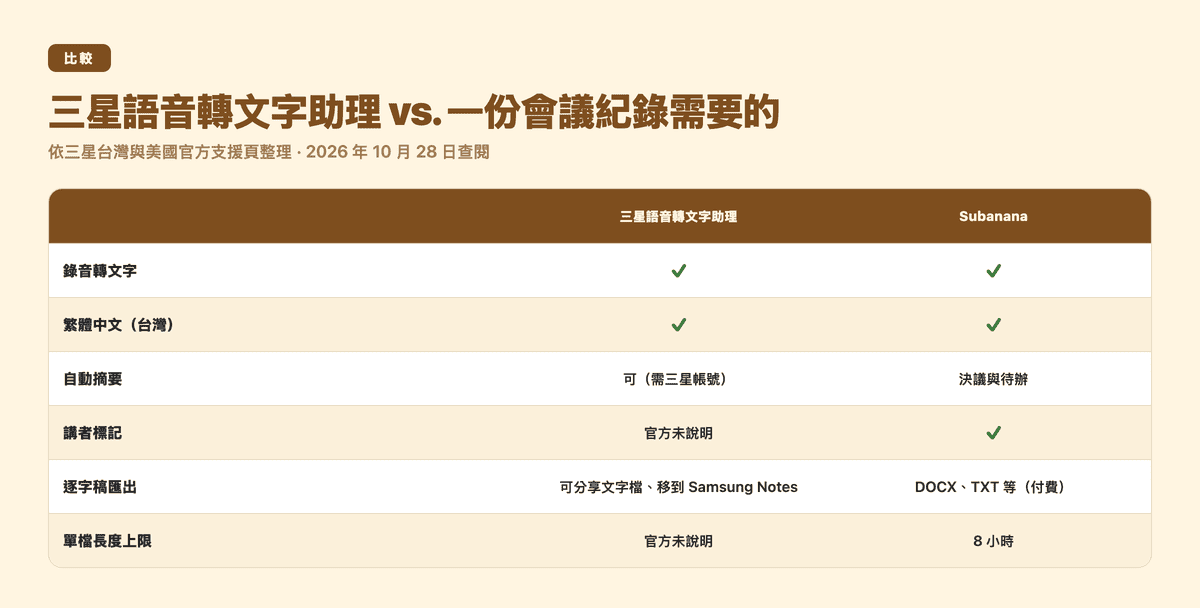
一份工作用的會議紀錄,通常要走完 5 個步驟:
- 錄音:收錄清楚的現場或線上聲音。
- 轉文字:把語音轉成繁體中文文字。
- 分講者:標出每一句話是誰說的,這在釐清責任歸屬時特別重要。想了解原理可參考語音轉文字如何分辨講者。
- 整理決議與待辦:濃縮重點,列出具體的待辦事項與負責人。
- 匯出寄出:轉成團隊常用的檔案格式(例如 Word 的 DOCX)寄出。
三星可以把逐字稿分享成文字檔或移到 Samsung Notes,但要變成一份分好講者、列出決議與待辦,並以 Word 等格式寄出的會議紀錄,通常還得在電腦上重新斷句、整理重點再排版,又得多花不少時間。更多整理技巧可以參考 AI 自動生成會議紀錄教學。
需要交出完整會議紀錄時:Subanana
如果你已經用 Galaxy 手機完成了手機錄音這一步,接下來想更有效率地把錄音檔轉文字並整理成文件,可以試試 Subanana 的語音轉文字工具。
把三星手機錄好的音訊檔上傳到 Subanana(支援 m4a、mp3、wav 等格式),就能接著完成後面的整理:
- 多語言辨識:支援 95+ 種語言。我們持續評測各家語音辨識模型,依來源語言選用表現最好的模型;台灣國語錄音只要把語言選為台灣繁體中文(Traditional Chinese (Taiwan)),就會輸出繁體中文。
- 講者辨識:自動區分會議中不同的講者。
- 14 種摘要範本:內建會議、演講、教育、醫療、法律等範本,自動整理重點、決議事項與待辦清單,當作你的 AI 會議記錄助手。
- 詞彙表:預先加入公司名稱、同事姓名與專業術語,減少每次都要重複修改相同錯字的麻煩。
- 多種匯出格式:付費方案可匯出 DOCX、TXT、XLSX、Markdown、SRT、VTT 等格式,方便直接附在信件裡寄出。
- 上傳上限:不論免費或付費方案,每個檔案可上傳到 30 GB、8 小時(免費方案只產生前 15 分鐘的內容)。
- 線上會議:如果用 Google Meet 或 Microsoft Teams 開會,可以讓會議機器人加入會議錄音,會後自動整理逐字稿與摘要(不是即時字幕)。
方案限制也先說清楚:Subanana 的免費方案主要讓你試用辨識效果,每個檔案只會產生前 15 分鐘的內容、每月 3 次上傳,而且免費方案無法匯出逐字稿或字幕檔。如果你只是偶爾在手機上看看簡短筆記,三星內建的 Galaxy AI 功能就很夠用;如果要產出正式的工作紀錄,專門的工具能幫你省下大量編輯和排版的時間。
常見問題
三星錄音可以轉文字嗎?
可以。支援 Galaxy AI 的三星 Galaxy 機型,可以在內建的「語音錄製」app 裡,透過語音轉文字智慧助理把錄音轉成逐字稿,不需要另外安裝 app。
三星語音轉文字支援中文嗎?
支援。三星官方語言清單包含繁體中文(台灣)與簡體中文。在台灣轉換國語錄音時,在語言選項中選擇繁體中文(台灣)即可。如果選單沒有出現,可以到系統設定下載對應的語言套件。
為什麼我的 Galaxy 找不到語音轉文字智慧助理?
三星台灣說明頁沒有列出機型,而是表示功能會因機型、作業系統版本與地區而異;三星美國支援頁則寫明需要 Android 14、One UI 6.1 以上的部分機型。如果手機沒有出現這項功能,建議先更新手機與 Galaxy Store 裡的「語音錄製」app;仍然沒有的話,這支手機可能不支援。
長時間的會議錄音怎麼轉成會議紀錄?
三星官方沒有標明內建功能的錄音長度上限,只提到錄音太短時無法產生摘要。如果錄音長達數小時,又需要清楚標出不同發言者與待辦事項,可以把錄音檔上傳到專門的會議紀錄工具,完成轉文字、講者標記與摘要整理,再匯出成正式文件。想比較更多工具,可以參考錄音 app 推薦。