
動画編集のやり方を最短で覚えるためのコツは、動画編集ソフトのすべてのボタンや機能を丸暗記しようとしないことです。まずは迷わず進められる「1本の決まった流れ」を身につけることが、上達への一番の近道になります。
動画制作の基本は、「企画 → 撮影 → カット編集(粗編集) → 字幕・テロップ入れ → 書き出し・投稿」という5つのステップで進みます。この手順さえ頭に入っていれば、途中で何をすべきか分からなくなったり、無駄な手戻りが発生したりすることを防げます。
動画編集の初心者が最も時間を取られやすいのは、カット編集で「どこを削るか」に悩む時間と、1行ずつ言葉を入力する「字幕・テロップ入れ」の作業です。この記事では、各ステップで決めるべき判断基準を整理しながら、全体の制作の流れを解説します。なお、ステップ4の字幕作成では便利なWebツールとしてSubananaを取り上げますが、それ以外の工程はどのような編集ソフトや機材をお使いでもそのまま通用する普遍的なノウハウです。
動画編集の流れ:初心者は何から始める?
動画編集の流れは、以下の5つのステップで構成されています。それぞれのステップで「何を決定するのか」を明確にしておくことが大切です。
- 企画:誰に向けて、どのプラットフォームで、どのような動画を届けるかを決める
- 撮影:編集で使いやすいきれいな映像と、明瞭な音声を収録する
- カット編集(粗編集):不要な箇所を削り落とし、視聴者が飽きないテンポを作る
- 字幕・テロップ入れ:話し言葉を文字に起こして校正し、読みやすい文字を配置する
- 書き出し・投稿:各プラットフォームに合わせた適切な形式で動画を出力して公開する
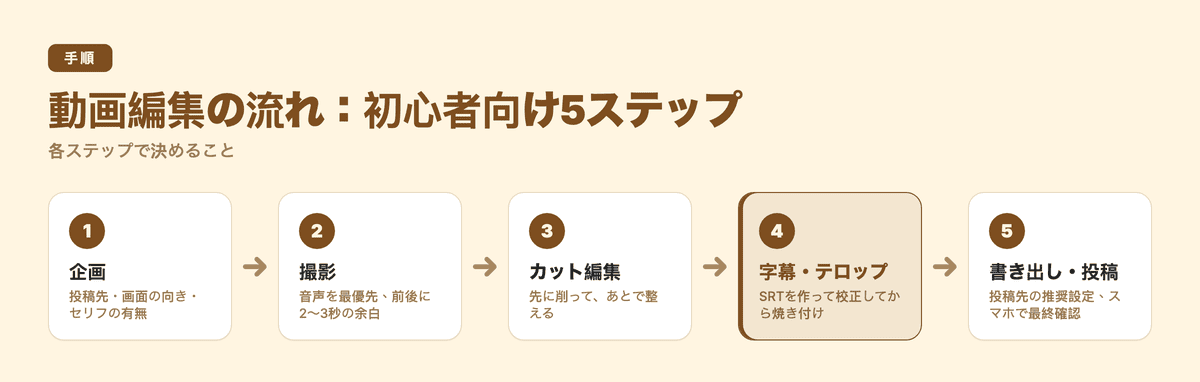
動画作りで覚えておきたいのは、「企画」と「撮影」の段階でしっかり準備しておくほど、そのあとの「カット編集」や「字幕入れ」にかかる時間を大幅に減らせるという点です。撮影素材の音声が聞き取りにくかったり、構成がバラバラだったりすると、編集段階で何倍もの時間が必要になってしまいます。現場での事前の工夫こそが、効率的な動画編集の土台となります。
ステップ1:撮影前に決めておく3つのこと
カメラを回す前に以下の3点を決めておくだけで、編集作業の効率が劇的に変わります。
投稿先と画面の向き
まずは、完成した動画をどこに投稿するのかを決めましょう。YouTubeなどの長尺動画なら「横画面(16:9)」、YouTube Shorts、Instagram Reels、TikTokなどのショート動画なら「縦画面(9:16)」が基本です。
特にスマートフォンの縦画面向け動画は、通勤中や屋外などで「音を出さずに視聴される」ケースが少なくありません。そのため、音声が聞こえなくても内容が理解できるように、画面上に文字を表示する「焼き付け字幕(テロップ)」を前提とした画面構成にしておく必要があります。
セリフ(話し声)があるか
動画内に登場人物の会話や解説などのセリフがあるかどうかを確認します。セリフが含まれる解説動画やインタビュー動画は、文字起こしや校正の作業が発生するため、字幕作成の時間を長めに見積もっておく必要があります。一方で、風景や作業風景にBGMだけを乗せる動画であれば、字幕の工程が大幅に省けるため、全体の制作時間は短くなります。
素材の整理
動画編集を始める前に、パソコンやスマートフォン内の素材管理ルールを決めておきましょう。「1つの案件につき1つのフォルダ」を作成し、撮影日やシーン番号をファイル名に含めて管理します(例:2026-10-28_scene-02)。
映像素材、音声ファイル、BGM、効果音などのフォルダをあらかじめ分けて保管しておくだけで、タイムラインに並べるときに目当てのファイルを探す手間がなくなります。
ステップ2:撮影で守る3つのこと
撮影時のちょっとした心がけで、編集時の負担を大きく減らせます。
-
音声の収録を最優先にする
映像の多少の暗さや色味のズレは、編集ソフトのカラー調整である程度補正できます。しかし、周囲の雑音で埋もれてしまった声や、音が割れてしまった音声を後からきれいに修復するのは困難です。また、音声がクリアに録音されていると、後工程で行う自動字幕の認識結果も安定しやすくなります。マイクを口元に近づけるなど、音をきれいに拾う工夫を第一に考えましょう。 -
各カットの前後に2〜3秒の余白(のりしろ)を残す
録画ボタンを押した直後に話し始めたり、話し終わった瞬間に録画を止めたりしてはいけません。クリップの前後に2〜3秒の静止した余白を作っておくことで、編集時に自然なタイミングでカットを割ったり、トランジション(切り替え効果)を適用したりするための安全マージンが確保できます。 -
言い間違えたら1文まるごと言い直す
話している途中で噛んだり言葉に詰まったりしたときは、間違えた単語だけを修正しようとせず、文の冒頭から一文まるごと落ち着いて言い直してください。単語単位で細切れに切り貼りするよりも、一息で話した自然な音声を使ったほうが、カット編集も字幕の校正もはるかにスムーズに進みます。
ステップ3:カット編集 — 先に削って、あとで整える
カット編集(粗編集)は、動画編集の中で最も骨格となる工程です。初心者の方は「不要な部分を削る作業」と「装飾する作業」を混同してしまいがちですが、必ず以下の順番で進めてください。
- 使えるクリップをタイムライン上に順番通り並べる
- 言い間違い、無駄な沈黙、重複している話を一気に切り落とす
- 全体のテンポ、音量、色味、エフェクトを整える
最初からBGMをつけたりエフェクトをかけたりしてしまうと、後からそのシーン全体を削除することになった場合に、かけた時間がすべて無駄になってしまいます。まずは動画の骨組みをシンプルに仕上げることを意識しましょう。
話の継ぎ目にある「あー」「えー」といった無駄な間は、最もカットしやすいポイントです。カットとカットの間にトランジションを入れず、そのままつなぐ「ストレートカット」を基本にしましょう。トークの間を詰めてテンポを出すこの編集は「ジェットカット」とも呼ばれます。画面が徐々に溶け合うように切り替わる「クロスディゾルブ」などは、時間や場所が大きく移動する場面だけに限定して使うのがコツです。
また、タイムラインのトラックは「声(セリフ)」「BGM」「効果音・環境音」で別々に分けて配置します。人が話している最中はBGMの音量を少し下げる(ダッキングする)処理を入れると、セリフが引き立ち、聞き取りやすい動画に仕上がります。
動画編集ソフト・アプリの選び方
編集に使うツールは、制作環境(パソコンかスマートフォンか)や求める機能に合わせて選びましょう。
パソコンで本格的な動画制作を始めたいなら、DaVinci Resolveが無償で利用できる選択肢として非常に強力です。Blackmagic Designによると、無償版でも60fpsまでのほぼすべての8-bitフォーマットと、Ultra HD(3840×2160)までの解像度に対応しています。画面内は「メディア」「カット」「エディット」「Fusion(VFX)」「カラー」「Fairlight(音声)」「デリバー(書き出し)」の各ページに整理されており、プロレベルの環境をそのまま体験できます。ソフト内の詳しい使い方は、DaVinci Resolveで字幕を付ける方法でも解説しています。
Macユーザーであれば、有料ソフトですが直感的に操作できるFinal Cut Proも定番の選択肢です(iPad版もあります)。Appleの説明では、マグネティックタイムラインによって全体の同期を保ったままクリップを移動・トリミングできるため、構成を試しながら編集を進められます(詳細はFinal Cut Proで字幕を付ける方法を参照してください)。また、MacやiPhone、iPadで手軽に動画を作りたい場合は、無料で4Kビデオにも対応しているiMovieから試すのもおすすめです(手順はiMovieで字幕を付ける方法で紹介しています)。
手軽にスマートフォンだけで完結させたい場合は、CapCutやInShotといった定番アプリを活用する方法もあります。それぞれの字幕の扱い方については、CapCutで字幕を付ける方法やInShotで字幕を付ける方法を参考にしてください。
| 目的 | 向いているツール | 主な動作環境 |
|---|---|---|
| 高機能な編集を無料で始めたい | DaVinci Resolve | Windows / Mac / Linux |
| Macで効率よく本格的に編集したい(有料・無料体験あり) | Final Cut Pro | Mac / iPad |
| 無料でシンプルにまとめたい | iMovie | Mac / iPhone / iPad |
| スマホで素早く短尺動画を作りたい | CapCut / InShot | スマートフォン |
スマートフォンは外出先でも手軽に編集できる利便性がありますが、長時間の動画を編集したり、細かな字幕校正を何十行も行ったりする場合は、画面が広くキーボードが使えるパソコンのほうが作業を進めやすくなります。
ステップ4:字幕・テロップ入れ — 初心者が一番時間を読み違える工程
カット編集が終わったら、字幕やテロップを入れていきます。動画編集初心者が最も「想像以上に時間がかかった」と感じるのがこの工程です。
焼き付け字幕と字幕ファイル(SRT)の違い
字幕の扱い方には、大きく分けて2つの形式があります。
- 焼き付け字幕(ハードサブ / オープンキャプション):映像そのものに文字を直接合成して書き出す形式です。視聴者の環境に関わらず確実に文字が表示され、再生時にオフにすることはできません。TikTokやInstagramリールなどの縦型動画や、フォントのデザインを細かく指定したい装飾テロップに適しています。
- 字幕ファイル(ソフトサブ / クローズドキャプション):動画とは別に、発言時間とテキスト情報を記録したSRTやVTTなどのファイルを用意する形式です。YouTubeなどで視聴者が字幕のオン・オフを切り替えたり、多言語の翻訳字幕を選んだりできます(ファイルの構造についてはSRTファイルの開き方をご覧ください)。
作業の進め方としては、まず文字データである「SRTファイル」を作成・校正し、その後に用途に合わせて映像に焼き付けるかどうかを決めるのが賢いやり方です。一度映像に焼き付けてしまうと、後から誤字や脱字を見つけても動画編集ソフト上で文字だけを修正することができなくなります。
字幕の入れ方は2通り:編集ソフトの中で作るか、外部でSRTを作るか
動画編集における字幕の入れ方には、大きく2つの方法があります。
1つ目は、動画編集ソフトの中で字幕を作る方法です。テキストツールで1行ずつ打ち込むほか、CapCutやInShot、Final Cut Proのように、音声から字幕を自動生成する機能(各社の名称では「自動キャプション」など)を備えたソフト・アプリもあります。画面を見ながらフォントの装飾や配置を決められるのが利点ですが、対応言語や書き出せる形式はソフトごとに異なるため、各社の公式情報で確認してください。手入力の場合、長時間のトーク動画では1行ずつタイミングを合わせる作業に膨大な時間がかかります。
2つ目は、専用の文字起こしツールなどを活用して外部でSRTファイルを生成し、それを動画編集ソフトに読み込ませる方法です。文字起こしと校正の作業を編集ソフトの外で集中して終わらせられるため、タイムライン上での作業を大幅に減らせます。どちらのやり方がご自身の制作スタイルに合うか、まずは2〜3分の短い素材を使って実際に試してみることをおすすめします。
Subananaで字幕を作る手順
長時間のセリフがある動画では、ブラウザで使えるAI字幕ツールを使うと、字幕の下書きを作る時間を短縮できます。AI字幕生成ツールであるSubananaを使えば、ソフトをインストールすることなく、ブラウザ上で素早く字幕を作成できます。
- 素材のアップロード
MP4、MOV、WebM、MKVなどの動画ファイル、またはMP3、M4A、WAV、AAC、FLACなどの音声ファイルをアップロードします(すべてのプランで1ファイルあたり最大8時間、30GBまで対応)。公開されているYouTube、Instagram、Facebookの動画リンクを直接貼り付けて読み込むことも可能です。 - 字幕の生成
アップロード時に、動画で話されている言語(日本語など)を選択します。日本語を含む95以上の言語に対応しており、言語ごとに音声認識モデルの性能をベンチマーク評価して、より適したモデルで字幕を生成します。 - エディターでの校正
生成された字幕をブラウザ上のエディターで確認します。聞き間違いの可能性がある単語や同音異義語、句読点の位置についてAIが修正の提案を表示してくれるため、提案をひとつずつ確認して承認または却下していきます。また、専門用語や人名、ブランド名をあらかじめ登録できる「用語集」機能(ワークスペース全体用およびプロジェクト個別用があり、単語入力、一括貼り付け、XLSX/CSVインポートに対応)を活用することで、固有の言い回しもスムーズに整えられます。 - 書き出し
整えたテキストは、SRT、VTT、TXT、DOCX、XLSX、Markdown、FCPXML形式で出力できます。動画編集ソフトに戻さずそのまま完成させたい場合は、字幕を画面に直接焼き付けた動画ファイルとして書き出すことも可能です(単一言語および二言語の併記表示に対応)。さらに、字幕モードでは複数の言語へ同時に翻訳字幕を展開することもできます。
なお、Subananaの無料プランでは、月に3回までのファイルアップロード、各ファイルの先頭15分までの画面上プレビュー、および透かし入りの15秒クリップ(最大720p)の動画書き出しをお試しいただけます。SRTやVTTなどの字幕ファイルを直接書き出して活用するには、有料プランへの加入が必要となります。認識の精度や使い勝手は、ご自身の実際の撮影データを使って確認してみてください。
校正で最初に見る3つ
自動生成された字幕をチェックする際は、最初から最後まで漫然と読むのではなく、ミスが起きやすい以下の3つの要素を重点的に確認しましょう。
- 固有名詞(人名・商品名・地名):文脈からの推測が難しい固有名詞は、誤変換が起きやすいポイントです。動画内で何度も登場するため、最初に見つけて一括で修正するか、用語集に登録しておくのが効率的です。
- 数字(価格・日付・年号など):桁数や単位の誤りがないか確認します。数字の間違いは視聴者に誤解を与えやすいため、入念な目視が必要です。
- 同音異義語と句読点:日本語特有の「以外/意外」「機会/機械」などの変換ミスや、不自然な位置に入った読点(、)をチェックします。AIによる校正提案を活用しながら、自然な文章に整えていきましょう。
字幕の見やすさ:基本のルール
字幕を配置する際は、1行あたりの文字数を詰め込みすぎず、視聴者が一目で読める長さに抑えることが基本です。文の途中で不自然に改行するのではなく、意味の区切り(文節)に合わせて改行を入れましょう。
また、字幕の位置は画面の最下部ぴったりに配置するのではなく、少し余白を持たせます。スマートフォンの縦型ショート動画では、プラットフォームのアカウント名やボタンなどのUIアイコンと字幕が重なって見えなくならないよう、セーフゾーンを意識して中央寄りに配置してください。Subananaの「スマート分割(ベータ版)」機能を使えば、再文字起こしを行うことなく、1行あたりの最大文字数を指定して字幕を分け直せます。
ステップ5:書き出しと投稿
すべての編集が完了したら、いよいよ書き出し(エクスポート)と投稿です。
動画の書き出し設定は、基本的に投稿先プラットフォームの推奨仕様に合わせます。解像度やビットレートを必要以上に上げると、ファイル容量が膨らんでアップロードや変換に余計な時間がかかります。撮影した素材の解像度とフレームレートを基準に、投稿先が案内している推奨設定を確認してから書き出しましょう。
YouTubeに投稿する場合は、動画ファイルとSRTファイルを別々にアップロードする方法が効果的です。YouTube Studioから字幕ファイルを読み込ませる手順の詳細は、YouTubeに字幕を付ける方法で詳しく解説しています。
海外の視聴者にも動画を届けたい場合は、校正済みの日本語字幕をもとに多言語へ翻訳した字幕ファイルを用意するのも有効です(具体的なアプローチは二言語字幕(日本語・英語)の作り方をご覧ください)。
最後に、動画を公開する前に「必ず自分のスマートフォンで一度再生してみる」ことを徹底してください。パソコンの大画面では見やすかったテロップの大きさや背景との色の対比が、スマートフォンの小さな画面では読みづらく感じられることがよくあります。
よくある質問
動画編集は初心者でもどれくらいで覚えられますか?
覚えるまでの期間は、作る動画の種類や練習の量によって人それぞれです。すべての機能を一気に覚えようとするより、2〜3分の短い動画を1本最後まで完成させるほうが、基本の流れは早く身につきます。同じ流れで2本目を作ると、1本目で一度判断したことを繰り返せるため、作業はぐっと速くなります。
スマホとパソコン、どちらで編集するのがいいですか?
短いショート動画を手軽に作りたいのであれば、スマートフォンアプリだけでも十分に対応できます。一方、長尺動画や、インタビューのようにセリフが多く大量の字幕校正が必要な動画を作る場合は、作業領域が広くキーボード入力が使えるパソコンでの編集が適しています。
無料の動画編集ソフトだけで十分ですか?
カットやテロップ入れといった基本的な作業であれば、無料ソフトだけでもクオリティの高い動画を作成できます。DaVinci Resolveの無償版やiMovieのように、無料でも高解像度の書き出しに対応しているツールが揃っています。まずは無料ツールを実際に使ってみて、機能に不足を感じてから有料ソフトを検討すると良いでしょう。
動画に字幕を入れるにはどうすればいいですか?
編集ソフト内で字幕を作る方法(手入力、またはソフトに自動キャプション機能があればそれを利用)と、文字起こしツールで作成したSRTファイルを読み込ませる方法があります。作業を効率化したい場合は、SubananaのようなWebツールを活用するのがおすすめです。Subananaの無料プランでは月に3回までアップロードでき、先頭15分までのプレビュー表示が可能です(SRTファイルなどの書き出しには有料プランが必要です)。
字幕はSRTにするべきですか、それとも動画に焼き付けるべきですか?
まずはテキストとして修正や翻訳が可能なSRTファイルをベースに作成することをおすすめします。スマートフォンの縦型ショート動画など、音なし再生への対策が必要な場合のみ、動画に直接焼き付ける形式を選びましょう。一度動画に焼き付けてしまうと、後からテキストだけを変更することができなくなります。
まとめ
動画編集のやり方でつまずかないための秘訣は、ソフトの細かい機能を追うことではなく、「企画・撮影・カット・字幕・書き出し」という決まった流れを一貫して守ることです。カット編集でしっかりと骨組みを作り、見やすい字幕を効率的に配置できれば、初心者であっても完成度の高い動画を作ることができます。まずは短い素材を使って、最初の1本を完成させることからスタートしてみましょう。