
Galaxyは標準の電話アプリで手軽に通話を録音でき、Galaxy AI対応機種であればボイスレコーダーアプリの「文字起こしアシスト」を使って音声を自動で文字に変換できます。普段のやり取りやメモの確認にはこれだけでも非常に便利です。ただし、スマホの画面に表示されるのはあくまで生の「テキスト」であり、仕事やチームでそのまま共有できる「議事録」としてはまだ完成していません。
この記事では、Samsung公式サポートの最新情報に基づいてGalaxyでの通話録音および文字起こしの手順を整理したうえで、単なるテキスト起こしから実用的な議事録やドキュメントへ効率よく仕上げる方法を解説します。
Galaxyで通話を録音する方法(手動・自動)
Galaxyの大きな強みのひとつが、外部アプリを追加しなくても標準の電話アプリで通話を録音できる点です。録音には、通話中に手動で開始する方法と、あらかじめ条件を決めて自動で記録する方法の2種類があります。
※ お使いの機種、Androidのバージョン、通信事業者(キャリア)によって、画面の表記や手順が一部異なる場合があります。
手動で録音する手順
通話が始まったら、通話画面に表示されているメニューから「録音」をタップします。これで録音が開始されます。 通話の途中で「録音を停止」をタップすると、相手との通話を続けたまま録音だけを終了できます。また、通話を終了すると、録音も一緒に終了します。録音中は、画面上部の左側に通話時間、右側に録音時間が表示されます。
自動録音の設定手順と条件
すべての通話や特定の相手との通話を毎回確実に残したいときは、自動録音を設定しておくと便利です。設定パスは以下のとおりです。
- 「電話」アプリを開く
- 右上の縦3点「他のオプション」をタップ
- 「設定」をタップ
- 「通話を録音」をタップ
- 「通話の自動録音」をタップし、スイッチをONにする
自動録音をONにすると、記録する通話の条件を次の4つから選べます。
- 全ての通話: すべての通話を自動で録音します。
- 未登録の番号との通話: 連絡先に登録されていない番号との通話のみを録音します。
- 特定の番号との通話: 指定した電話番号とのやり取りだけを録音します。
- 特定の番号を除く全ての通話: 指定した番号以外の通話をすべて自動で録音します。
保存形式と制限事項
録音された音声は、一般的な「.m4a」形式で端末内に保存されます。ファイル名は「通話記録 電話番号(または連絡先の登録名)…日付_時刻.m4a」の形式で表示され、録音後に名前を変更することもできます。通話録音の最大時間は、本体やSDカードの空き容量によって変わります。自動録音はすべての対象通話を保存するため、Samsungも容量に注意して必要に応じて使うよう案内しています。
なお、Galaxy AIの「リアルタイム通訳」機能を使用している最中は、通話録音を行うことができません。また、保存先を内部ストレージから外部SDカードへ変更できるのは、SDカードスロットを搭載している機種に限られます。
詳しい設定手順や仕様については、Samsung Japan公式サポート(通話を録音する方法)および自動録音の設定方法でも確認できます。
Galaxyのボイスレコーダーで録音を文字起こしする方法
対面の会議、講義、取材などの録音には、Galaxy標準の「ボイスレコーダー」アプリを使用します。Galaxy AIを搭載したモデルであれば、録音後に「文字起こしアシスト」を実行することで、音声を自動でテキスト化できます。
対応機種と機能の違い
Samsung Japan公式サポートによると、文字起こし・要約・翻訳までカバーする「文字起こしアシスト」の対応機種は以下のとおりです。
- Sシリーズ: S23 / S23 Ultra / S23 FE、S24 / S24 Ultra / S24 FE、S25 / S25 Ultra、S26 / S26+ / S26 Ultra
- フォルダブル: Galaxy Z Flip5〜Z Flip8、Galaxy Z Fold5〜Z Fold8 / Z Fold8 Ultra
- Aシリーズ: Galaxy A55 5G、Galaxy A57 5G(※Aシリーズは文字起こしのみ対応し、要約や翻訳は利用できません)
対応言語には日本語が含まれており、英語や韓国語、中国語など多言語の音声認識も可能です。
文字起こしの4ステップ
録音した音声ファイルをテキスト化する基本手順は次の4ステップです。
- 「ボイスレコーダー」アプリを開き、テキスト化したい録音ファイルを選択します。
- 「文字起こし」をタップします(画面に表示がない場合は、右上のAIアイコンをタップして「文字起こし」を選択)。Aシリーズでは右上の文字起こしアイコン、または縦3点の「他のオプション」→「テキストに文字起こし」をタップします。
- 処理が始まります。「言語を自動検出」がOFFになっている場合は言語選択画面が表示されるので、「日本語」を選択します。
- 変換が完了すると、画面上に文字起こしされたテキストが表示されます。
ここで注意したいのが録音モードです。Sシリーズやフォルダブル機種では「標準」と「インタビュー」の録音モードが選べますが、「インタビュー」モードで録音したファイルは文字起こしアシストの対象外となります。文字起こしを行う予定がある場合は、必ず「標準」モードで録音してください。
また、正確にテキスト化するためには、話者がスマートフォンのマイクの近くではっきりと発言していることが重要です。
翻訳と要約の利用条件
文字起こしが完了した画面からは、続けて「翻訳」や「要約」の機能を利用できます。
- 翻訳: 文字起こし済みファイルを開き、「文字起こしアシスト」アイコンから「翻訳」を選びます。原文の下に対応する訳文が表示されます。別の言語が必要な場合は、端末の「設定」>「Galaxy AI」>「文字起こしアシスト」から言語パックをあらかじめダウンロードしておきます。
- 要約: 文字起こしアシストアイコンから「要約」を選択し、注意事項を確認して「OK」をタップすると、要約テキストが生成されます。要約された文章をさらに翻訳することも可能です。
ただし、要約機能を使うにはSamsungアカウントへのログインが必須となります。また、録音が短い場合は要約を生成できません。AIの性質上、認識結果や要約の品質は実行するたびに多少異なる場合がある点にも留意しておきましょう。
より基本的なレコーダーの使い方は、ボイスレコーダーの文字起こし手順やスマートフォンの録音・文字起こし全般の解説でも紹介しています。
通話録音はボイスレコーダーで文字起こしできる?
Samsung Japanの公式サポートによると、通話の録音ファイルは「電話」アプリ →縦3点「他のオプション」→「設定」→「通話を録音」→「通話の録音ファイル」から確認できます。再生にはマイファイルかボイスレコーダーが使われ、マイファイルから開く場合の保存場所は「内部ストレージ > Recording > Call」です。
では、その通話録音をそのままボイスレコーダーアプリの「文字起こしアシスト」でテキスト化できるのでしょうか。
文字起こしアシストはボイスレコーダーアプリの機能です。通話録音のファイルにも使えるかどうかについて、Samsungの公式手順ははっきり書いていません。機種やOne UIのバージョンでも画面は変わるため、まずはお使いのGalaxyで、通話録音をボイスレコーダーで開いたときに「文字起こし」が表示されるか確認してみてください。表示されない場合は、m4aファイルをそのまま文字起こしサービスにアップロードする方法があります(後述)。
なお、ビジネスや私的なやり取りを問わず、通話を録音する際のマナーや相手への配慮については留意が必要です。通話録音の取り扱いや他社製スマートフォンを含めた全体像については、通話中の録音と文字起こしの基本で詳しく解説しています。
「テキスト」と「議事録」は別物
スマートフォンの画面に文字起こしされたテキストが表示されると、それだけで作業が大きく進んだように感じられます。自分ひとりで通話内容を振り返ったり、インタビューの特定のキーワードを検索したりする目的であれば、スマホ内のテキストだけで十分に用が足ります。
しかし、社内会議や取引先との打ち合わせをまとめた「議事録」として誰かに提出・共有する場合、画面上のテキストだけでは仕事が終わりません。
| 項目 | スマホ画面のテキスト | 業務で求められる議事録 |
|---|---|---|
| 発言者の区別 | 端末やアプリによって表示が異なる | 発言者ごとに整理され、発言内容が明確 |
| 全体の要点 | 発言が時系列にそのまま並ぶだけ | 短時間で要点が把握できる構造化された要約 |
| 決定事項 | 会話の中に埋もれている | 会議で「何が決まったか」が独立して記載 |
| ToDo・アクションアイテム | 「誰が・何を・いつまでに」が不明瞭 | 担当者が明記されたToDoリスト |
| 共有ファイル形式 | 共有方法は端末やアプリ次第 | そのままメールやチャットに添付・共有できるDOCXやMarkdown |
画面に表示されたテキストをPCに転送し、発言者を整え、長い雑談を削り、決定事項や次のタスクを箇条書きにまとめ直す……という作業には、思った以上に時間がかかります。文字起こしができたあとに必要なのは、「テキストの切り貼り作業」ではなく「ドキュメントとしての整形」です。
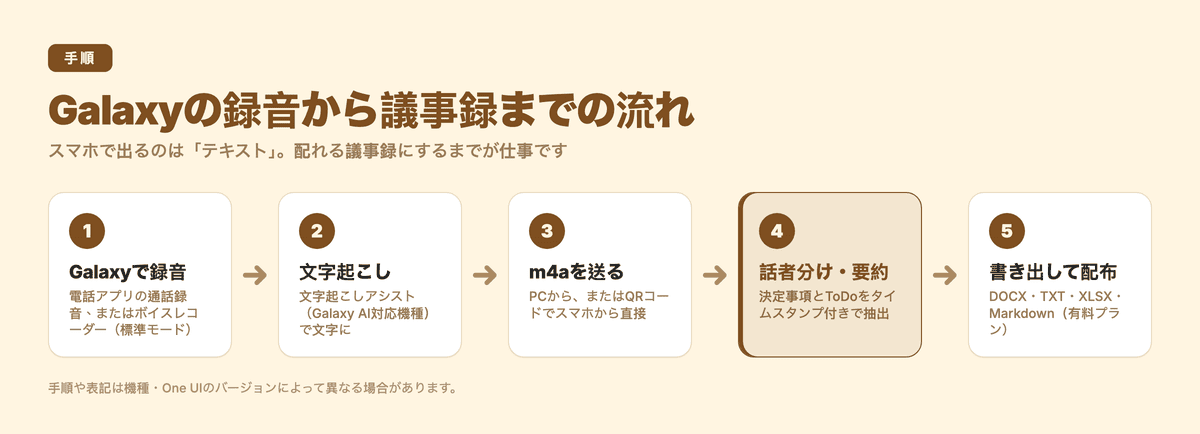
ビジネス向けの体裁や効率的なまとめ方については、議事録の書き方とコツや議事録アプリのおすすめ比較も参考にしてください。
Galaxy標準機能とSubananaの使い分け
用途や作業のゴールに合わせて、Galaxyの標準機能とクラウド型のAI文字起こしサービスを使い分けるのが最も効率的です。
短い個人のボイスメモ、通話内容の確認、自分だけが読む前提のメモであれば、追加ツールの導入は不要であり、Galaxyの文字起こしアシストで手軽に完結させるのが最適です。一方で、複数人が参加した長時間の会議録音を整理し、決定事項を含んだ書類としてチームに提出したい場合は、専用の文字起こし・議事録ツールを使う方が結果的に作業時間を大幅に短縮できます。
| 機能・項目 | Galaxy 文字起こしアシスト | Subanana |
|---|---|---|
| 利用場所 | Galaxy端末内 | ブラウザ(スマホからのファイル送信はQRコードで) |
| 対応言語 | 日本語、英語、韓国語など公式指定言語 | 95以上の言語に対応 |
| 要約・抽出 | 要約(Samsungアカウントが必要。短い録音は不可) | 決定事項やToDoをタイムスタンプ付きで抽出(組み込みテンプレート14種) |
| 話者分け・用語集 | 公式サポートページに記載なし | 話者分け(話者数を指定、または自動)、用語集で固有名詞の誤変換を軽減 |
| 翻訳 | 文字起こし・要約を翻訳(Aシリーズは非対応) | 翻訳先の言語を指定して文字起こし・要約を翻訳 |
| 書き出し形式 | 公式サポートページに記載なし | 議事録(AI要約)はWord・Markdown(無料プランも可)。文字起こし全文・字幕はDOCX、TXT、XLSX、Markdown、SRT、VTT(有料プラン) |
| 長さの目安 | 通話録音は空き容量に依存(公式記載) | 1ファイル最大8時間・30GBまで(動画ファイルも可) |
| オンライン会議 | — | Google Meet / Microsoft Teams に録音ボットを参加させ、会議後に文字起こし・要約 |
| 費用 | 端末に標準搭載 | 無料プランは月3回まで、各ファイル最初の15分。文字起こし・字幕の書き出しは有料プラン(料金プラン) |
録音ファイルからそのまま議事録にする手順(Subanana)
Galaxyで録音した通話データや会議音声(m4aファイル)から、体裁の整った議事録ドキュメントを作成する手順は以下のとおりです。
1. 音声ファイルをアップロードする
PCのブラウザからAI文字起こしツールを開き、Galaxy内のm4aファイルをアップロードします。
PCにファイルを移す手間を省きたい場合は、PCのアップロード画面に表示されるQRコードをGalaxyのカメラで読み取ってください。スマートフォン側のブラウザが開き、Galaxy内の音声ファイルを直接選択してPC画面側へ転送できます。この際、スマートフォン側でログイン操作を行う必要はありません。
2. 話者分けと用語集(Glossary)の設定
アップロード時に、話者数を自動にするか、参加人数を指定します。発言者ごとに分かれた文字起こしになるので、誰が何を話したのかを追いやすくなります。
また、社名、業界専門用語、プロジェクト名、参加者の氏名などは、あらかじめ用語集(Glossary)に登録しておくことで、表記ゆれや固有名詞の誤変換を減らせます。
3. ミーティング要約の生成
文字起こしが完了したら、組み込みの要約テンプレート(議事録、講義ノートなど全14種類)から目的に合ったものを選択します。会議の全体要約だけでなく、タイムスタンプが付与された「決定事項」や「アクションアイテム(ToDo)」が構造化されて自動抽出されます。アクションアイテムは発言者に割り当てられます。期日は、会議中に話された場合に要約へ含まれます。
4. 必要な形式で書き出す
完成した議事録(AI要約)は、Word形式またはMarkdownで書き出せます。Word形式なら、そのままメールや社内チャットに添付して配布できます。文字起こし全文はDOCX(Word形式)、TXT、XLSX(Excel形式)、Markdown、字幕はSRT/VTTで書き出せます。
なお、Subananaの無料プランでは月3回までアップロードでき、各ファイルの最初の15分を画面上でプレビューできます。議事録(AI要約)は無料プランでもWord・Markdownで書き出せます(プレビュー範囲が対象)。文字起こし全文や字幕のファイル書き出しは有料プランの機能です。
よくある質問
Galaxyで通話を自動録音するにはどうすればよいですか?
電話アプリを開き、右上の「他のオプション(縦3点アイコン)」>「設定」>「通話を録音」へと進み、「通話の自動録音」をONに設定します。すべての通話を録音する設定のほか、連絡先に登録されていない番号のみ、あるいは指定した特定の番号との通話のみを自動で録音する条件設定が可能です。
ボイスレコーダーで文字起こしアシストが表示されません
文字起こしアシストが表示されない場合、いくつかの原因が考えられます。まず、お使いの端末がGalaxy AIの対応モデル(S23〜S26シリーズ、Z Flip5〜8、Z Fold5〜8など)であるかをご確認ください。また、ボイスレコーダーの録音モードが「インタビュー」になっていると文字起こしが利用できないため、「標準」モードで録音されているかも確認が必要です。Aシリーズ(A55 5G / A57 5G)は文字起こしのみに対応しており、要約や翻訳は使えません。Aシリーズでは右上の文字起こしアイコン、または縦3点の「他のオプション」→「テキストに文字起こし」から文字起こしを始めます。
文字起こしアシストは日本語に対応していますか?
はい、日本語に対応しています。音声をテキスト化する際、「言語を自動検出」がOFFになっている場合は言語の選択画面が表示されますので、「日本語」を選択してください。ほかの言語の言語パックは、端末の「設定」>「Galaxy AI」>「文字起こしアシスト」から追加できます。
1時間を超えるような長い会議の録音はどうすればいいですか?
Galaxyの通話録音の最大時間は、本体やSDカードの空き容量によって変わります。録音はGalaxyで行い、話者分けや決定事項・ToDoの整理まで必要な場合は、m4aファイルを文字起こしサービスにアップロードする方法が向いています。Subananaは1ファイル最大8時間・30GBまで扱えます。
まとめ
Galaxyは、標準の電話アプリで通話を録音でき、Galaxy AI対応機種ならボイスレコーダーの文字起こしアシストで録音を文字にできます。日常のちょっとしたメモや通話の確認であれば、外部アプリをインストールすることなく端末単体でスムーズに完結できます。
一方で、録音された内容をチームに提出する議事録やレポートに仕上げるには、発言者の整理、決定事項の抽出、ファイルの書き出しといった工程が欠かせません。自分の手元だけで完結する作業はGalaxyの標準機能をフル活用し、外部へ共有するドキュメント作りには専用の議事録ツールを組み合わせるなど、目的に応じて最適な作業環境を整えてみてください。