
InShot est l'un des éditeurs vidéo mobiles les plus populaires sur iOS et Android. Les créateurs l'adorent pour tout monter directement depuis le téléphone : découpe, filtres, transitions, musique et effets, sans jamais passer par un ordinateur. Pour les Reels, les Shorts et les vidéos TikTok, c'est un outil rapide et complet.
Là où InShot montre ses limites, c'est sur les sous-titres. L'application propose bien une fonction de sous-titrage automatique, mais elle couvre un ensemble de langues nettement plus restreint qu'un outil de reconnaissance vocale dédié, et sa précision baisse vite avec un audio bruité, un accent marqué ou un discours qui mélange plusieurs langues. Résultat : beaucoup de correction manuelle, et des sous-titres qui vivent à l'intérieur du projet InShot plutôt que dans un fichier réutilisable.
C'est exactement la lacune que comble Subanana. L'idée n'est pas de remplacer InShot, mais de répartir le travail : utilisez Subanana pour générer des sous-titres multilingues précis (un fichier SRT réutilisable, ou une vidéo avec sous-titres incrustés en un clic), puis terminez le montage dans InShot ou publiez directement. Les deux outils sont complémentaires.
Qu'est-ce qu'InShot
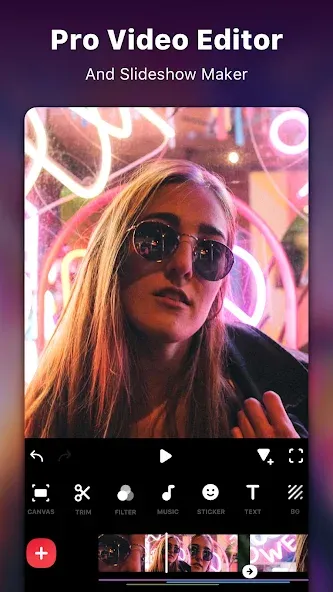
InShot est un éditeur vidéo mobile complet, disponible sur iOS et Android. Contrairement à beaucoup d'applications simplistes, il propose une vraie panoplie de montage : découpe et fractionnement des clips, réglage de la vitesse, filtres et effets, transitions, ajout de musique et de voix off, incrustations de texte et de stickers, et export en un geste vers les réseaux sociaux au bon format.
Il faut lui reconnaître sa vraie force : pour du montage rapide sur téléphone, InShot fait presque tout, et bien. C'est un des rares éditeurs mobiles à combiner une interface accessible aux débutants et une profondeur de fonctionnalités qui satisfait les créateurs réguliers.
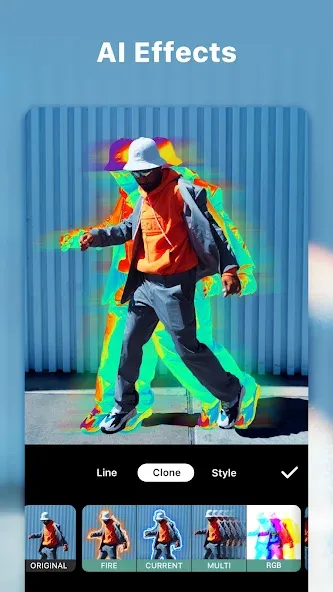
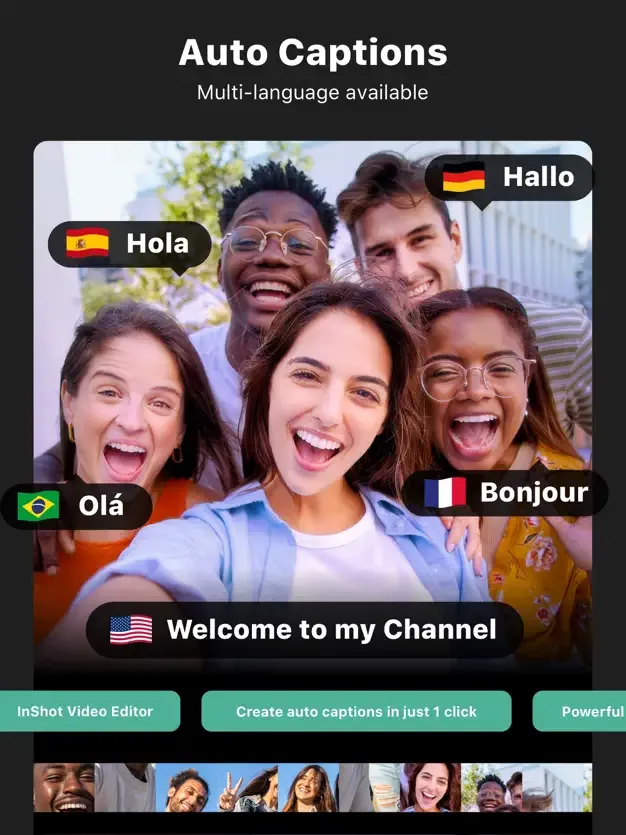
InShot met aussi en avant des outils dopés à l'IA, dont une fonction de sous-titrage automatique (Auto Captions) qui génère des légendes dans plusieurs langues, ainsi que des outils de synthèse et de traitement de la voix. Sur le papier, vous n'avez donc pas besoin d'un outil externe pour ajouter des sous-titres. En pratique, la qualité dépend fortement de votre langue et de la nature de votre audio.
Comment ajouter des sous-titres dans InShot
InShot propose deux voies : le sous-titrage automatique à partir de la voix, et le texte manuel. Voici comment procéder avec la fonction automatique, puis quelques repères sur ses limites.
- Ouvrez InShot, créez un nouveau projet et importez votre vidéo depuis la galerie de votre téléphone.
- Ajoutez le clip à la timeline.
- Ouvrez les outils de texte et activez le sous-titrage automatique, qui transcrit la parole de la vidéo en légendes synchronisées.
- Sélectionnez la langue parlée dans la liste proposée, puis laissez l'application traiter l'audio.
- Relisez les segments générés. Touchez chaque légende pour corriger les erreurs de transcription et ajuster le minutage d'apparition et de disparition.
- Mettez en forme les sous-titres : police, taille, couleur, position à l'écran et animation.
- Exportez la vidéo. Les sous-titres sont incrustés dans l'image au format et à la résolution choisis.
Pour un clip sans parole, ou lorsque vous voulez un texte scripté précis à l'écran, vous pouvez aussi ajouter chaque ligne à la main via l'outil de texte, définir sa durée, la styliser, puis exporter.
Ce qu'il faut savoir sur cette méthode. Le sous-titrage automatique d'InShot couvre un ensemble de langues majeures plus étroit qu'un outil de reconnaissance vocale spécialisé, et sa précision chute avec un audio bruité, des accents prononcés ou un discours qui alterne les langues : il faut alors reprendre chaque ligne à la main. Surtout, InShot est conçu pour des légendes affichées à l'écran, gérées à l'intérieur du projet, et non pour produire un fichier de sous-titres autonome et réutilisable dans d'autres logiciels. Enfin, l'application se concentre sur des sous-titres en une seule langue : afficher une piste bilingue n'est pas son usage. Pour tout cela, générer les sous-titres en amont donne un résultat plus fiable.
Comment ajouter des sous-titres avec l'IA (Subanana)
Subanana est un outil de transcription et de sous-titrage par IA, accessible depuis le navigateur. Ce n'est pas un éditeur vidéo : sa seule mission est de produire des sous-titres précis, dans de nombreuses langues, sous une forme que vous pouvez réutiliser partout. C'est donc le partenaire naturel d'un éditeur mobile comme InShot.
InShot ou Subanana : que choisir
| Fonctionnalité | InShot | Subanana |
|---|---|---|
| Précision de la reconnaissance vocale | Auto Captions, langues limitées ; correction souvent nécessaire | Routage multi-modèles ; solide sur l'audio multilingue et mixte |
| Fichier de sous-titres autonome (SRT/VTT…) | Pensé pour des légendes dans l'éditeur | SRT, VTT, TXT, DOCX, XLSX, Markdown automatiques |
| Traduction des sous-titres | Ce n'est pas sa vocation | Plus de 95 langues |
| Langues prises en charge | Un ensemble limité de langues majeures | Plus de 95 langues |
| Vidéo avec sous-titres incrustés | Manuelle, une seule langue | En un clic, une langue ou bilingue |
Pourquoi choisir Subanana
- Plus de 95 langues, en transcription comme en traduction, bien au-delà de la couverture d'un sous-titrage intégré à un éditeur mobile.
- Routage multi-modèles. Subanana compare en continu plusieurs modèles de reconnaissance vocale et route automatiquement chaque transcription vers celui qui obtient les meilleurs résultats pour la langue source, avec un mécanisme de repli. La précision suit donc le meilleur modèle du moment, et l'outil gère les audios qui mélangent plusieurs langues.
- Des exports réellement réutilisables : SRT, VTT, TXT, DOCX, XLSX et Markdown, ou un lot ZIP regroupant tous les formats. Vous pouvez ainsi importer les sous-titres dans n'importe quel logiciel, ou les archiver comme transcription.
- Sous-titres bilingues. Subanana exporte un SRT bilingue (langue d'origine et traduction dans un même fichier), et peut même générer une vidéo avec sous-titres bilingues incrustés.
- Modèles de style réutilisables. Enregistrez une fois la mise en forme de vos sous-titres, puis appliquez-la à chacune de vos vidéos pour garder une identité visuelle cohérente.
Le workflow Subanana en 4 étapes
- Importez. Ouvrez Subanana dans votre navigateur et déposez votre fichier audio ou vidéo. Aucune installation n'est nécessaire.
- Générez. Subanana transcrit automatiquement la parole et cale les sous-titres sur chaque segment. Le routage multi-modèles choisit le meilleur modèle pour votre langue.
- Corrigez. Relisez le résultat dans l'éditeur, ajustez les rares erreurs et le minutage, puis appliquez votre modèle de style enregistré.
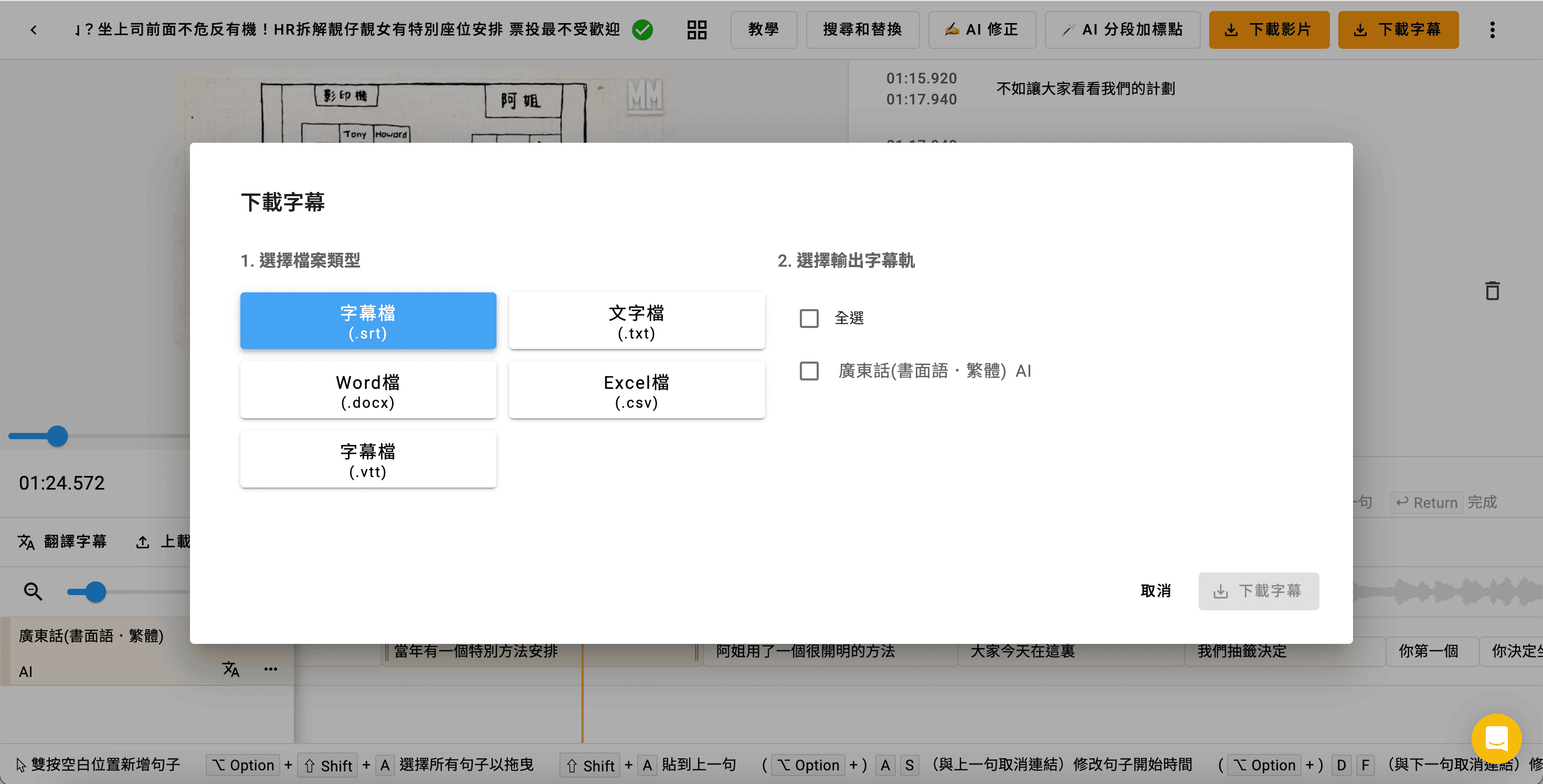
- Téléchargez. Exportez le fichier au format qui vous convient, par exemple un SRT. L'aperçu du résultat est gratuit ; l'export des fichiers de sous-titres fait partie des formules payantes.
Une fois votre SRT en main, vous pouvez l'utiliser là où l'import est pris en charge, ou finir le montage sur un éditeur de bureau comme Premiere Pro, Final Cut Pro ou iMovie si vous passez sur Mac.
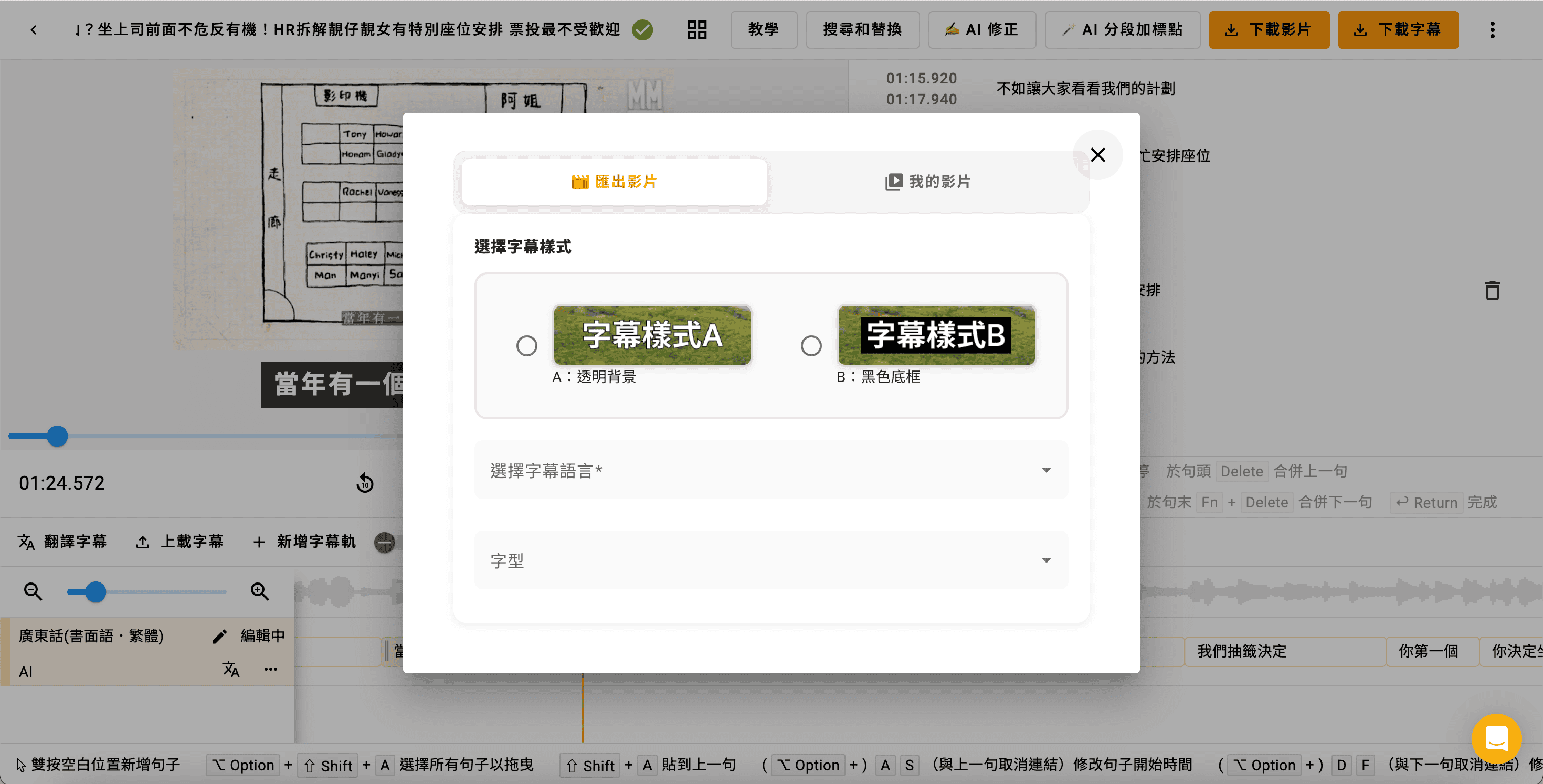
Obtenir une vidéo avec sous-titres incrustés
Si vous ne voulez pas dépendre d'un import de fichier, Subanana rend une vidéo finie avec les sous-titres gravés dans l'image, en une langue ou en bilingue, en un seul clic. C'est la voie la plus directe pour publier sans étape supplémentaire : vous récupérez un MP4 prêt à partager, ou prêt à réimporter dans InShot pour un dernier ajustement.
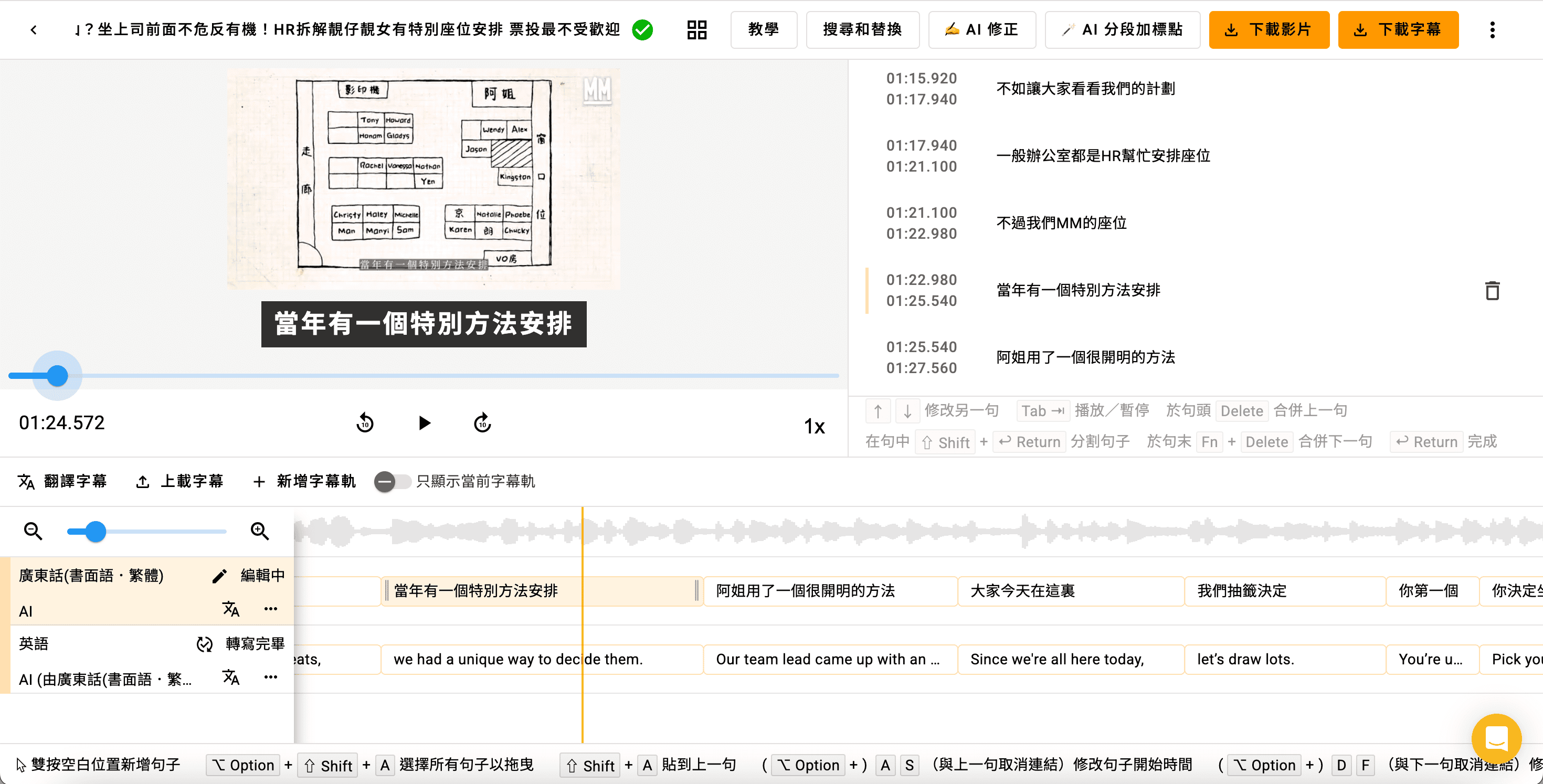
Traduire vos sous-titres
Pour toucher une audience internationale, Subanana traduit vos sous-titres dans plus de 95 langues. Vous pouvez exporter un fichier dans la langue cible, ou un SRT bilingue qui affiche l'original et la traduction ligne par ligne. C'est utile lorsque vous voulez garder la langue d'origine visible tout en la rendant accessible à des spectateurs qui ne la parlent pas.
Conclusion
InShot reste un excellent éditeur vidéo mobile : pour découper, styliser et exporter rapidement depuis votre téléphone, il est difficile à battre. Sa faiblesse se situe uniquement sur le sous-titrage, où la couverture linguistique et la précision restent limitées, et où les légendes ne sortent pas sous forme de fichier réutilisable.
La bonne répartition est simple : générez vos sous-titres avec Subanana, qui couvre plus de 95 langues, gère les audios mixtes et produit un SRT propre ou une vidéo incrustée en un clic, puis revenez dans InShot pour la mise en forme finale, ou publiez directement. Vous obtenez le meilleur des deux mondes : la souplesse de montage d'InShot et la précision de sous-titrage d'un outil dédié.
FAQ
InShot peut-il générer des sous-titres automatiquement ?
Oui. InShot propose une fonction de sous-titrage automatique qui transcrit la parole en légendes dans plusieurs langues. Sa couverture linguistique est toutefois plus étroite que celle d'un outil de reconnaissance vocale dédié, et la précision baisse avec un audio bruité, des accents marqués ou un discours multilingue. Prévoyez une relecture et des corrections.
Comment obtenir un fichier SRT à partir d'une vidéo destinée à InShot ?
InShot est pensé pour des légendes affichées à l'écran, pas pour exporter un fichier de sous-titres autonome. La voie la plus fiable consiste à générer le SRT avec Subanana, puis à l'utiliser là où l'import est pris en charge. Si vous ne voulez pas gérer d'import du tout, Subanana peut aussi rendre directement une vidéo avec les sous-titres incrustés.
Comment ajouter des sous-titres bilingues à une vidéo InShot ?
InShot se concentre sur des sous-titres en une seule langue, afficher deux langues n'est donc pas son usage. Subanana exporte un SRT bilingue (langue d'origine et traduction dans le même fichier) et peut générer une vidéo avec sous-titres bilingues incrustés en un clic, que vous pouvez ensuite publier ou réimporter dans InShot.
Faut-il payer pour ajouter des sous-titres avec Subanana ?
Vous pouvez commencer gratuitement pour prévisualiser le résultat et vérifier la qualité de la transcription. L'export des fichiers de sous-titres, comme le SRT, et le rendu de la vidéo incrustée font partie des formules payantes. C'est le bon moyen de tester la précision sur votre propre audio avant de vous engager.