
블로그
최신 기사
자막, 전사, 실시간 자막에 대한 가이드. 직접 만드는 사람들이 씁니다.
접근성과 다국어 학생 집단에 초점을 맞춘 대학 강의 실시간 자막 실전 가이드 — 대학이 실시간 자막 도구에 진짜로 필요로 하는 것, 설정 절차, 그리고 Subanana·Wordly·강의 플랫폼 내장 자막이 각각 어떤 상황에 맞는지 다룹니다.
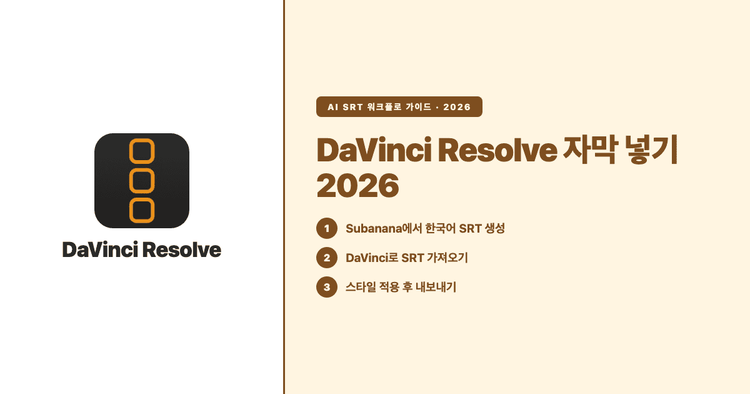
DaVinci Resolve는 색 보정과 편집의 표준급 도구지만, 자막은 이야기가 다릅니다. 무료판은 수동 입력만 되고 자동 캡션은 유료 Studio 전용입니다. 무료·유료판 자막 기능의 한계와, 번역·용어 통일의 빈자리를 메우는 AI SRT 워크플로를 정리합니다.
녹취록은 대화를 그대로 옮긴 기록입니다. 이 글은 인터뷰·조사·회의 녹음을 AI로 전사해 화자가 구분되고 군더더기가 정리된 녹취록으로 빠르게 만드는 법과, 정확도를 끌어올리는 팁을 정리합니다.
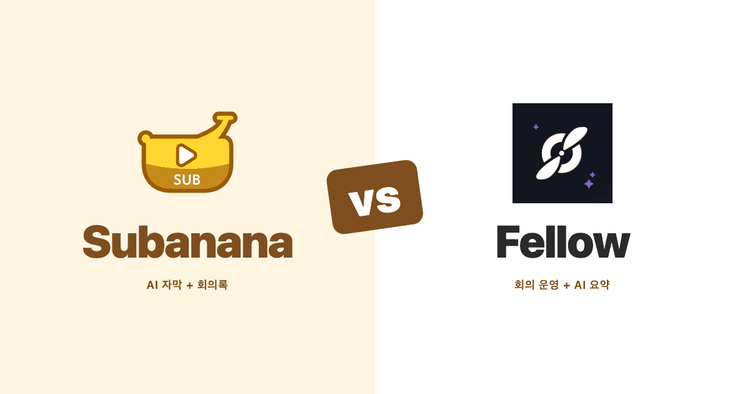
Fellow 대안을 찾고 있다면 대개 비영어 회의에서의 AI 성능, 실제 음성 전사의 부재, 또는 청중용 실시간 자막이 필요한 다국어 행사라는 세 가지 벽 중 하나에 부딪힌 경우입니다. 이 글은 양쪽 도구의 공식 문서만 근거로 두 제품을 솔직하게 대조합니다.
받아쓰기(녹취록)란 무엇일까요? 받아쓰기와 회의록의 차이를 알아보고, Subanana 받아쓰기 생성기로 녹음 파일을 온라인에서 텍스트로 변환하는 방법, 그리고 AI로 회의록과 요약을 만드는 방법을 살펴봅니다.
이 가이드에서는 음성 메모를 텍스트로 변환하는 방법, 가장 쉬운 방식들, 그리고 이를 일상에 자연스럽게 녹여 넣는 요령을 살펴봅니다. 그럼 바로 시작해 볼까요!
Microsoft Word에서 오디오를 깔끔하게 전사하세요. 라이브 음성이나 녹음 파일을 단계별 안내에 따라 손쉽게 텍스트로 바꾸고, 화자 구분과 타임스탬프로 편집하세요. 회의, 인터뷰, 팟캐스트에 안성맞춤입니다. Word 기본 기능으로 시간을 아끼고 작업 흐름을 간소화해 보세요!
회의 안건 양식은 회의명·일시·참석자·목적·안건별 시간 배분과 담당자·예상 결정 사항을 한 장에 적은 문서입니다. 복사해서 쓰는 빈 양식과 회사·학교·기관 작성 예시 3종, 보고·논의·의결 구분법, 안건을 회의록으로 잇는 방법을 정리했습니다.
Grain 대안을 찾고 있다면 대개 다국어 통화 정확도, 실시간 청중 자막, 시트별 과금이라는 세 가지 벽 중 하나에 부딪힌 경우입니다. 양쪽 공식 문서에 근거해 영업 팀 관점에서 두 도구를 솔직하게 대조합니다.
녹음한 음성 파일을 한국어 텍스트로 정확하게 바꾸는 가장 빠른 방법을 정리했습니다. 파일 업로드부터 AI 받아쓰기, 화자 구분과 필러("음…", "어…") 제거, 구두점 정리, 그리고 회의록·자막·데이터용 내보내기 형식 선택까지 — 실제 편집 단계를 빠짐없이 다룹니다. 무료로 되는 범위와 한계도 솔직하게 짚습니다.
Circleback 대안을 찾는다면 대개 영어 외 언어 인식, 회의 외 사용 사례, 시트별 과금 중 하나에서 벽에 부딪힌 경우입니다. 두 회의 AI를 공식 문서 기준으로 솔직하게 대조합니다.
Zoom·Google Meet에 내장된 자막은 영어로만 진행되는 회의라면 충분합니다. 하지만 참석자마다 다른 언어를 쓰는 세미나, 즉 각자가 자기 기기에서 자기 언어로 실시간 자막을 봐야 하는 더 까다로운 상황은 해결해 주지 못합니다. 이 글에서는 그것이 실무에서 어떻게 동작하는지, 그리고 다섯 자릿수의 기업 계약 없이도 이를 구현할 수 있는 도구가 무엇인지 설명합니다.